


1
/
8
قبل الربط
<b>تأكّد من إكمال كل ما يلي - وإلا فقد يفشل الاتصال:</b>
1. تمّ إعداد دفتر الأستاذ الخاص بك (تمّ إنشاء المحفظة أو استعادتها)
2. تمّ توصيل دفتر الأستاذ بجهاز الكمبيوتر الخاص بك عبر USB
3. تمّ إلغاء قفل جهازك (تمّ إدخال رقم التعريف الشخصي)
4. التطبيق الصحيح مفتوح على دفتر الأستاذ الخاص بك (على سبيل المثال، افتح تطبيق الإيثيريوم لشبكات آلة الإيثيريوم الافتراضية (EVM) أو تطبيق البيتكوين لعملة البيتكوين)
<b>تأكّد من إكمال كل ما يلي - وإلا فقد يفشل الاتصال:</b>
1. تمّ إعداد دفتر الأستاذ الخاص بك (تمّ إنشاء المحفظة أو استعادتها)
2. تمّ توصيل دفتر الأستاذ بجهاز الكمبيوتر الخاص بك عبر USB
3. تمّ إلغاء قفل جهازك (تمّ إدخال رقم التعريف الشخصي)
4. التطبيق الصحيح مفتوح على دفتر الأستاذ الخاص بك (على سبيل المثال، افتح تطبيق الإيثيريوم لشبكات آلة الإيثيريوم الافتراضية (EVM) أو تطبيق البيتكوين لعملة البيتكوين)
1
/
8
أضف دفتر الأستاذ الخاص بك.
<b>يجب أن تكون لديك محفظة واحدة على الأقل في المُلحق قبل أن تتمكن من إضافة دفتر الأستاذ.</b>
إذا كنت مستخدمًا جديدًا في Bitget Wallet، فيُرجى إنشاء محفظة عبارة أولية أو استيرادها أولًا.
بمجرد الحصول على محفظة، انتقل إلى «تبديل المحفظة» > «إضافة محفظة» > «إضافة محفظة أجهزة» واتبع التعليمات لتوصيل دفتر الأستاذ الخاص بك.
1
/
8
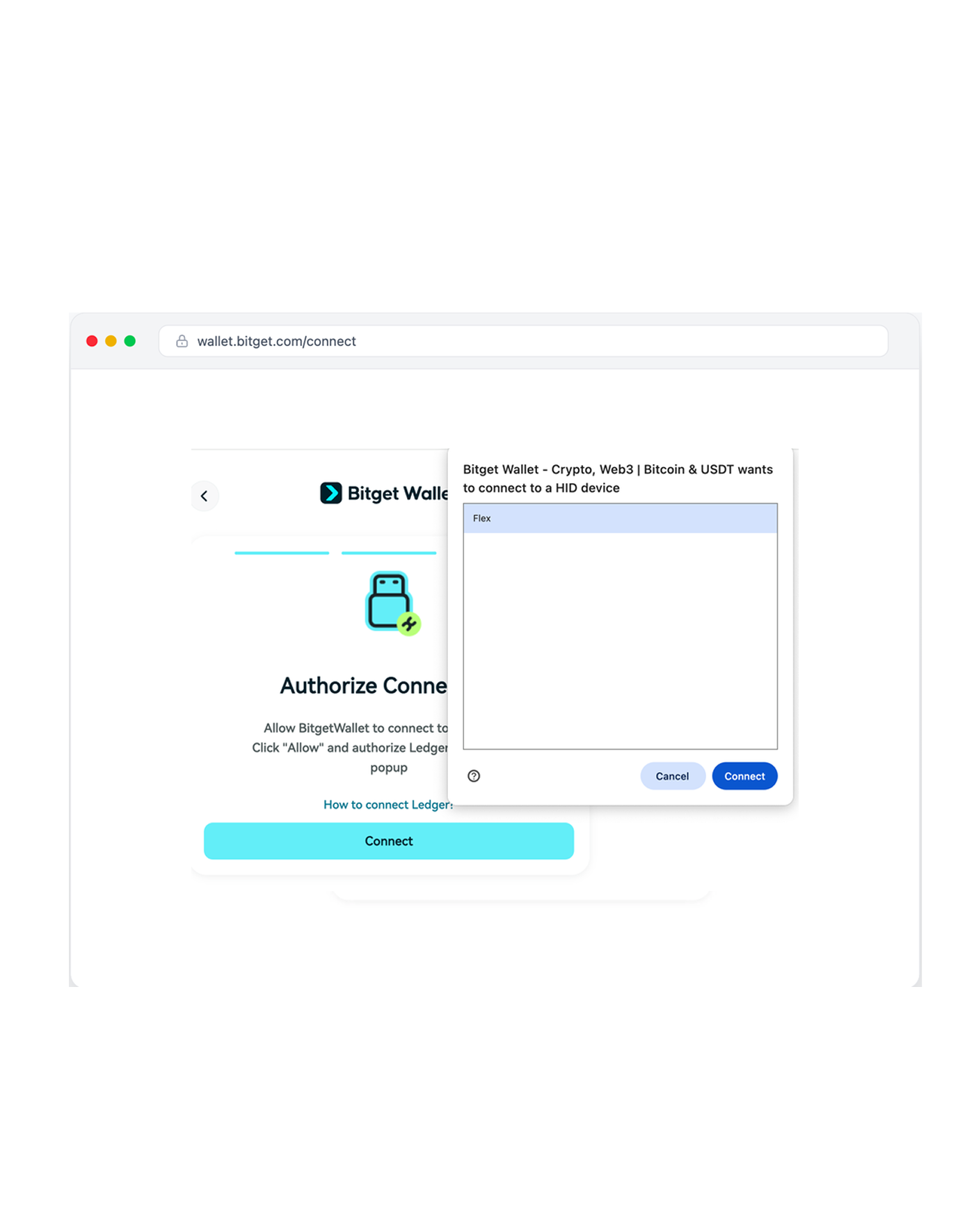
نافذة أذونات المُتصفح المنبثقة
عند الاتصال، سيطلب متصفحك الإذن للوصول إلى جهاز دفتر الأستاذ الخاص بك.
انقر على <b>«سماح»</b> للمتابعة.
1
/
8
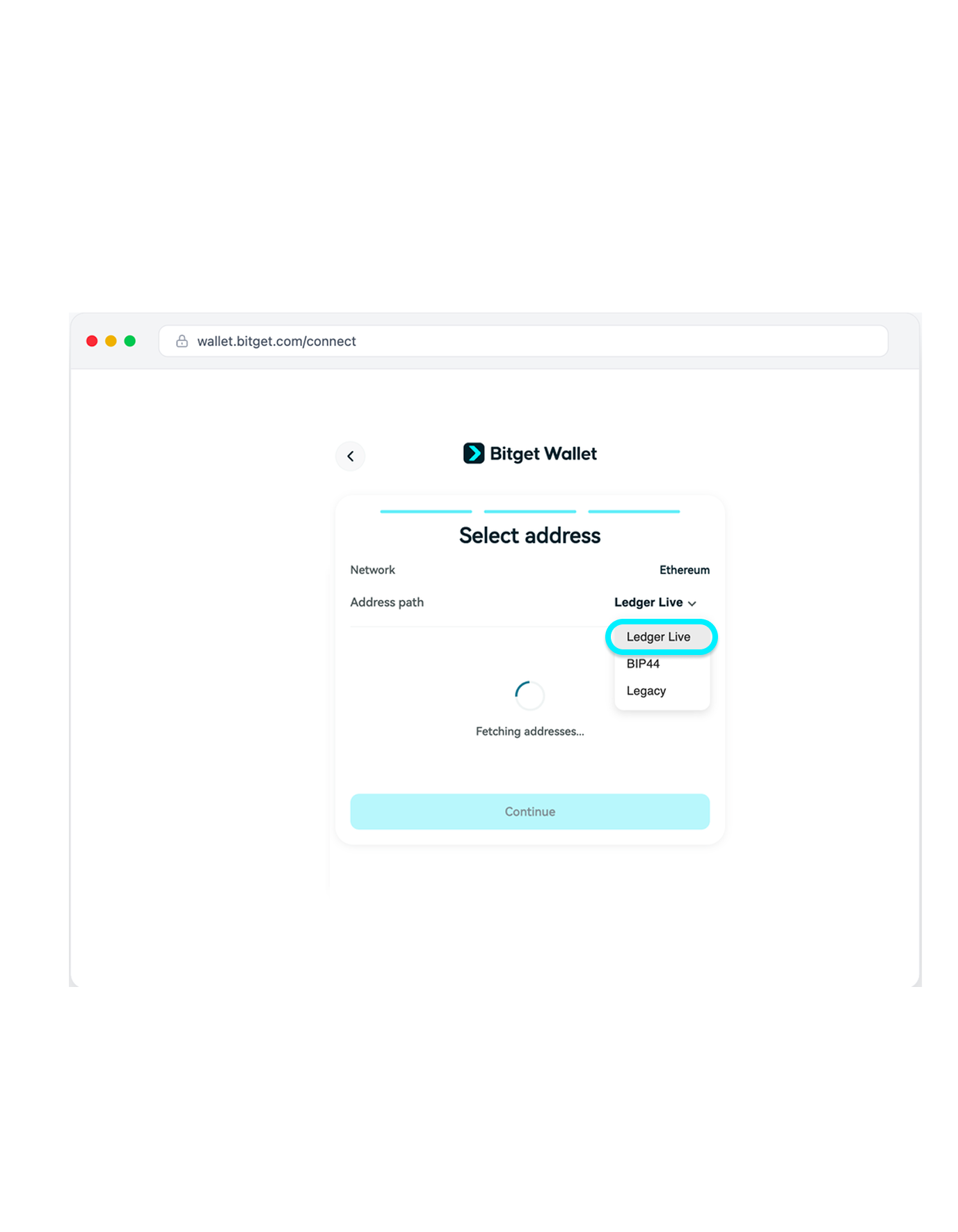
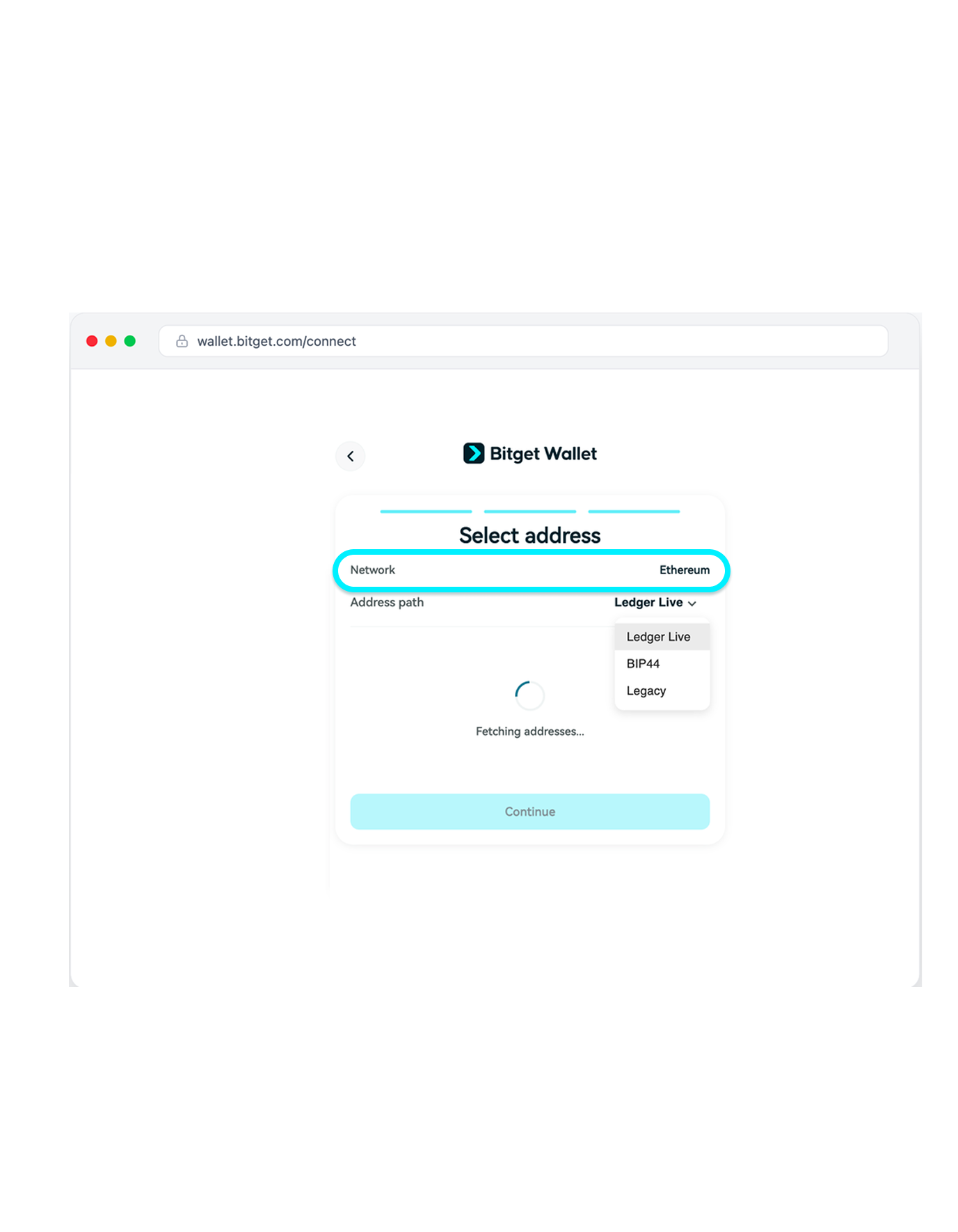
اختيار مسار الاشتقاق (مسار HD)
يُحدد مسار الاشتقاق كيفية إنشاء عنوان محفظتك.
<b>وإذا لم تكن متأكدًا من الخيار الذي تختاره، فالتزم بالإعداد الافتراضي. </b>
إذا لم تظهر أصولك بعد الاتصال، فحاول التبديل إلى مسارٍ مختلف.
1
/
8
اختيار مسار الاشتقاق (مسار HD)
<b>شبكات آلة الإيثيريوم الافتراضية</b>: حدد <b>Ledger Live</b> (الافتراضي) إذا تمّ إنشاء محفظتك في Ledger Live.
اختر معيار BIP 44 للمحافظ التي تمّ إنشاؤها بواسطة Trezor، أو Legacy لمحافظ MEW/MyCrypto.
1
/
8
اختيار مسار الاشتقاق (مسار HD)
<b>شبكة البيتكوين</b>: استيراد بنقرةٍ واحدة لمسارات Legacy أو SegWit المتداخلة أو SegWit الأصلية أو Taproot.
1
/
8
اسم المحفظة الافتراضي
تتم تسمية محفظة <b>Ledger الخاصة بك بحساب Ledger 1</b> افتراضيًا.
وإذا أضفت المزيد، فسيتم تسميتها بحساب دفتر الأستاذ 2 وحساب دفتر الأستاذ 3 وما إلى ذلك.
1
/
8
ماذا يحدث إذا حذفت محفظة الأجهزة الوحيدة الخاصة بي؟
وستتم إعادتك إلى صفحة المحفظة التي أنشأتها أو استوردتها، حيث يُمكنك إنشاء محفظة جديدة أو إضافة دفتر أستاذ آخر.