


1
/
8
সংযোগ করার আগে
<b>নিশ্চিত করুন যে আপনি নিম্নলিখিত সবগুলি সম্পন্ন করেছেন – অন্যথায়, সংযোগ ব্যর্থ হতে পারে:</b>
1. আপনার লেজার সেট আপ করা হয়েছে (ওয়ালেট তৈরি বা পুনরুদ্ধার করা হয়েছে)
2. আপনার লেজার USB-র মাধ্যমে আপনার কম্পিউটারে সংযুক্ত আছে
3. আপনার ডিভাইসটি আনলক করা হয়েছে (পিন দেওয়া হয়েছে)
4. আপনার লেজারে সঠিক অ্যাপ খোলা আছে (যেমন, EVM নেটওয়ার্কের জন্য Ethereum অ্যাপ খুলুন, অথবা বিটকয়েনের জন্য বিটকয়েন অ্যাপ খুলুন)
<b>নিশ্চিত করুন যে আপনি নিম্নলিখিত সবগুলি সম্পন্ন করেছেন – অন্যথায়, সংযোগ ব্যর্থ হতে পারে:</b>
1. আপনার লেজার সেট আপ করা হয়েছে (ওয়ালেট তৈরি বা পুনরুদ্ধার করা হয়েছে)
2. আপনার লেজার USB-র মাধ্যমে আপনার কম্পিউটারে সংযুক্ত আছে
3. আপনার ডিভাইসটি আনলক করা হয়েছে (পিন দেওয়া হয়েছে)
4. আপনার লেজারে সঠিক অ্যাপ খোলা আছে (যেমন, EVM নেটওয়ার্কের জন্য Ethereum অ্যাপ খুলুন, অথবা বিটকয়েনের জন্য বিটকয়েন অ্যাপ খুলুন)
1
/
8
আপনার লেজার যোগ করা
<b>লেজার যোগ করার আগে এক্সটেনশনে আপনার অন্তত একটি ওয়ালেট থাকতে হবে।</b>
আপনি যদি Bitget Wallet-এ নতুন হন, তাহলে প্রথমে একটি সিড ফ্রেজ ওয়ালেট তৈরি বা ইমপোর্ট করুন।
আপনার একটি ওয়ালেট তৈরি হয়ে গেলে, 'ওয়ালেট স্যুইচ করুন' > 'ওয়ালেট যোগ করুন' > 'হার্ডওয়্যার ওয়ালেট'-এ যান এবং আপনার লেজার সংযোগ করতে নির্দেশাবলী অনুসরণ করুন।
1
/
8
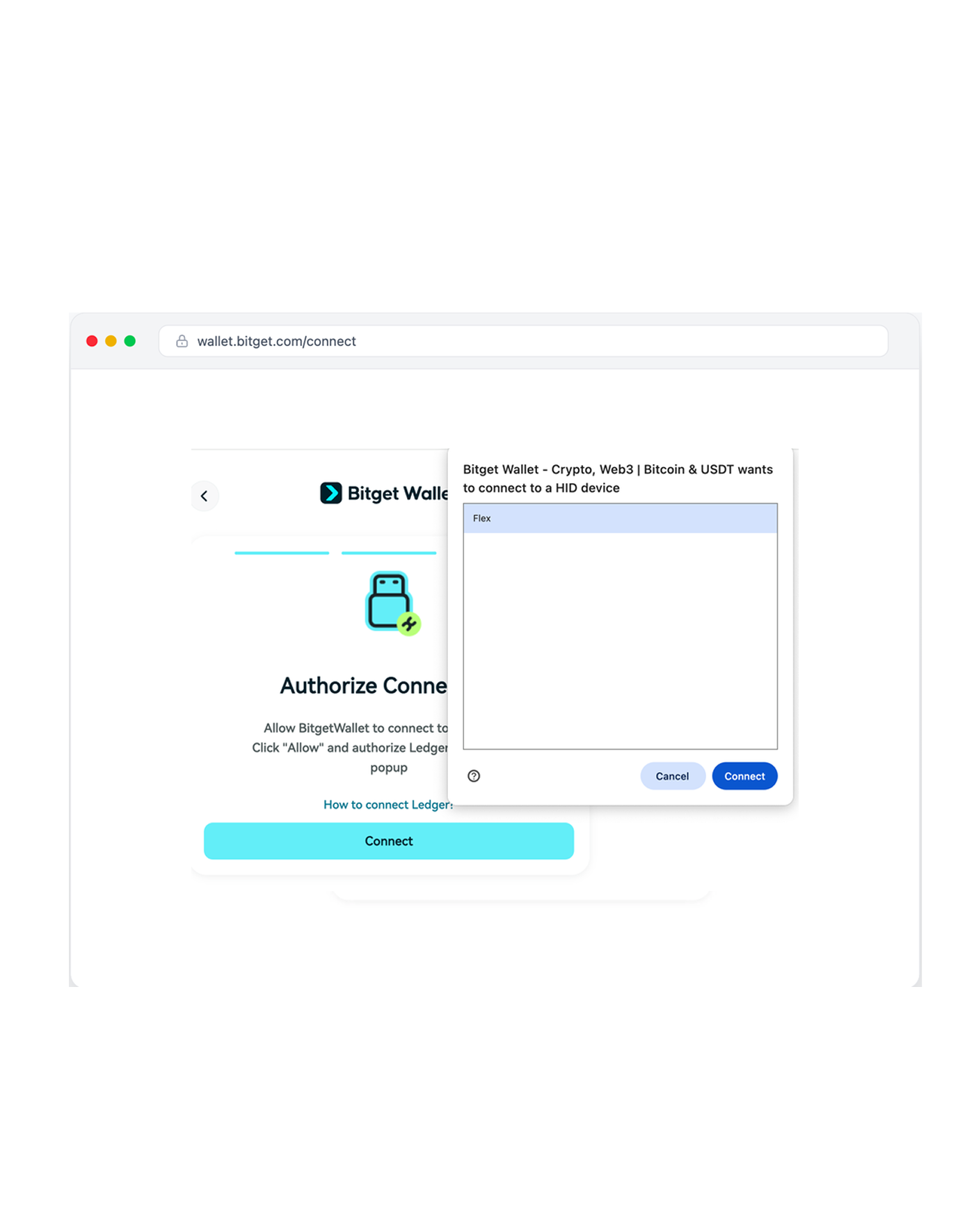
ব্রাউজার অনুমতি পপ-আপ
সংযোগ করার সময়, আপনার ব্রাউজার আপনার লেজার ডিভাইসটি অ্যাক্সেস করার অনুমতি চাইবে।
চালিয়ে যেতে <b>"অনুমতি দিন"</b> এ ট্যাপ করুন।
1
/
8
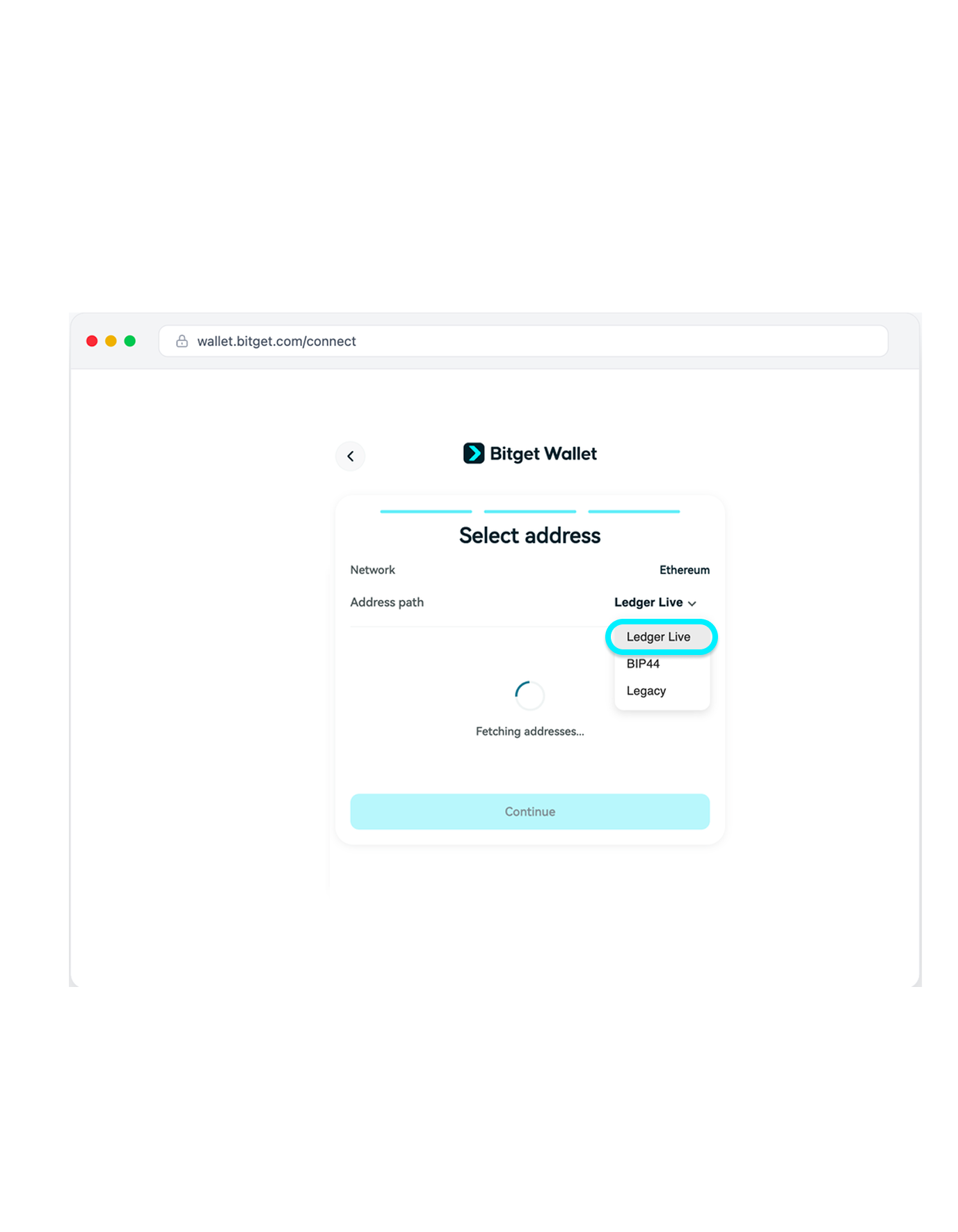
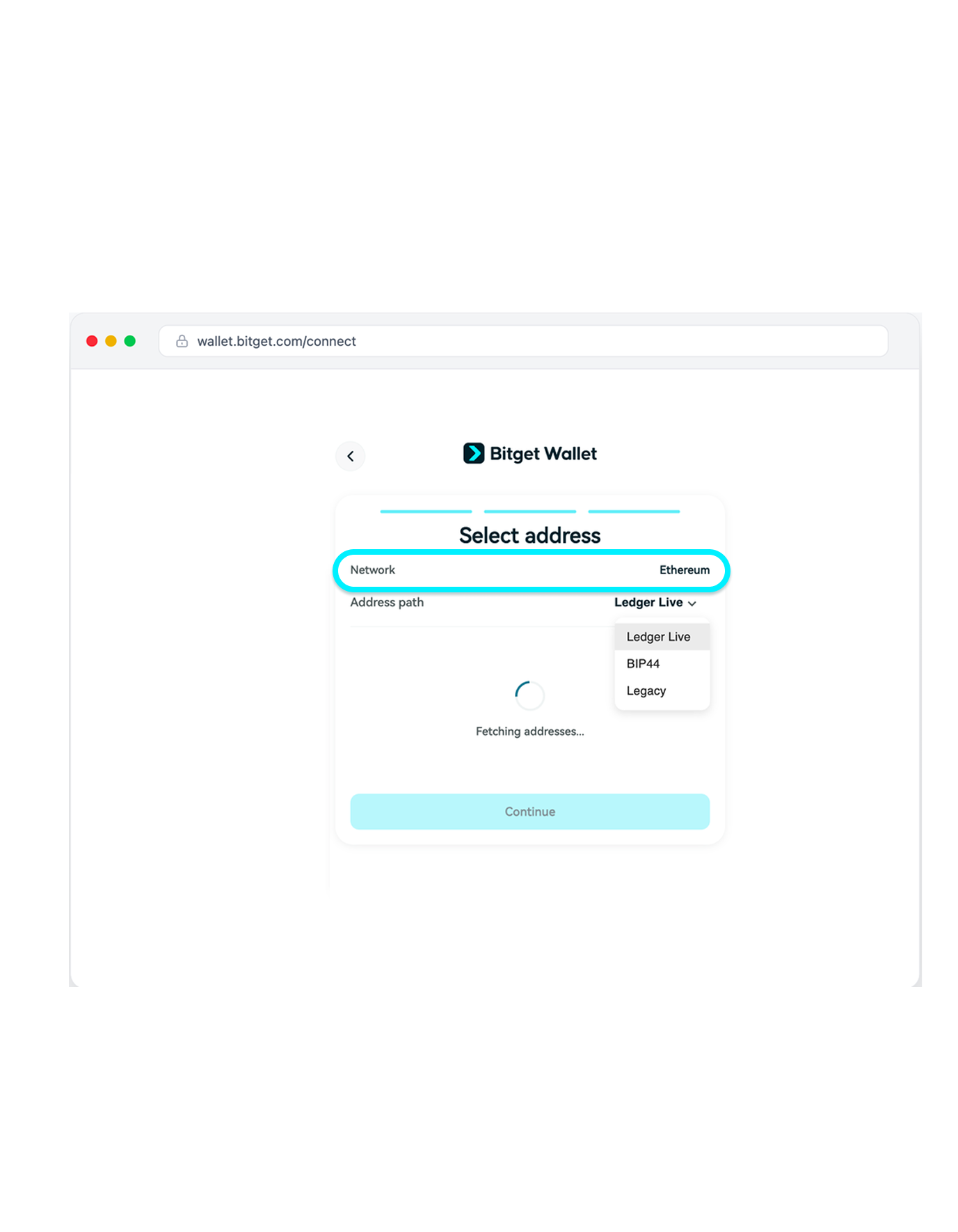
একটি ডেরিভেশন পাথ (HD পাথ) পছন্দ করা
একটি ডেরিভেশন পাথ নির্ধারণ করে আপনার ওয়ালেট ঠিকানা কীভাবে তৈরি হবে।
<b>আপনি কোনটি বেছে নেবেন তা নিয়ে নিশ্চিত না হলে, ডিফল্টটি ব্যবহার করুন।</b>
সংযোগ করার পরেও যদি আপনার অ্যাসেটসমূহ দেখা না যায়, তাহলে অন্য কোনো পাথে পরিবর্তন করে দেখুন।
1
/
8
একটি ডেরিভেশন পাথ (HD পাথ) পছন্দ করা
<b>EVM নেটওয়ার্কসমূহ</b>: আপনার ওয়ালেটটি লেজার লাইভে তৈরি করা হয়ে থাকলে <b>লেজার লাইভ</b> (ডিফল্ট) নির্বাচন করুন।
Trezor-এ তৈরি ওয়ালেটের জন্য BIP 44 Standard, অথবা MEW/MyCrypto ওয়ালেটের জন্য Legacy বেছে নিন।
1
/
8
একটি ডেরিভেশন পাথ (HD পাথ) পছন্দ করা
<b>বিটকয়েন নেটওয়ার্ক</b>: এক ট্যাপে Legacy, Nested SegWit, Native SegWit, বা Taproot পাথ ইমপোর্ট করুন।
1
/
8
ডিফল্ট ওয়ালেট নাম
ডিফল্টরূপে আপনার লেজার ওয়ালেটের নাম <b>লেজার অ্যাকাউন্ট 1</b>।
আপনি আরও যোগ করলে, সেগুলোর নাম হবে লেজার অ্যাকাউন্ট 2, লেজার অ্যাকাউন্ট 3, ইত্যাদি।
1
/
8
আমার একমাত্র হার্ডওয়্যার ওয়ালেটটি সরিয়ে ফেললে কী হবে?
আপনাকে আপনার তৈরি করা বা ইমপোর্ট করা ওয়ালেট পেজে ফিরিয়ে নিয়ে যাওয়া হবে, যেখানে আপনি একটি নতুন ওয়ালেট তৈরি করতে বা আরেকটি লেজার যোগ করতে পারবেন।