


1
/
4
So zahlt man Assets ein
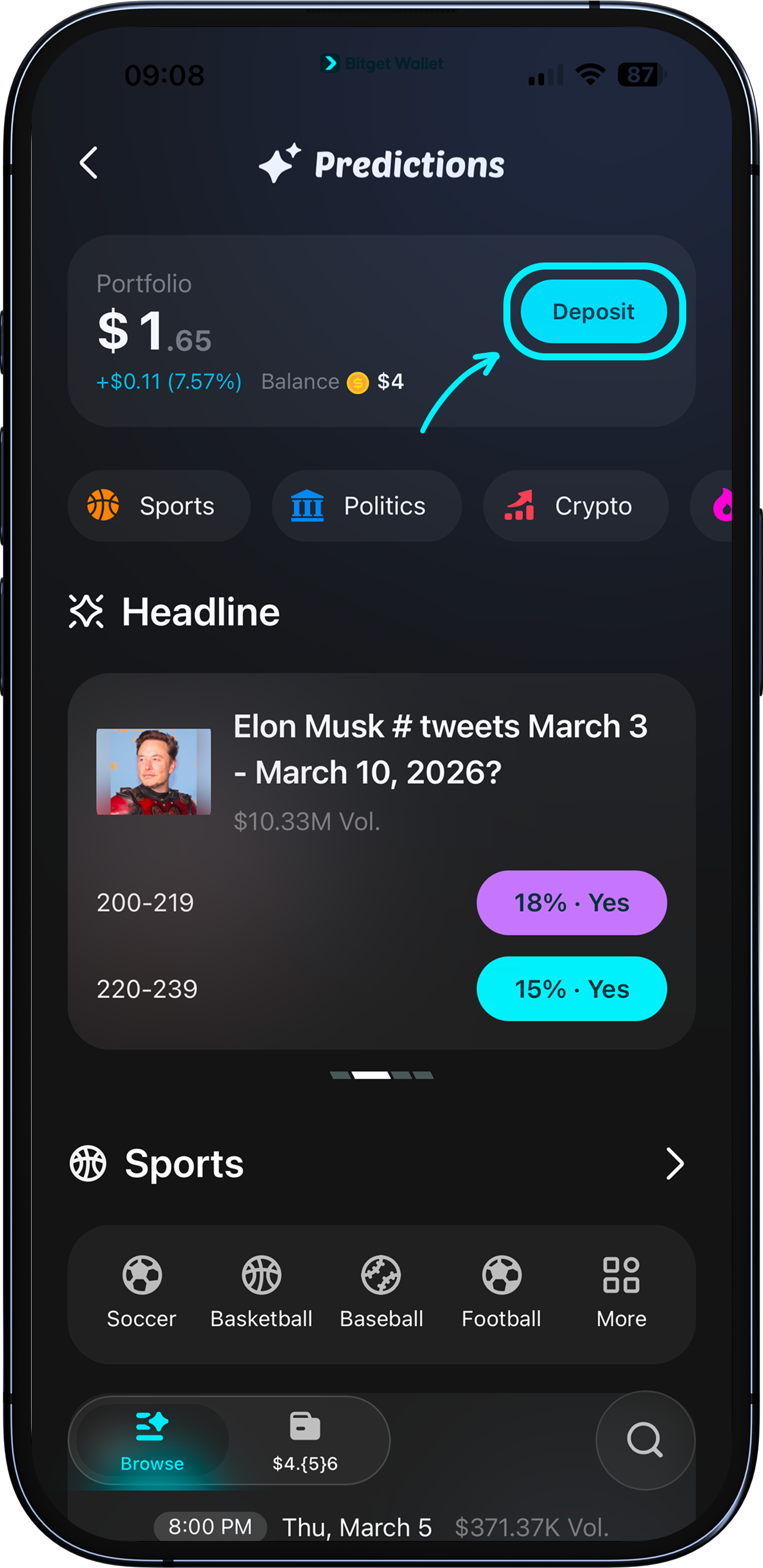
Tippen Sie auf der Prognosen-Startseite oder auf der Portfolio-Seite auf „Einzahlen“, um den Einzahlungsbildschirm zu öffnen.
Sie haben 3 Möglichkeiten, Assets auf Ihr Prognosekonto einzuzahlen: Verwenden Sie Ihren vorhandenen Wallet-Saldo, senden Sie Assets per On-Chain-Überweisung oder kaufen Sie Krypto direkt über die App.
Tippen Sie auf der Prognosen-Startseite oder auf der Portfolio-Seite auf „Einzahlen“, um den Einzahlungsbildschirm zu öffnen.
Sie haben 3 Möglichkeiten, Assets auf Ihr Prognosekonto einzuzahlen: Verwenden Sie Ihren vorhandenen Wallet-Saldo, senden Sie Assets per On-Chain-Überweisung oder kaufen Sie Krypto direkt über die App.
1
/
4
Einzahlung von Ihrem Wallet-Saldo
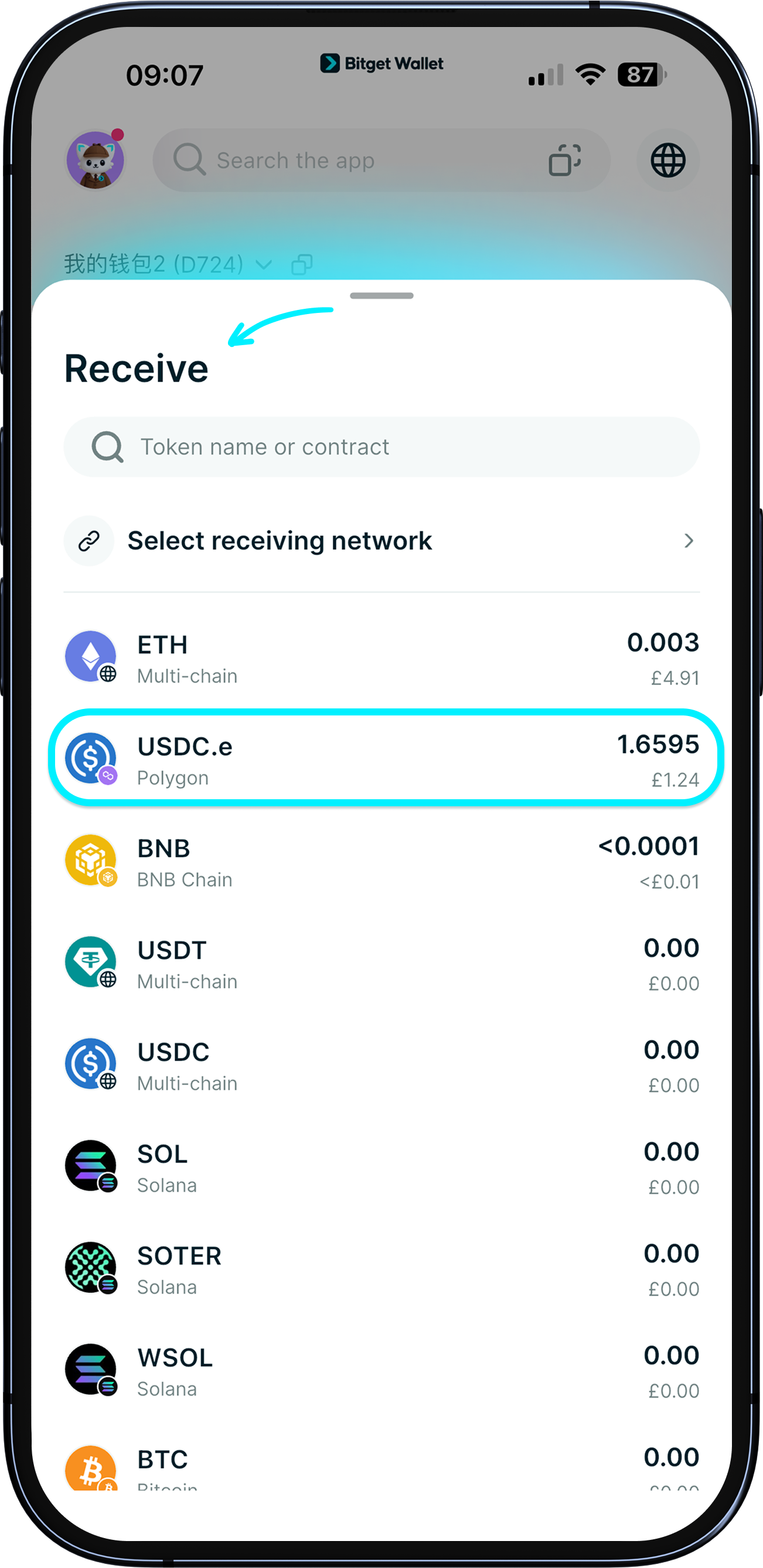
1. Tippen Sie auf „Einzahlen“ und wählen Sie „Wallet-Saldo“ aus.
2. Wählen Sie Ihr Token (z. B. USDC.e, USDT, BNB oder POL) aus.
3. Geben Sie den Betrag ein und überprüfen Sie die geschätzten Gebühren sowie den endgültigen Empfangsbetrag.
4. Tippen Sie auf „Weiter“, um fortzufahren und den Vorgang zu bestätigen. Falls Sie ein anderes Token als USDC.e (Polygon) einzahlen, wird dieses automatisch geswappt. Es gilt abhängig vom Token-Typ eine Mindesteinzahlung. Die Gasgebühren werden von Bitget Wallet übernommen.
Hinweis: Während des Swaps kann es zu einem Slippage von bis zu 0,05 % kommen.
1
/
4
Einzahlung per On-Chain-Überweisung
1. Tippen Sie auf „Einzahlen“ und wählen Sie „On-Chain-Überweisung“ aus.
2. Wählen Sie Ihr Token aus der Liste aus.
3. Kopieren Sie die Einzahlungsadresse oder scannen Sie den QR-Code und senden Sie Assets von Ihrer externen Wallet.
1
/
4
Kauf und direkte Einzahlung von Krypto
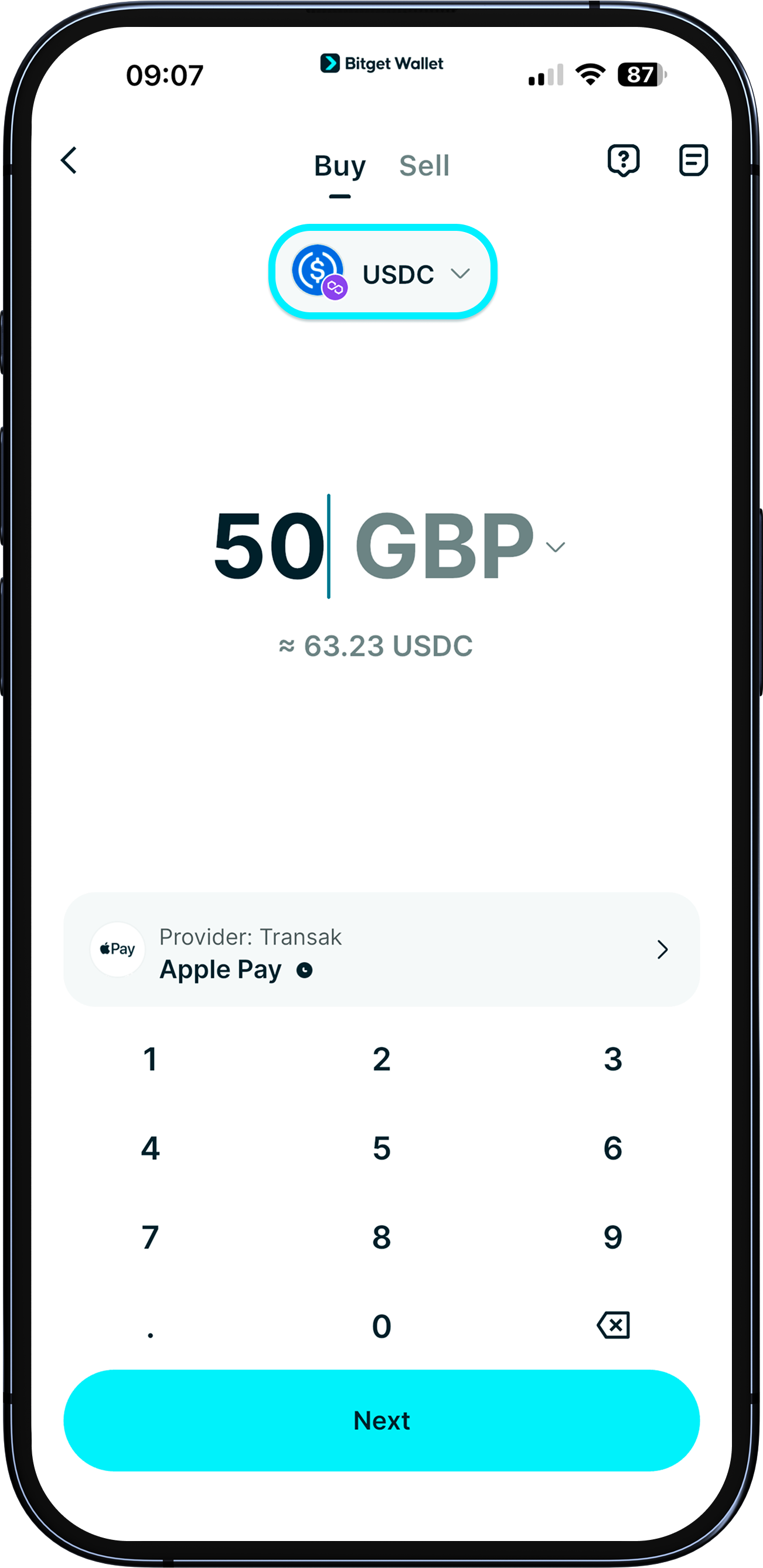
1. Tippen Sie auf „Einzahlen“ und wählen Sie „Krypto kaufen“ aus.
2. Schließen Sie Ihren Kauf ab – USDC.e (Polygon) ist bereits vorausgewählt.
3. Die Assets werden nach Abschluss des Kaufs automatisch auf Ihr Prognosekonto eingezahlt.