


1
/
5
"डिवाइस अनलॉक नहीं हुआ है"
Ledger डिवाइस को अनलॉक करने के लिए उस पर अपना पिन डालें. इसके बाद, <b>"फिर से कोशिश करें"</b> पर टैप करें.
Ledger डिवाइस को अनलॉक करने के लिए उस पर अपना पिन डालें. इसके बाद, <b>"फिर से कोशिश करें"</b> पर टैप करें.
1
/
5
"ऐप नहीं खुला"
अपने Ledger डिवाइस पर उस नेटवर्क के लिए सही ऐप खोलें जिसका आपको इस्तेमाल करना है (उदाहरण के लिए, EVM नेटवर्क के लिए Ethereum ऐप, या Bitcoin के लिए Bitcoin ऐप). इसके बाद, फिर से कोशिश करें.
1
/
5
कनेक्ट नहीं हो सका, गड़बड़ी की कोई वजह नहीं बताई गई
इन चरणों का पालन करें:
1. यह देख लें कि आपका USB केबल ठीक से जुड़ा हुआ है.
2. पक्का करें कि आपका Ledger डिवाइस अनलॉक है.
3. यह पुष्टि करें कि आपके डिवाइस पर सही ऐप खुला है.
4. USB को अनप्लग करें, दोबारा कनेक्ट करें, और "फिर से कोशिश करें" पर टैप करें. <b>अगर समस्या बनी रहती है, तो कृपया हमारी ग्राहक सहायता टीम से संपर्क करें.</b>
1
/
5
साइन करते समय “इंटरनेट कनेक्शन नहीं है”
अपने Ledger को USB के जरिए फिर से कनेक्ट करें, उसे अनलॉक करें, फिर पॉप-अप में <b>"फिर से कनेक्ट करें"</b> पर टैप करें और फिर से कोशिश करें.
1
/
5
कनेक्ट करने के बाद मेरी एसेट्स दिखाई नहीं देती हैं
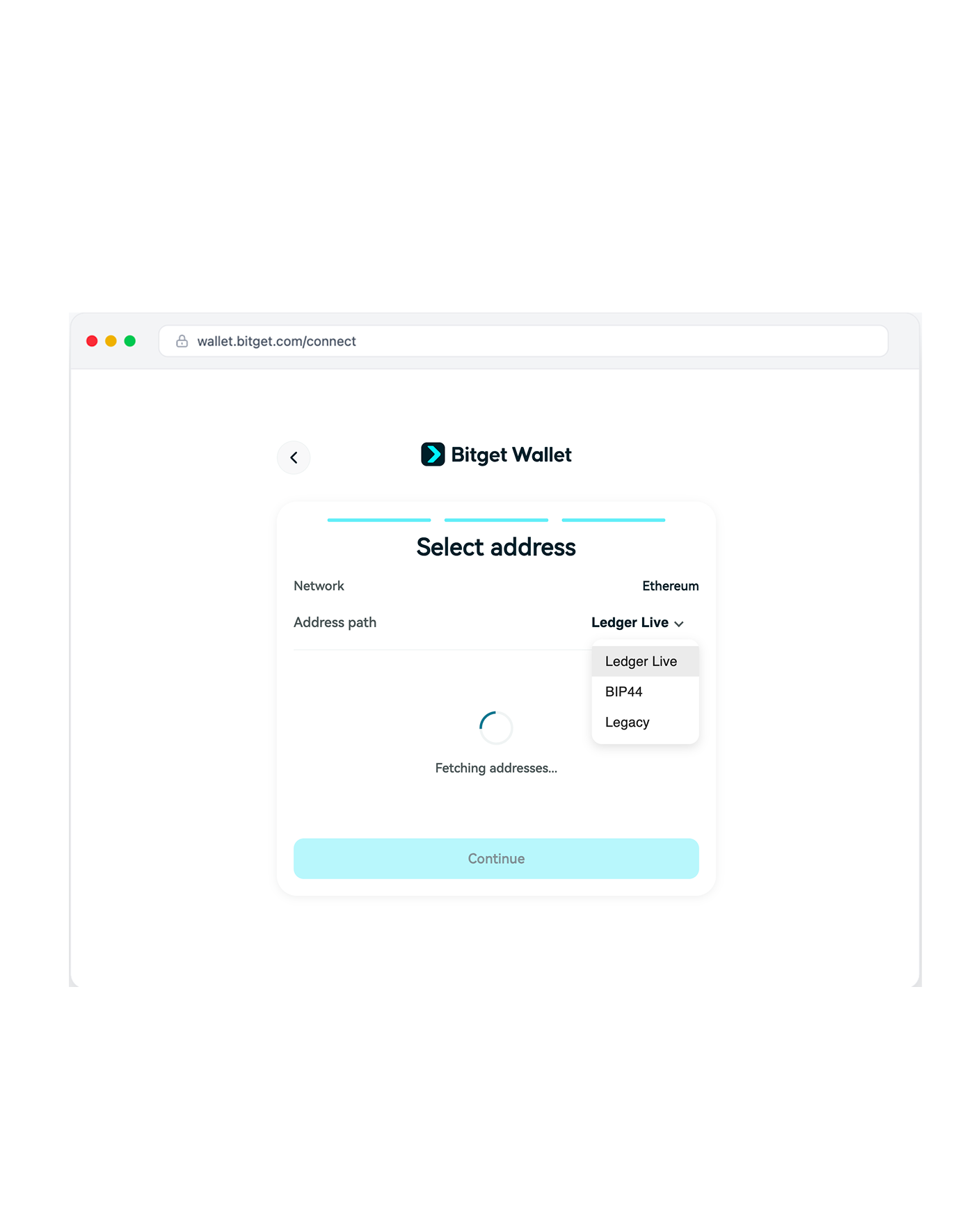
आपने शायद गलत डेरिवेशन पाथ का चुन लिया है. अपने वॉलेट की सेटिंग में जाकर किसी दूसरे HD पाथ पर स्विच करने की कोशिश करें.
उदाहरण के लिए, अगर आपने Ledger Live को चुना है, लेकिन आपका वॉलेट मूल रूप से किसी अन्य टूल से बनाया गया था, तो इसके बजाय BIP 44 Standard या Legacy को आज़माएं.