


1
/
8
接続前の確認事項
<b>以下の項目をすべて完了していることを確認してください。完了しないと、接続に失敗する可能性があります:</b>
1. Ledgerの設定が完了していること(ウォレットの作成または回復が完了している)
2. LedgerはUSB経由でコンピューターに接続されていること
3. デバイスがロック解除されていること(PINの入力が完了している)
4. Ledger上で正しいアプリが開かれていること(例:EVMネットワークの場合はイーサリアムアプリを、ビットコインの場合はビットコインアプリを開く)
<b>以下の項目をすべて完了していることを確認してください。完了しないと、接続に失敗する可能性があります:</b>
1. Ledgerの設定が完了していること(ウォレットの作成または回復が完了している)
2. LedgerはUSB経由でコンピューターに接続されていること
3. デバイスがロック解除されていること(PINの入力が完了している)
4. Ledger上で正しいアプリが開かれていること(例:EVMネットワークの場合はイーサリアムアプリを、ビットコインの場合はビットコインアプリを開く)
1
/
8
Ledgerの追加
<b>Ledgerを追加するには、拡張機能内に少なくとも1つのウォレットが存在している必要があります。</b>
Bitget Walletを初めてご利用になる方は、まずシードフレーズウォレットを作成するか、インポートしてください。
ウォレットを用意したら、「ウォレットを切り替える」 > 「ウォレットを追加」 > 「ハードウェアウォレットを追加」の順に進み、画面の指示に従ってLedgerを接続してください。
1
/
8
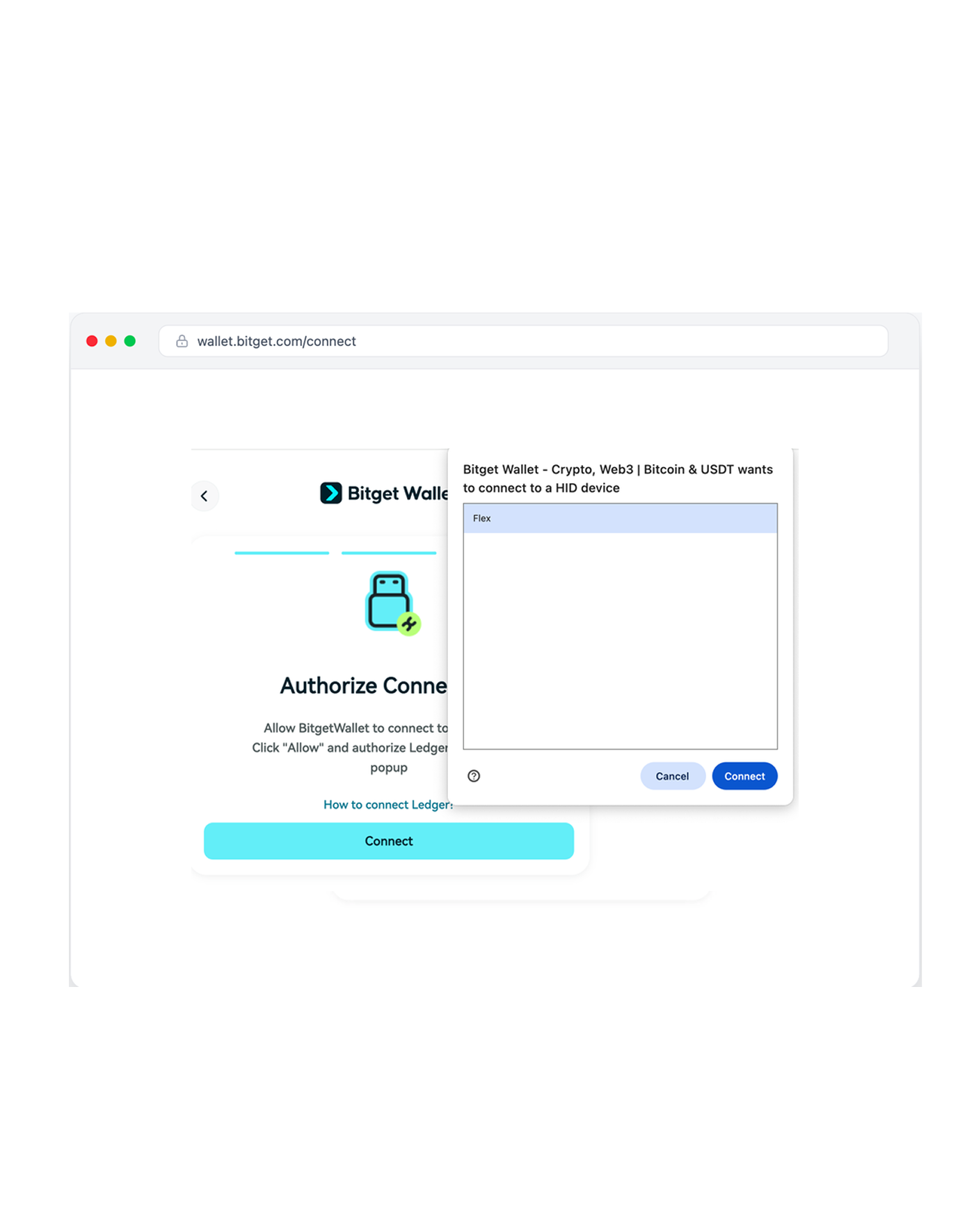
ブラウザの権限確認ポップアップ
接続する際、お使いのブラウザからLedgerデバイスへのアクセス許可を求めるメッセージが表示されます。
続行するには、<b>「許可」</b>をタップしてください。
1
/
8
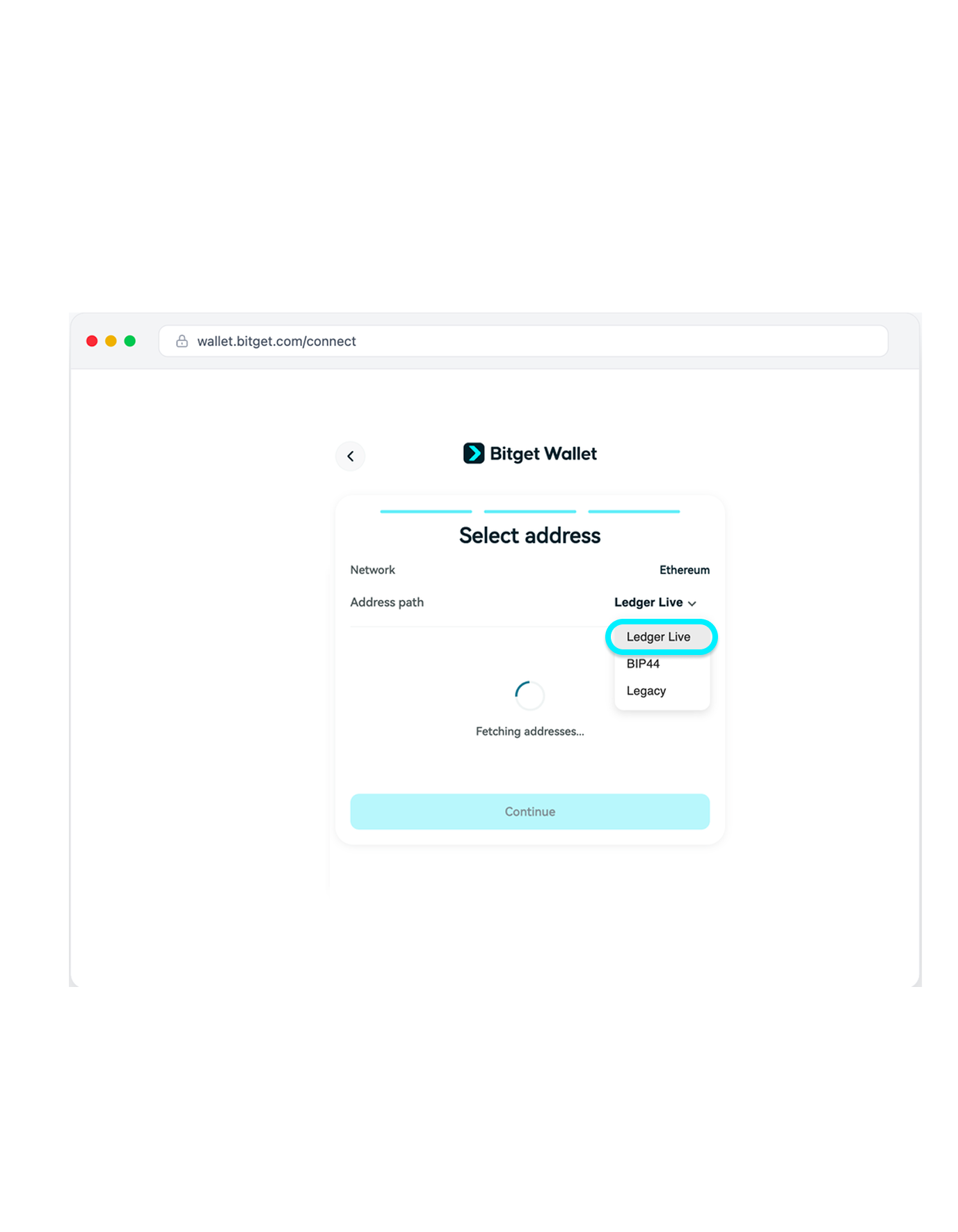
導出パス(HDパス)を選択
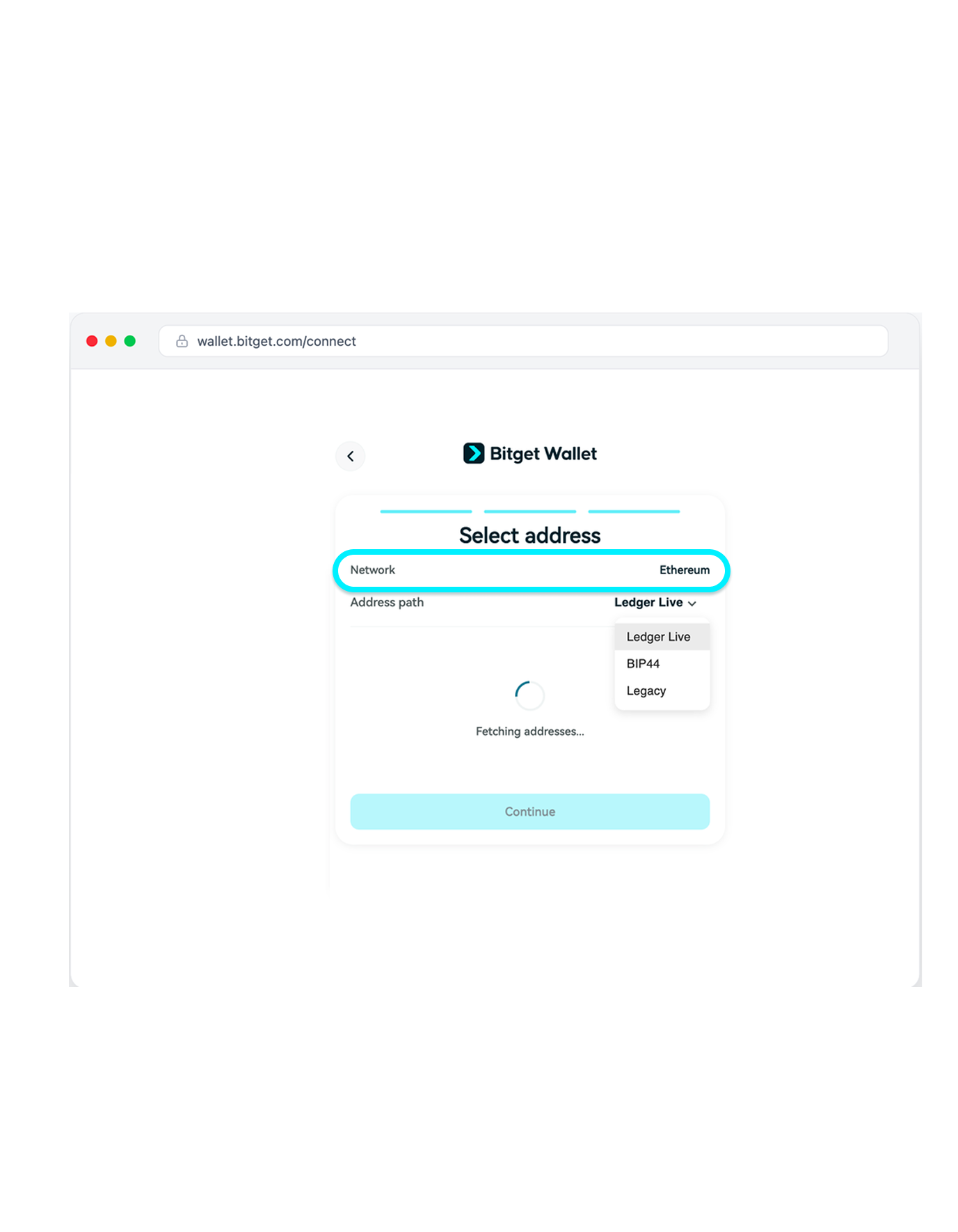
導出パスは、ウォレットアドレスの生成方法を決定します。
<b>どれを選べばいいかわからない場合は、デフォルトの設定のままにしておきましょう。</b>
接続しても資産が表示されない場合は、別のパスに切り替えてみてください。
1
/
8
導出パス(HDパス)を選択
<b>EVMネットワーク</b>:ウォレットがLedger Liveで作成された場合は、<b>Ledger Live</b>(デフォルト)を選択してください。
Trezorで作成したウォレットの場合は「BIP 44 Standard」を、MEW/MyCryptoのウォレットの場合は「Legacy」を選択してください。
1
/
8
導出パス(HDパス)を選択
<b>ビットコインネットワーク</b>:Legacy、Nested SegWit、Native SegWit、またはTaprootの各パスがワンタップでインポート可能です。
1
/
8
デフォルトのウォレット名
Ledgerウォレットのデフォルト名は<b>Ledger Account 1</b>です。
さらに追加すると、「Ledger Account 2」、「Ledger Account 3」と順に名前が付けられます。
1
/
8
唯一のハードウェアウォレットを削除したらどうなりますか?
作成またはインポートしたウォレットのページに戻ります。そこで、新しいウォレットを作成したり、別のLedgerを追加したりすることができます。