


1
/
8
Прежде чем подключить
<b>Убедитесь, что вы выполнили все перечисленные ниже действия — в противном случае подключение может не состояться:</b>
1. Ваш Ledger настроен (кошелек создан или восстановлен)
2. Ваш Ledger подключен к компьютеру через USB
3. Ваше устройство разблокировано (ПИН-код введен)
4. На вашем Ledger открыто нужное приложение (например, приложение Ethereum для сетей EVM или приложение Bitcoin для сети Биткоин)
<b>Убедитесь, что вы выполнили все перечисленные ниже действия — в противном случае подключение может не состояться:</b>
1. Ваш Ledger настроен (кошелек создан или восстановлен)
2. Ваш Ledger подключен к компьютеру через USB
3. Ваше устройство разблокировано (ПИН-код введен)
4. На вашем Ledger открыто нужное приложение (например, приложение Ethereum для сетей EVM или приложение Bitcoin для сети Биткоин)
1
/
8
Добавление вашего Ledger
<b>Перед добавлением Ledger в расширении должен быть создан как минимум один кошелек.</b>
Если вы впервые используете Bitget Wallet, сначала создайте или импортируйте кошелек с сид-фразой.
После создания кошелька перейдите в Сменить кошелек > Добавить кошелек > Добавить аппаратный кошелек и следуйте инструкциям, чтобы подключить ваш Ledger.
1
/
8
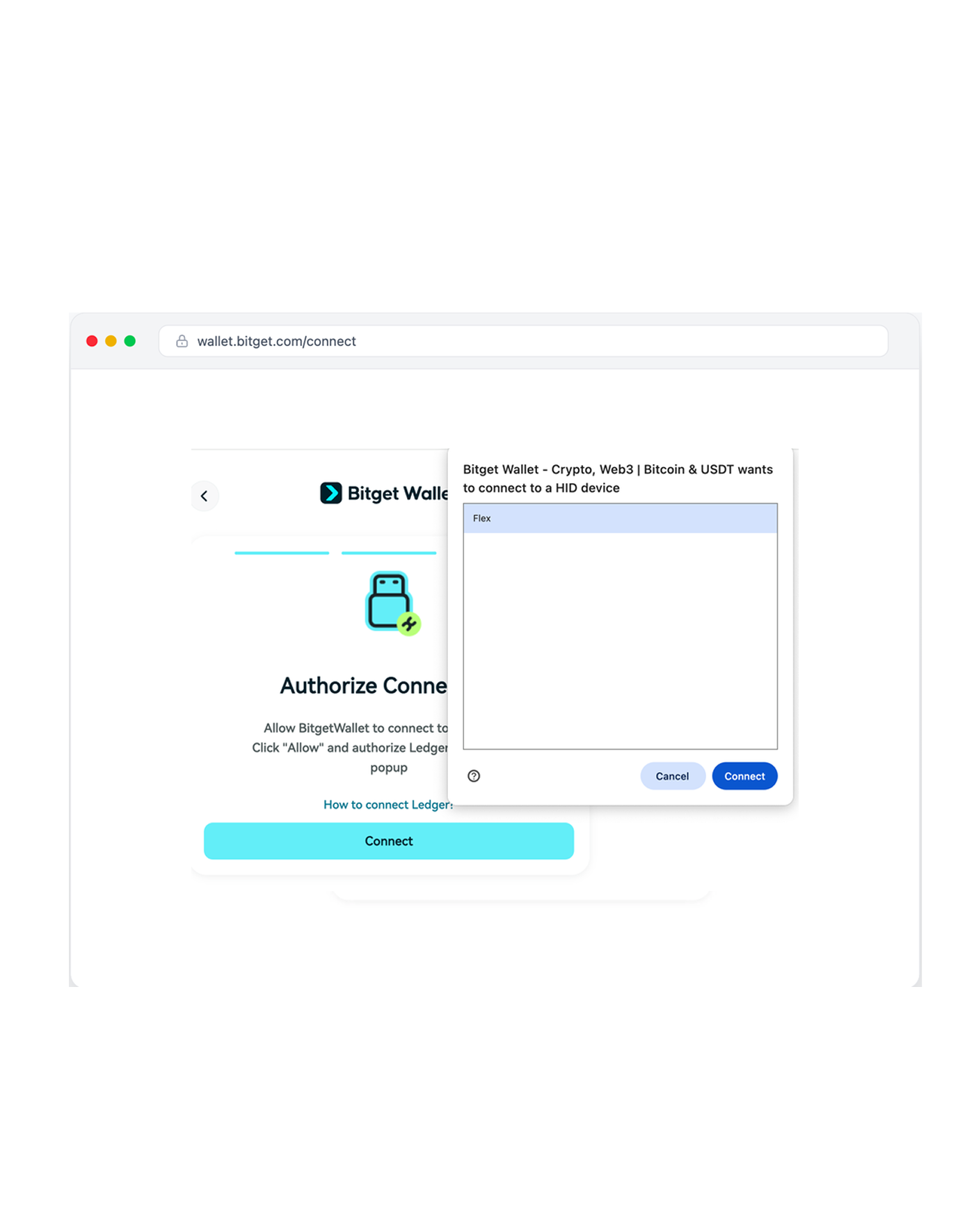
Всплывающее окно с разрешениями браузера
При подключении браузер запросит разрешение на доступ к вашему устройству Ledger
Нажмите <b>Разрешить</b>, чтобы продолжить.
1
/
8
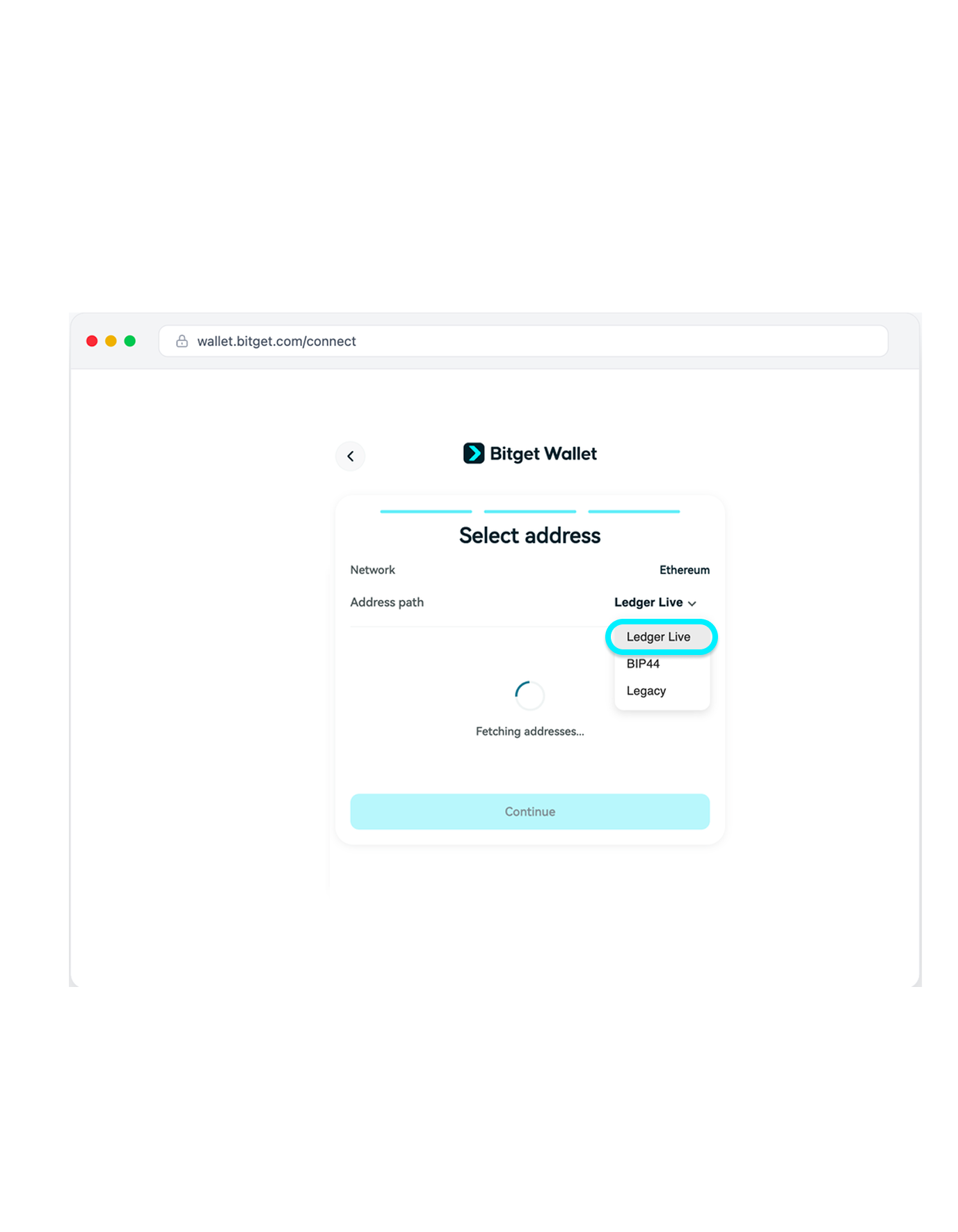
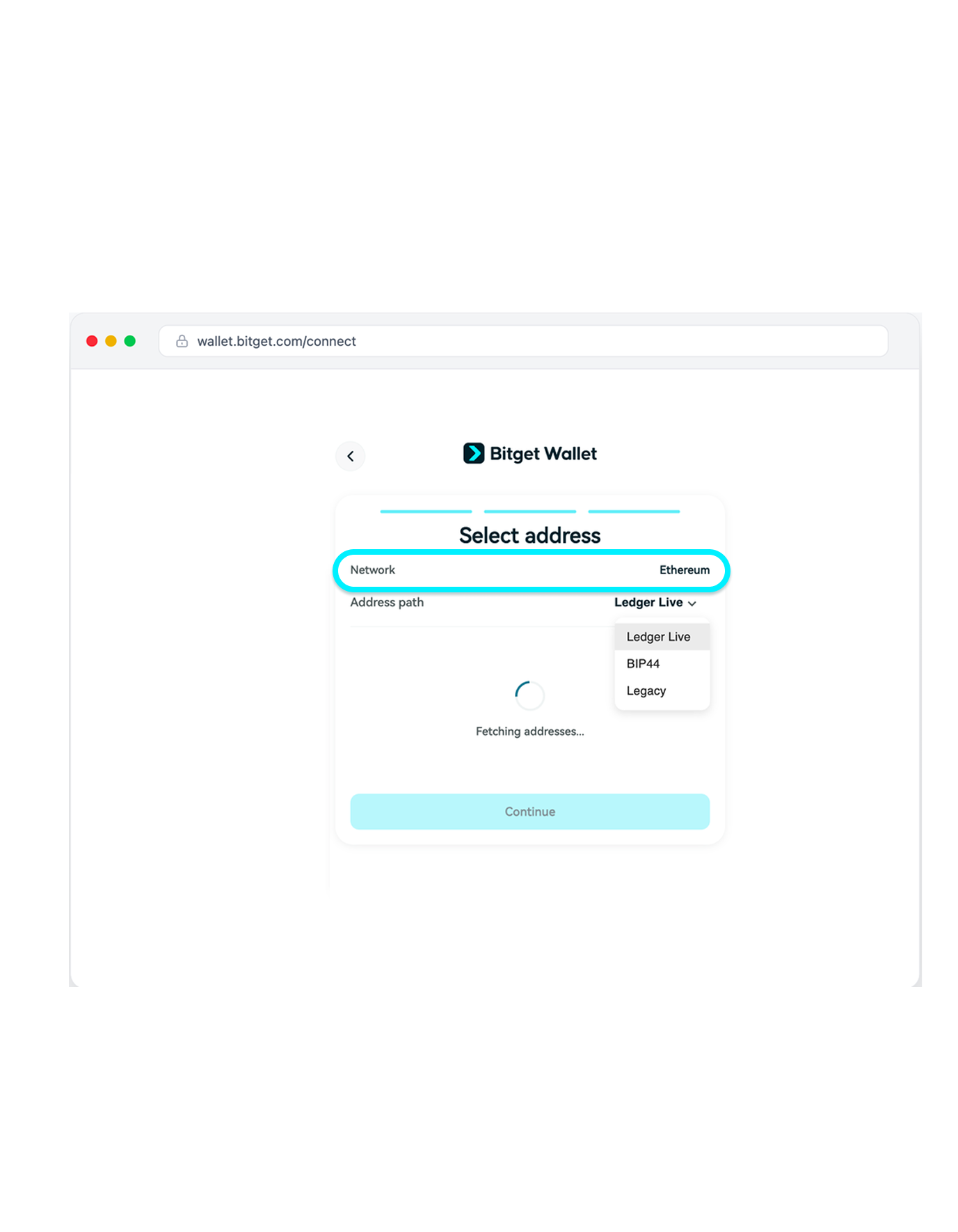
Выбор пути деривации (HD Path)
Путь деривации определяет, как формируется адрес вашего кошелька.
<b>Если вы не знаете, что выбрать, оставьте настройки по умолчанию.</b>
Если ваши активы не отображаются после подключения, попробуйте выбрать другой путь.
1
/
8
Выбор пути деривации (HD Path)
<b>Сети EVM</b>: выберите <b>Ledger Live</b> (по умолчанию), если ваш кошелек был создан в Ledger Live.
Выберите стандарт BIP 44 для кошельков, созданных в Trezor, или Legacy для кошельков MEW/MyCrypto.
1
/
8
Выбор пути деривации (HD Path)
<b>Сеть Биткоин</b>: импорт путей Legacy, Nested SegWit, Native SegWit или Taproot в одно нажатие.
1
/
8
Название кошелька по умолчанию
По умолчанию ваш кошелек Ledger называется <b>Ledger Account 1</b>.
Если вы добавите еще, они будут названы Ledger Account 2, Ledger Account 3 и так далее.
1
/
8
Что произойдет, если я удалю свой единственный аппаратный кошелек?
Вы вернетесь на страницу созданного или импортированного кошелька, где сможете создать новый кошелек или добавить еще один Ledger.