


1
/
6
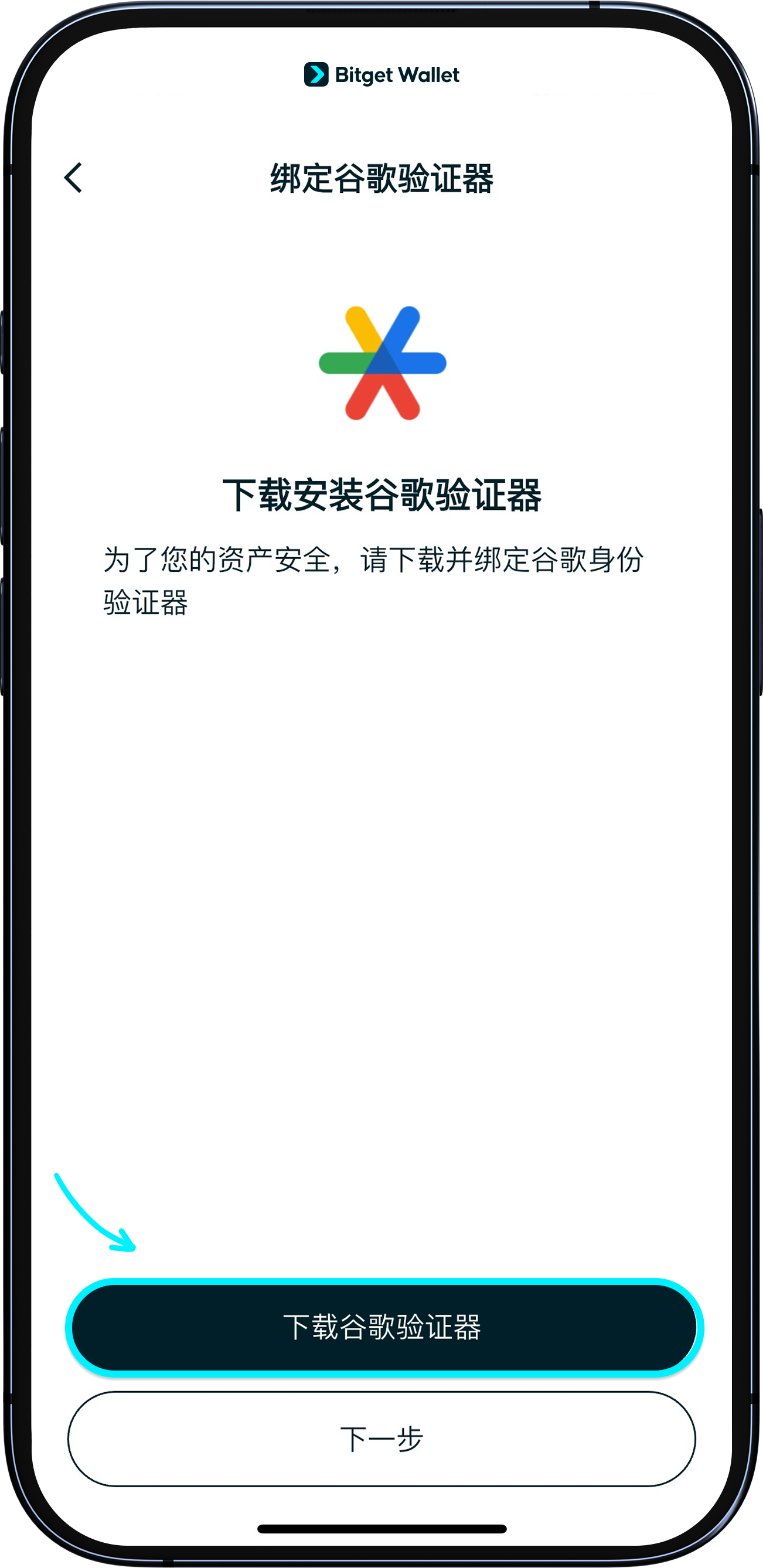
下載 Google 驗證器 App
<b>為保障錢包資產安全,我們建議您綁定 Google 驗證器</b>以提供額外的安全保護。
首先,您需要在裝置上下載 Google 驗證器 App。
<b>為保障錢包資產安全,我們建議您綁定 Google 驗證器</b>以提供額外的安全保護。
首先,您需要在裝置上下載 Google 驗證器 App。
1
/
6
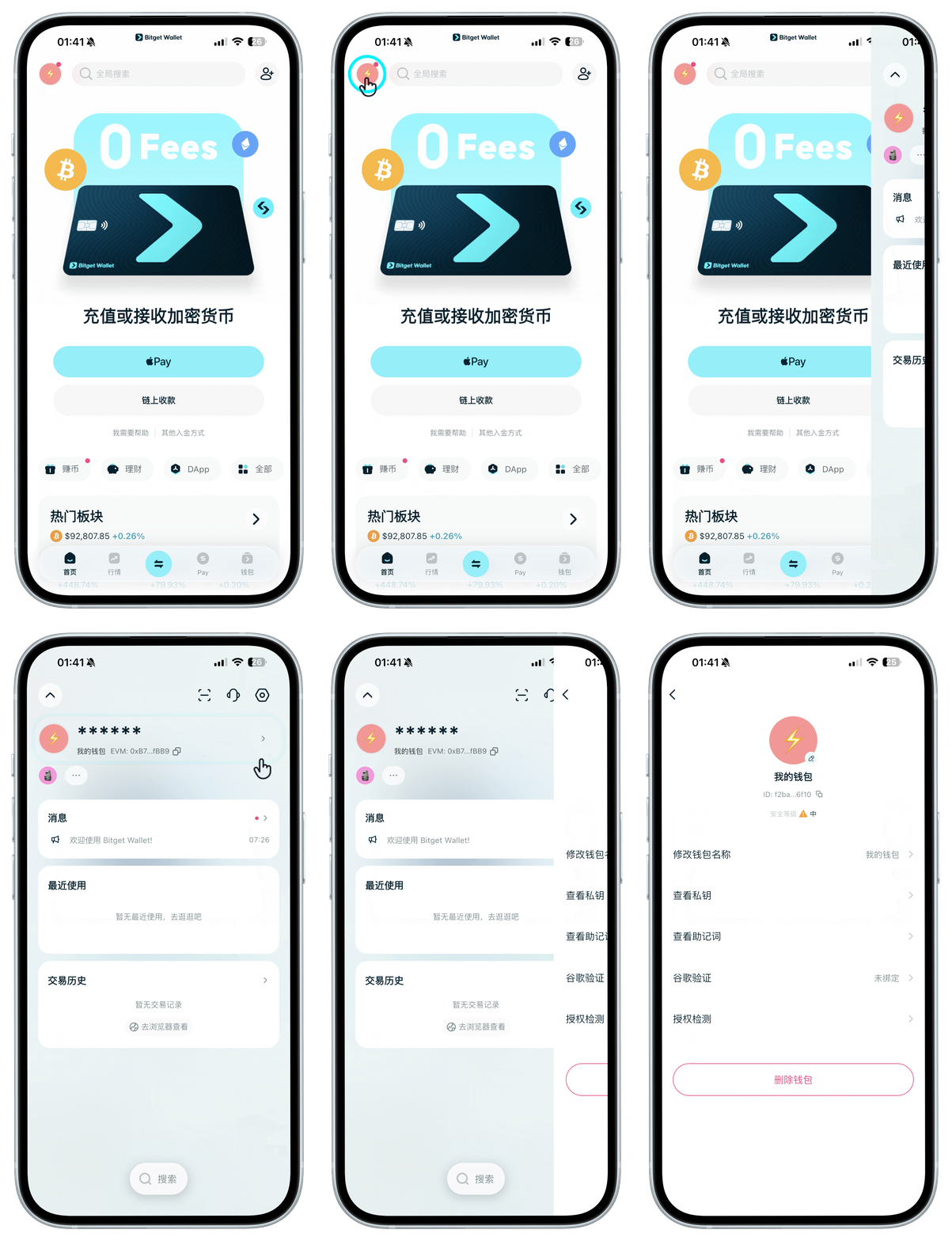
在 Bitget Wallet App 上查看密鑰
在 Bitget Wallet App 的【首頁】點擊您的頭像,在下一個頁面再次點擊頭像,進入【雙重驗證】,選擇【Google 驗證器】,查看並複製密鑰。
該資訊不可分享給他人,您可以使用它們重新綁定 Google 驗證器。
1
/
6
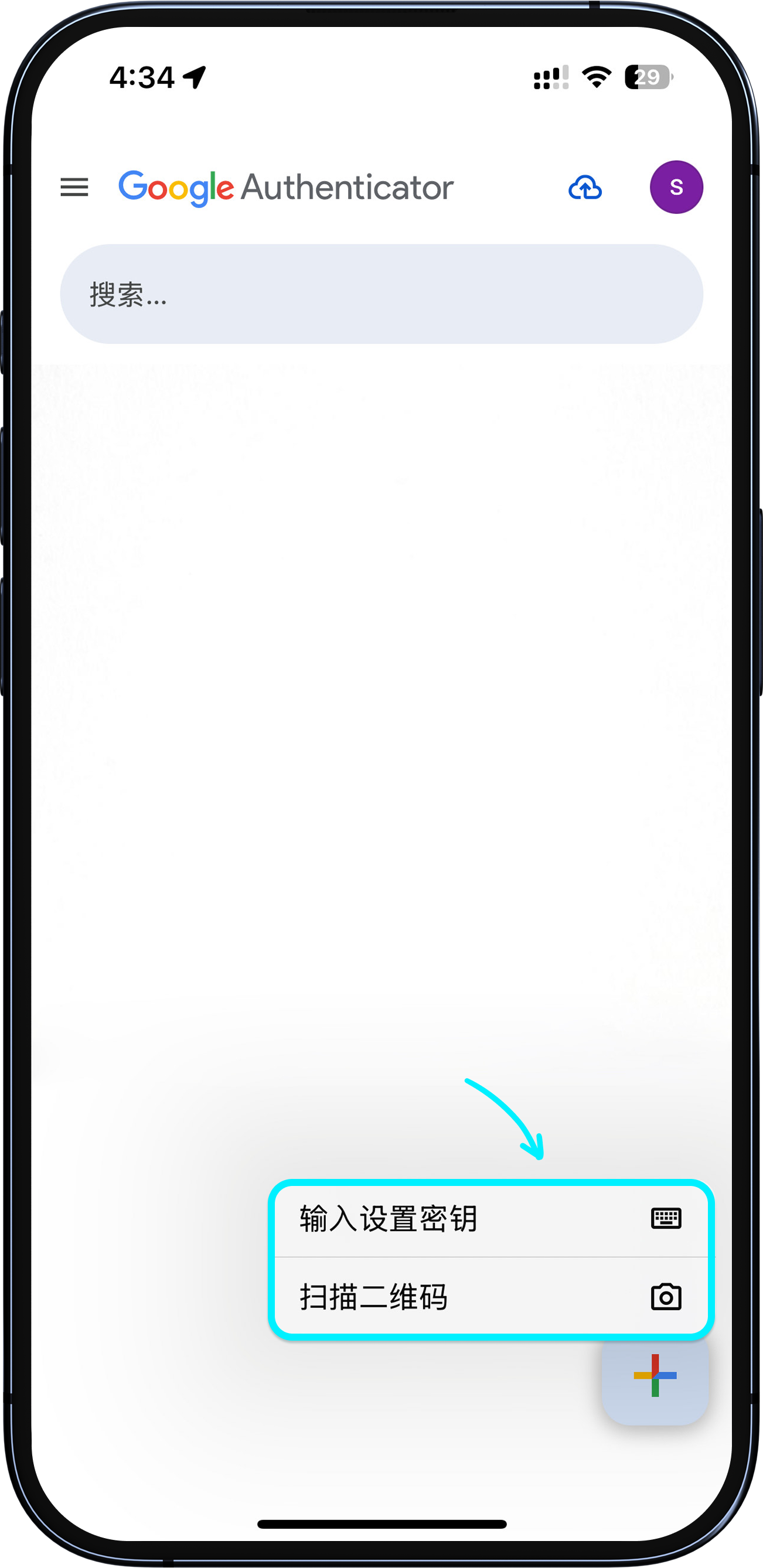
將密鑰導入 Google 驗證器 App
回到 Google 驗證器 App,點擊「+」新增驗證器,可選擇使用密鑰導入。
如果您的 Google 驗證器 App 與 Bitget Wallet App 不在同一個裝置上,也可以選擇「掃描 QR Code」,然後直接掃描上一步驟在 Bitget Wallet App 中查看的 QR Code。
1
/
6
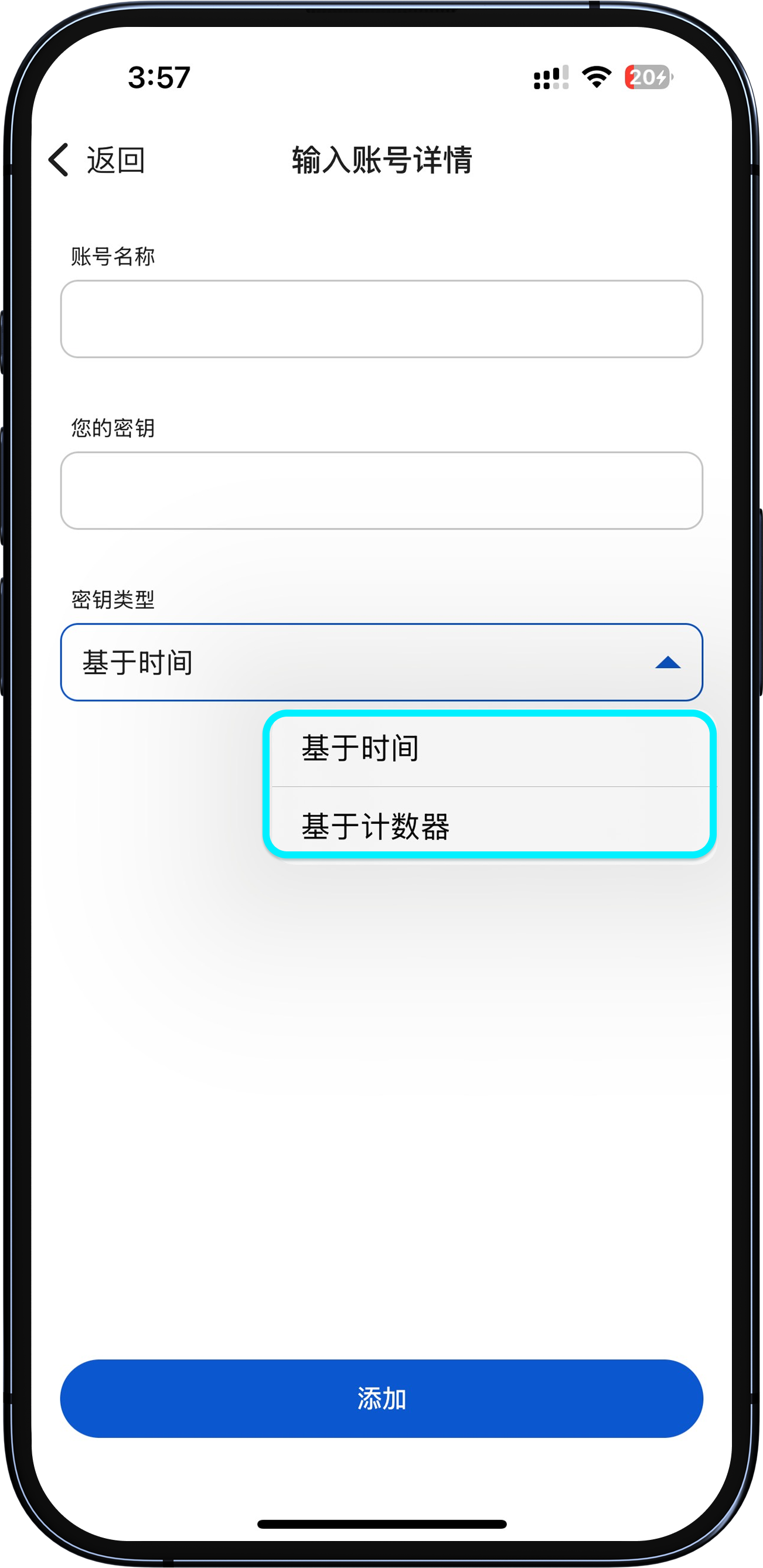
設定密鑰類型及查看 Google 驗證碼
設定時密鑰類型有 2 種可供選擇:
基於時間:指密鑰按時間節奏不斷更新;
基於計數器:指密鑰使用完一次後就會失效,下次使用時需要再次更新。
您可以在頁面上查看您的 Google 驗證碼,點擊即可複製。
1
/
6
在 Bitget Wallet App 綁定
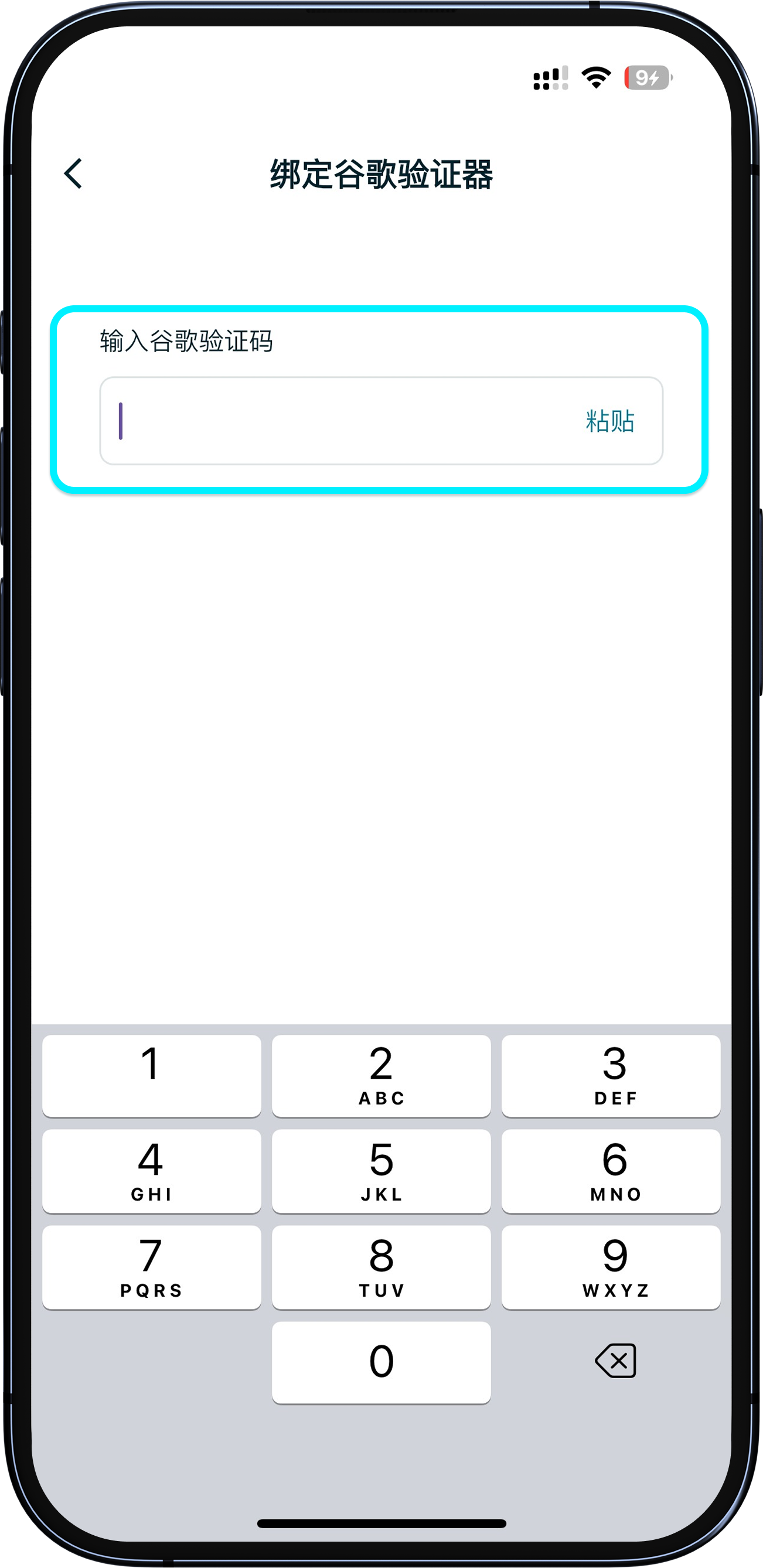
將密鑰導入 Google 驗證器 App 後,回到 Bitget Wallet App,貼上剛剛取得的驗證碼,點擊【綁定】
1
/
6
綁定成功
綁定成功後,頁面將顯示「已綁定」。
在 App 登入和進行相關安全驗證時,可能需要您輸入對應的 Google 驗證碼,請勿分享給他人。