



1
/
8
連接前的準備
<b>請確保已完成以下所有操作,否則可能無法正常連線:</b>
1. Ledger 已完成初始設定(已建立或恢復錢包)
2. Ledger 已透過 USB 連接至電腦
3. 裝置已解鎖(已輸入 PIN 碼)
4. 已在 Ledger 裝置上開啟對應網路的 App(如使用 EVM 網路需開啟 Ethereum App)
<b>請確保已完成以下所有操作,否則可能無法正常連線:</b>
1. Ledger 已完成初始設定(已建立或恢復錢包)
2. Ledger 已透過 USB 連接至電腦
3. 裝置已解鎖(已輸入 PIN 碼)
4. 已在 Ledger 裝置上開啟對應網路的 App(如使用 EVM 網路需開啟 Ethereum App)

1
/
8
新增 Ledger
<b>在新增 Ledger 之前,擴充元件中需要至少有一個錢包。</b>
如果您是新用戶,請先建立或導入一個助記詞錢包。
完成後,點擊「切換錢包」>「新增錢包」>「新增硬體錢包」,按提示連接您的 Ledger。
1
/
8
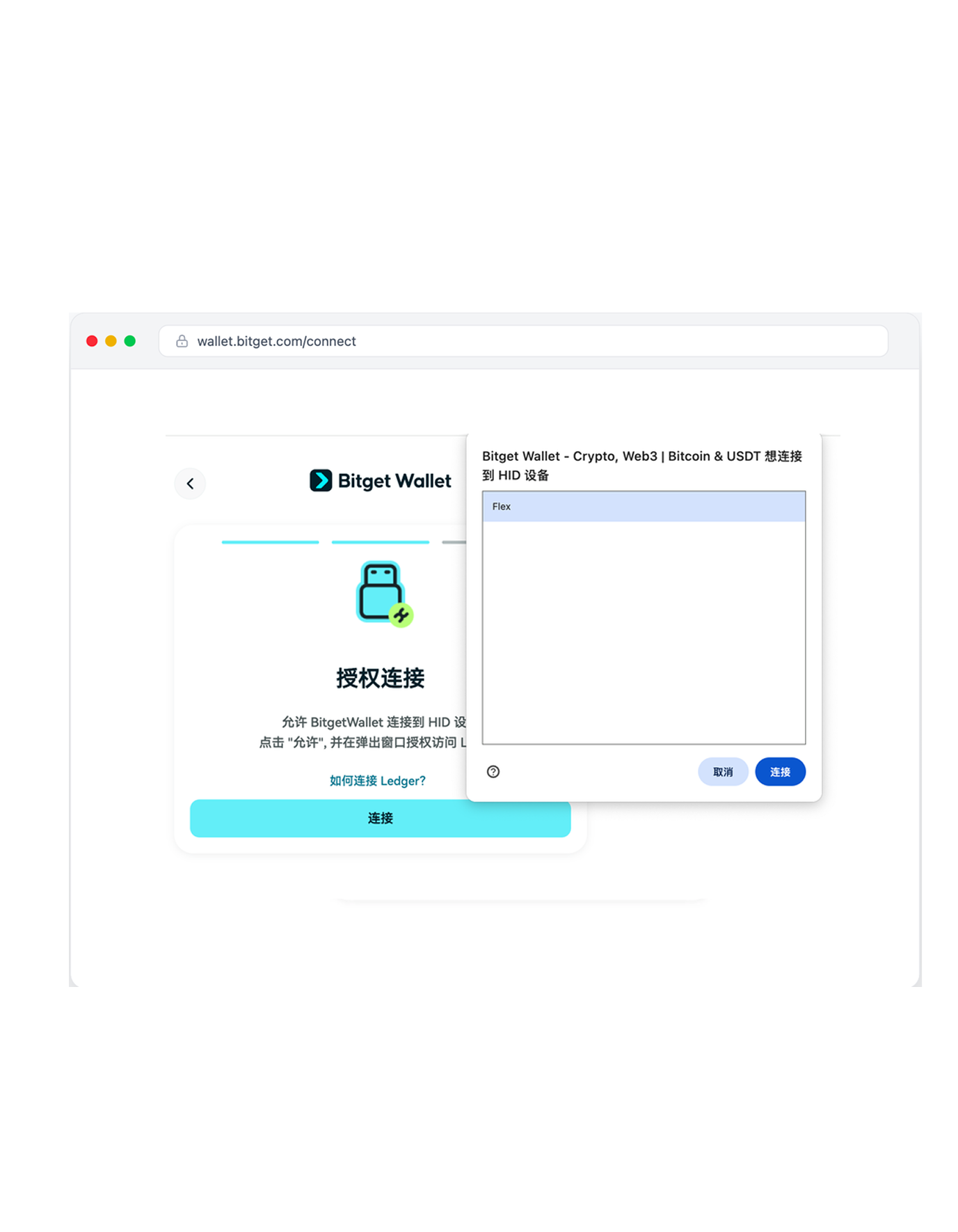
瀏覽器授權彈出視窗
連線時,瀏覽器會彈出請求存取 Ledger 裝置的權限窗口,
請點擊<b>「允許」</b>以繼續。
1
/
8
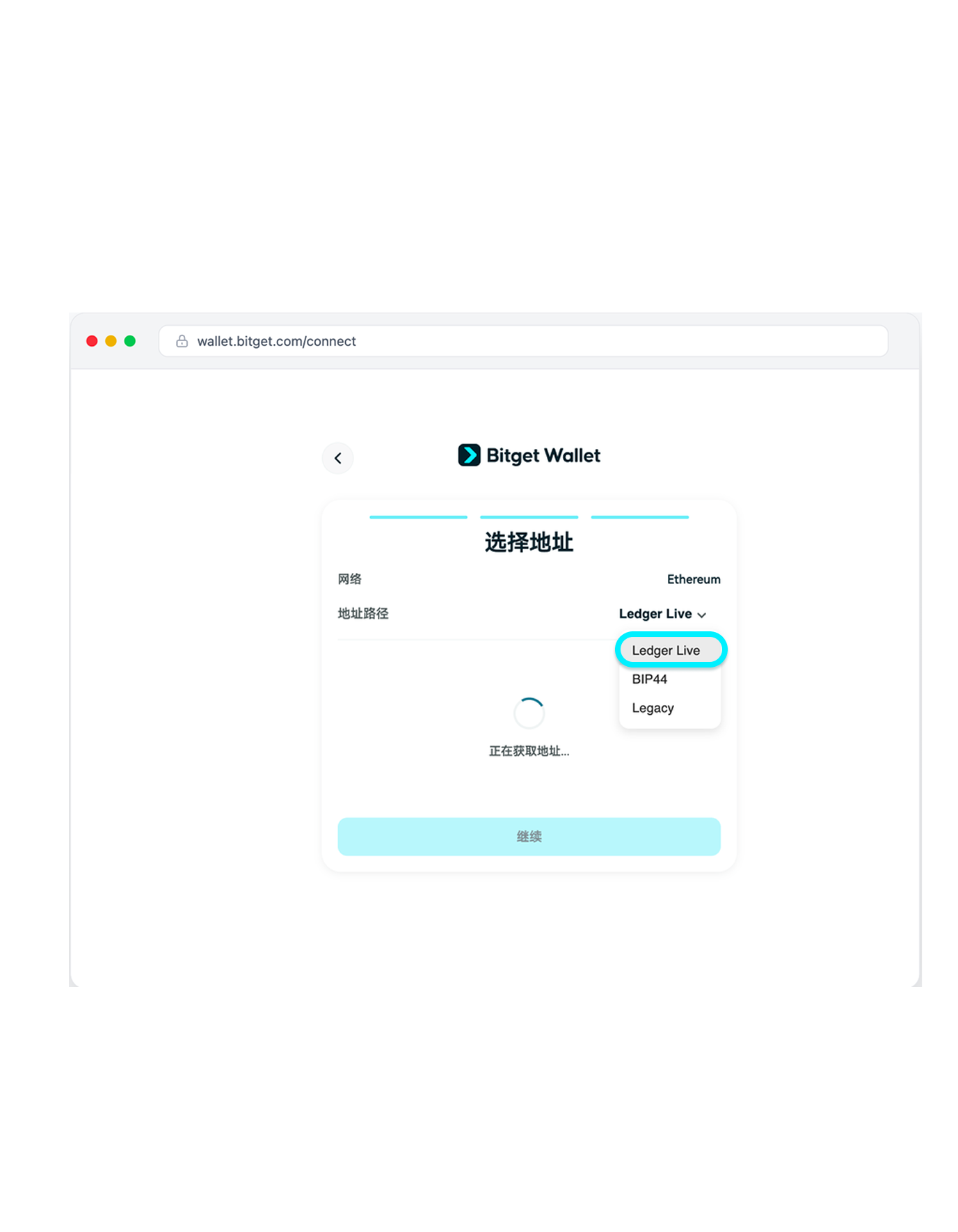
選擇派生路徑(HD Path)
派生路徑決定了錢包地址的產生方式。
<b>如果不確定應該選哪一個,請使用預設選項。</b>
如果連線後看不到您的資產,可以嘗試切換其他路徑。
1
/
8
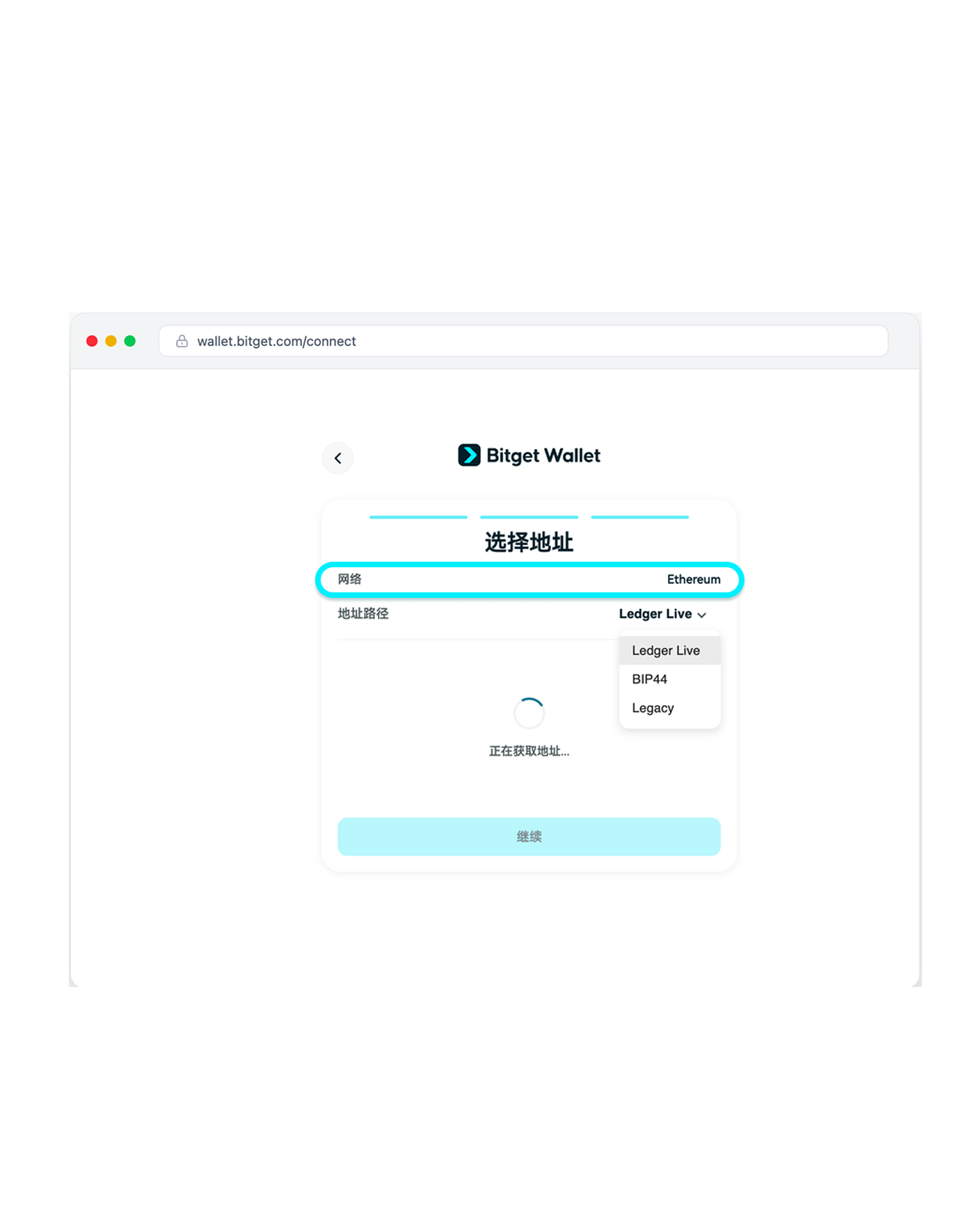
選擇派生路徑(HD Path)
<b>EVM 網路</b>:如錢包在 Ledger Live 中建立,預設選擇 <b>Ledger Live</b>;
來自 Trezor 可選 BIP 44 Standard;來自 MEW/MyCrypto 可選 Legacy。

1
/
8
選擇派生路徑(HD Path)
<b>Bitcoin 網路</b>:支援一鍵全選導入 Legacy、Nested SegWit、Native SegWit、Taproot。

1
/
8
預設錢包名稱
預設命名為 <b>Ledger Account 1</b>,
新增多個時將依序命名為 Ledger Account 2、Ledger Account 3,以此類推。

1
/
8
刪除唯一的硬體錢包會發生什麼事?
擴充元件會回到您建立或導入的錢包頁面,您可以重新建立錢包或新增其他 Ledger。