


1
/
6
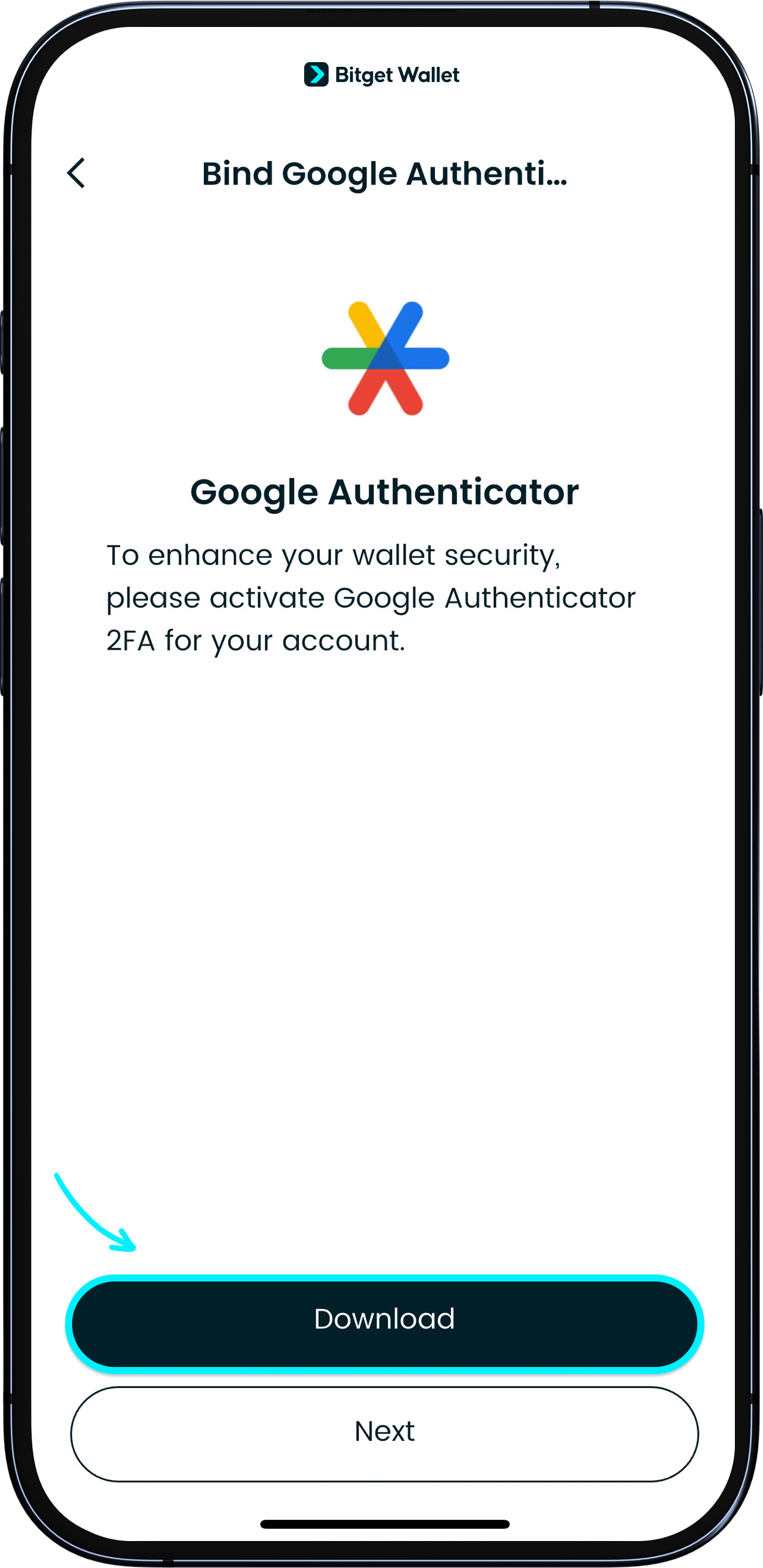
Descarga la app de Google Authenticator
<b>A fin de proteger los activos de tu billetera, te recomendamos que vincules Google Authenticator</b> para obtener una capa adicional de seguridad.
En primer lugar, descarga la app de Google Authenticator en tu dispositivo.
<b>A fin de proteger los activos de tu billetera, te recomendamos que vincules Google Authenticator</b> para obtener una capa adicional de seguridad.
En primer lugar, descarga la app de Google Authenticator en tu dispositivo.
1
/
6
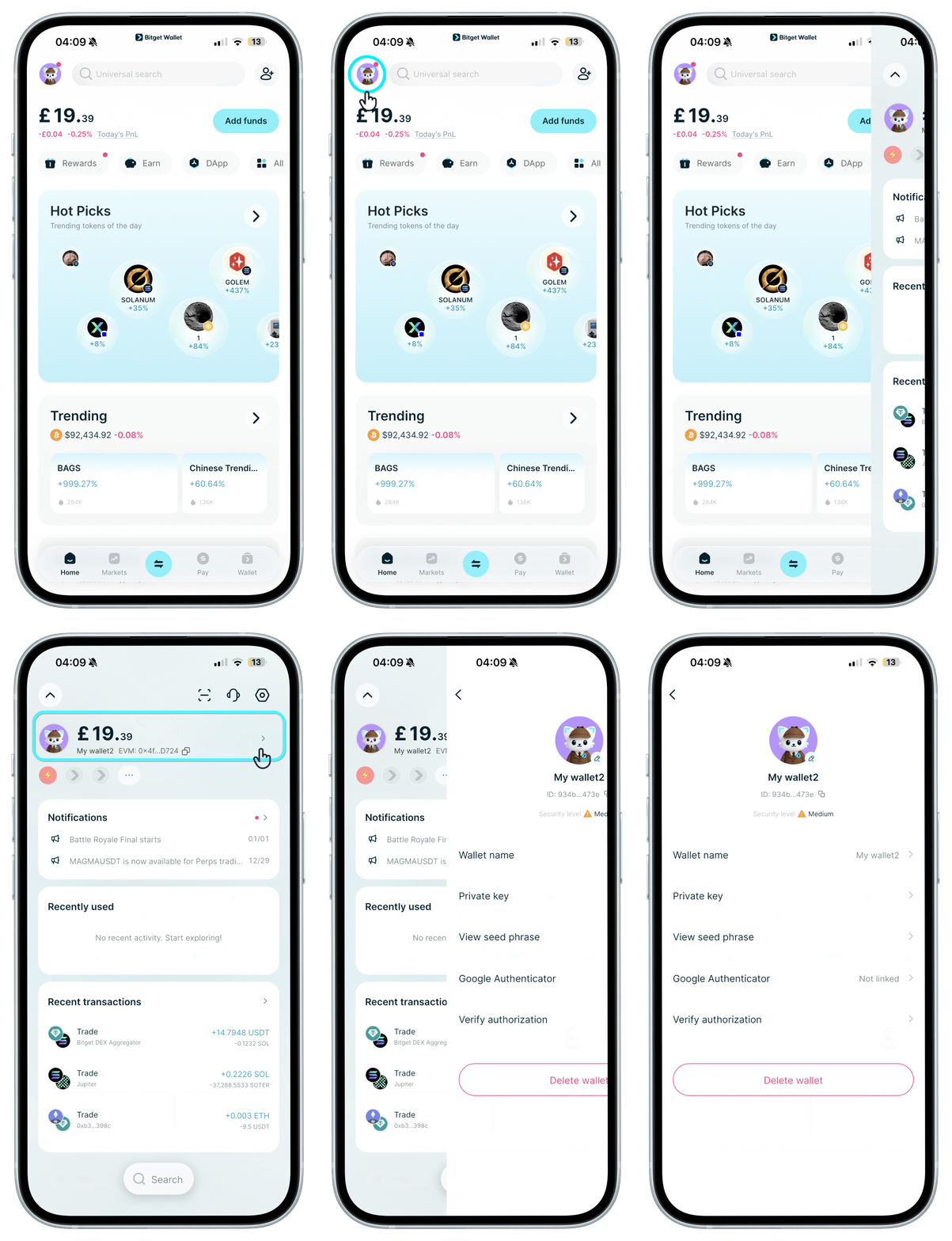
Comprueba tu clave en la app de Bitget Wallet
En la app Bitget Wallet, andá a «Configuración» > «Mi billetera» > «Autenticación de dos factores», tocá «Google Authenticator» y luego visualizá y copiá la clave.
<b>Guardá esta clave – es la única forma de recuperar el acceso si perdés tu teléfono.</b> Si perdés tanto el teléfono como esta clave, contactá con Soporte al Cliente. No la compartas con nadie.
1
/
6
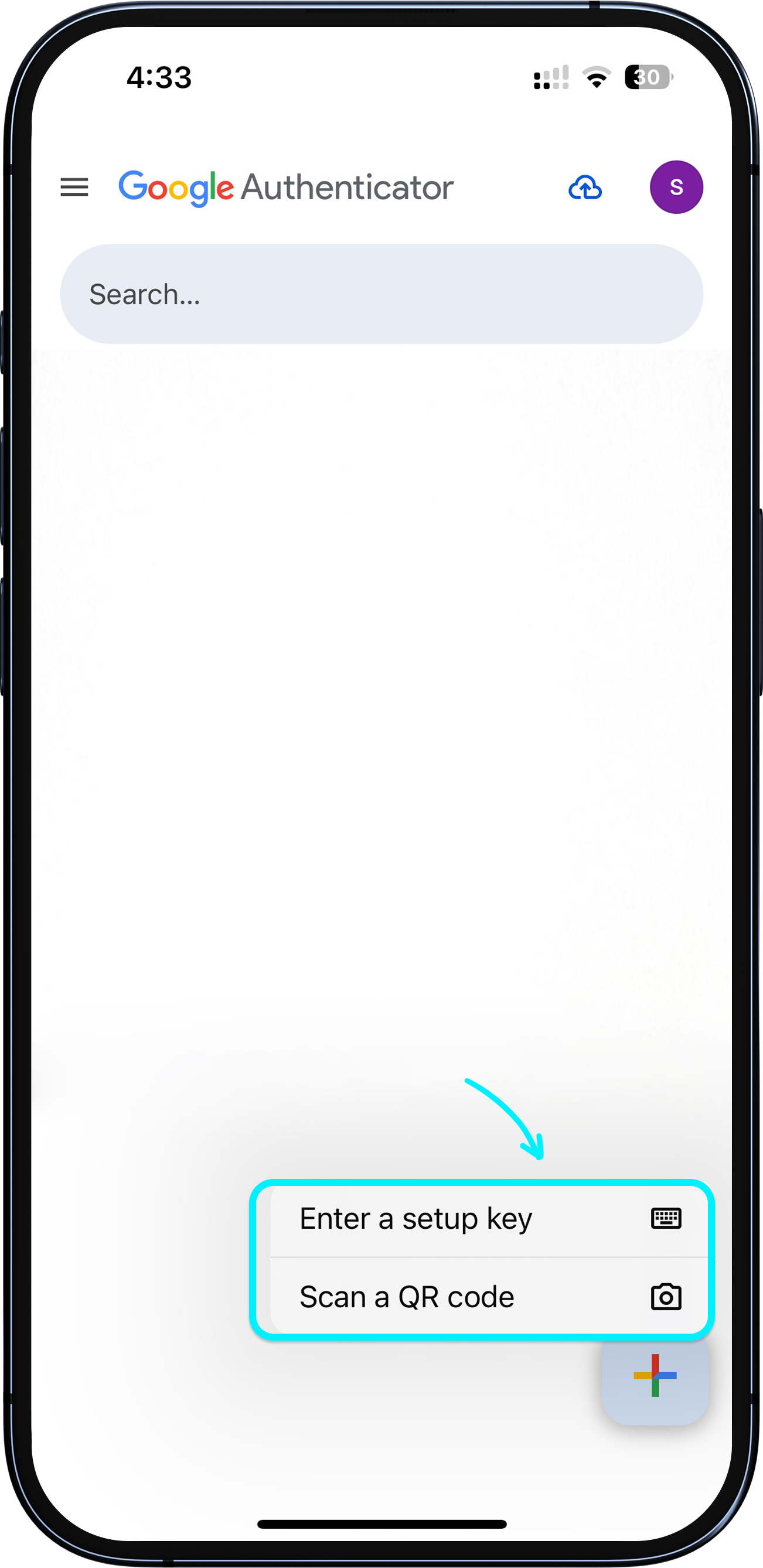
Pega la clave copiada en la app de Google Authenticator
En la app de Google Authenticator, toca + para añadir una cuenta y selecciona la función de importar utilizando la clave copiada.
Si la app de Google Authenticator y la app de Bitget Wallet se encuentran en dispositivos diferentes, puedes seleccionar Escanear código QR y escanear el código QR que se muestra en la app de Bitget Wallet en el paso anterior.
1
/
6
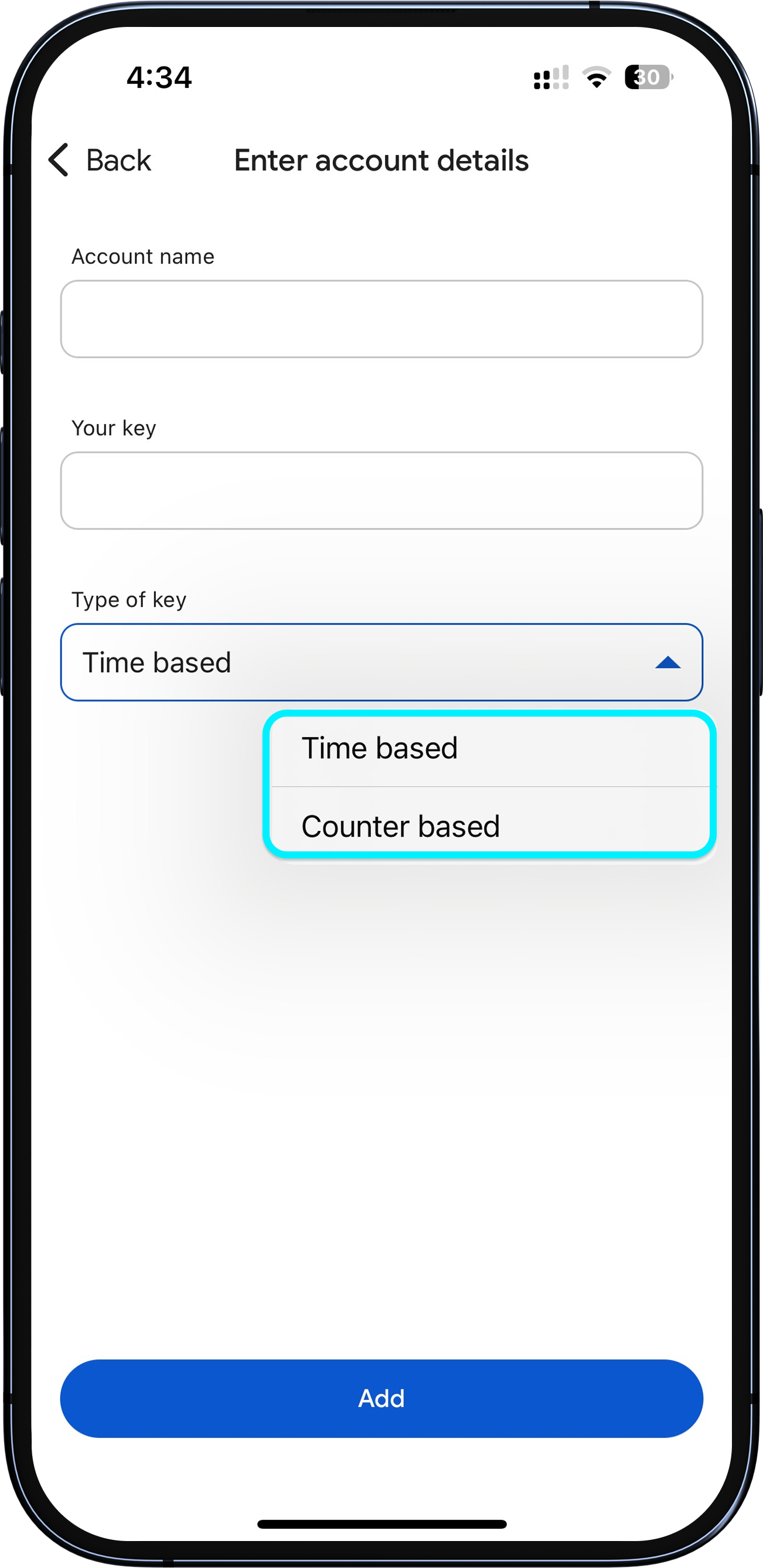
Elige el tipo de clave y obtén tu código
Al establecer la configuración, hay dos tipos clave entre los que puedes elegir:
Basado en el tiempo: los códigos se actualizan continuamente en función del tiempo.
Basado en un contador: un código deja de ser válido tras un uso y se debe generar uno nuevo para el siguiente uso.
Puedes ver tu código de Google Authenticator en la página; toca para copiarlo.
1
/
6
Vincula la app de Bitget Wallet
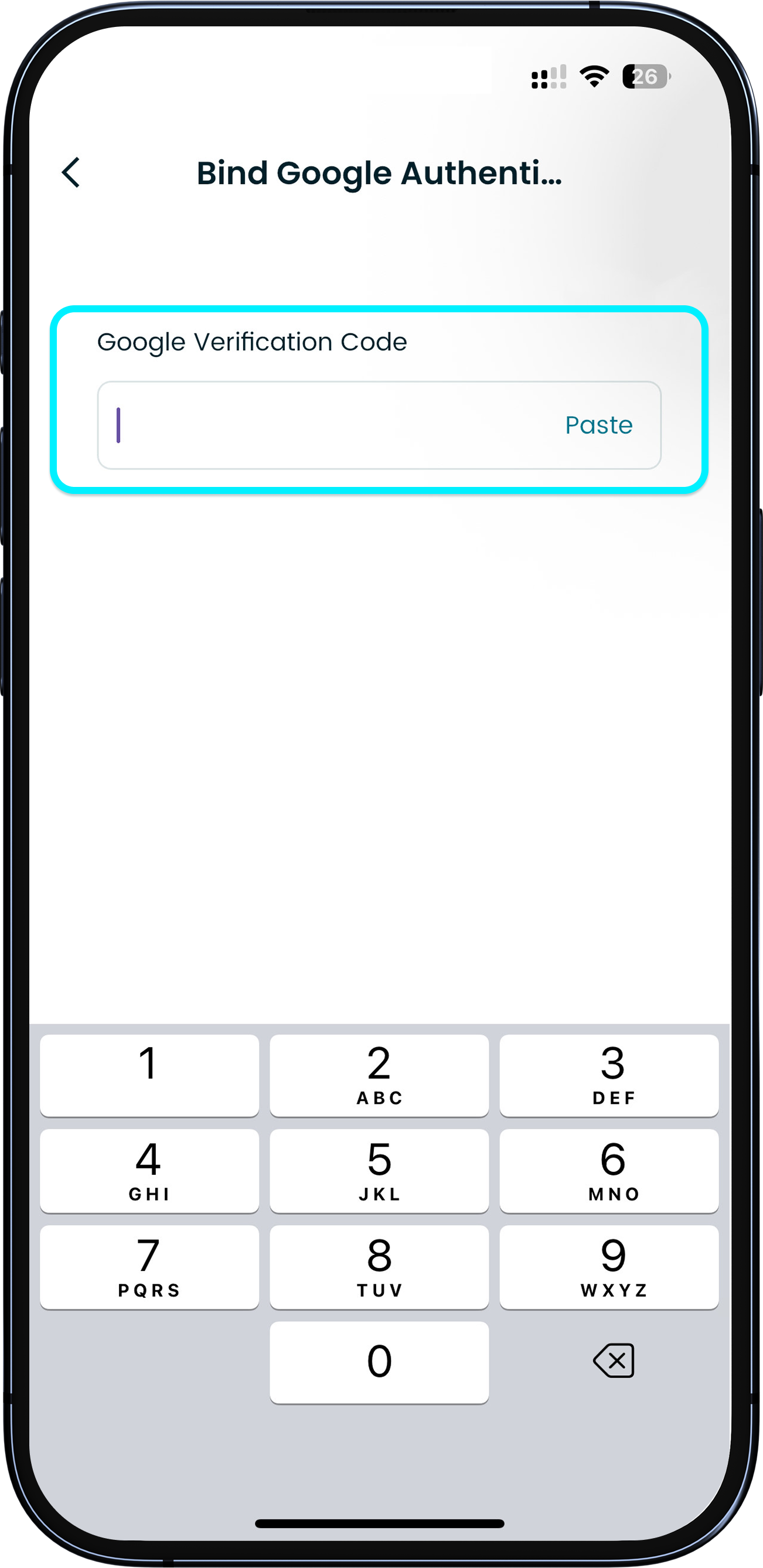
Después de importar la clave a Google Authenticator, vuelve a la app de Bitget Wallet, pega el código que acabas de obtener y toca Vincular.
1
/
6
Vinculación exitosa
Una vez completada la vinculación, la página mostrará Vinculado.
Al iniciar sesión o completar los controles de seguridad en la app, es posible que se te solicite ingresar tu código de Google Authenticator. Nunca lo compartas con nadie.