


1
/
6
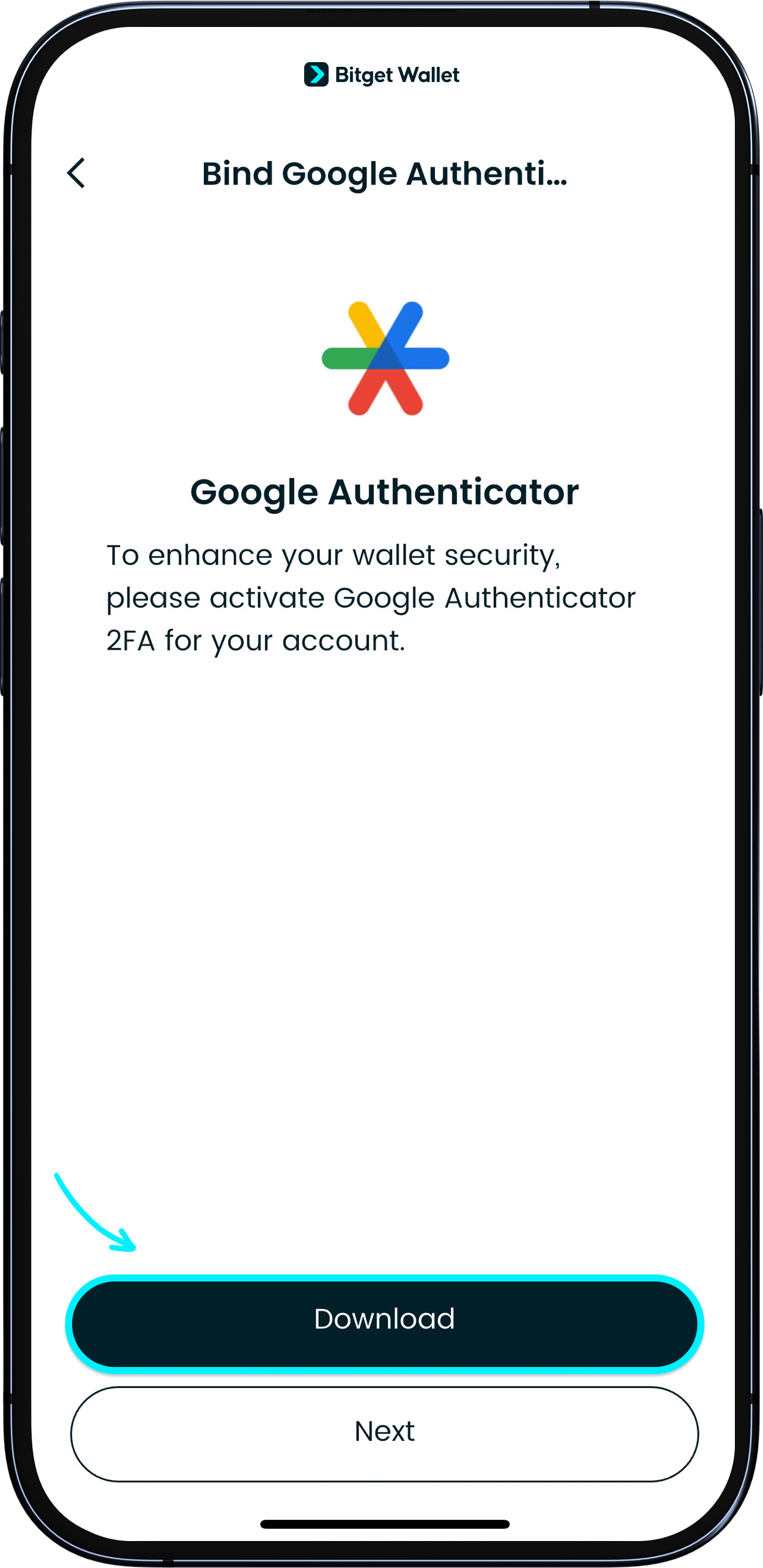
نزّل تطبيق Google Authenticator
<b>لحماية أصول محفظتك، نوصي بربط Google Authenticator</b> للحصول على طبقة إضافية من الأمان.
أولًا، نزّل تطبيق Google Authenticator على جهازك.
<b>لحماية أصول محفظتك، نوصي بربط Google Authenticator</b> للحصول على طبقة إضافية من الأمان.
أولًا، نزّل تطبيق Google Authenticator على جهازك.
1
/
6
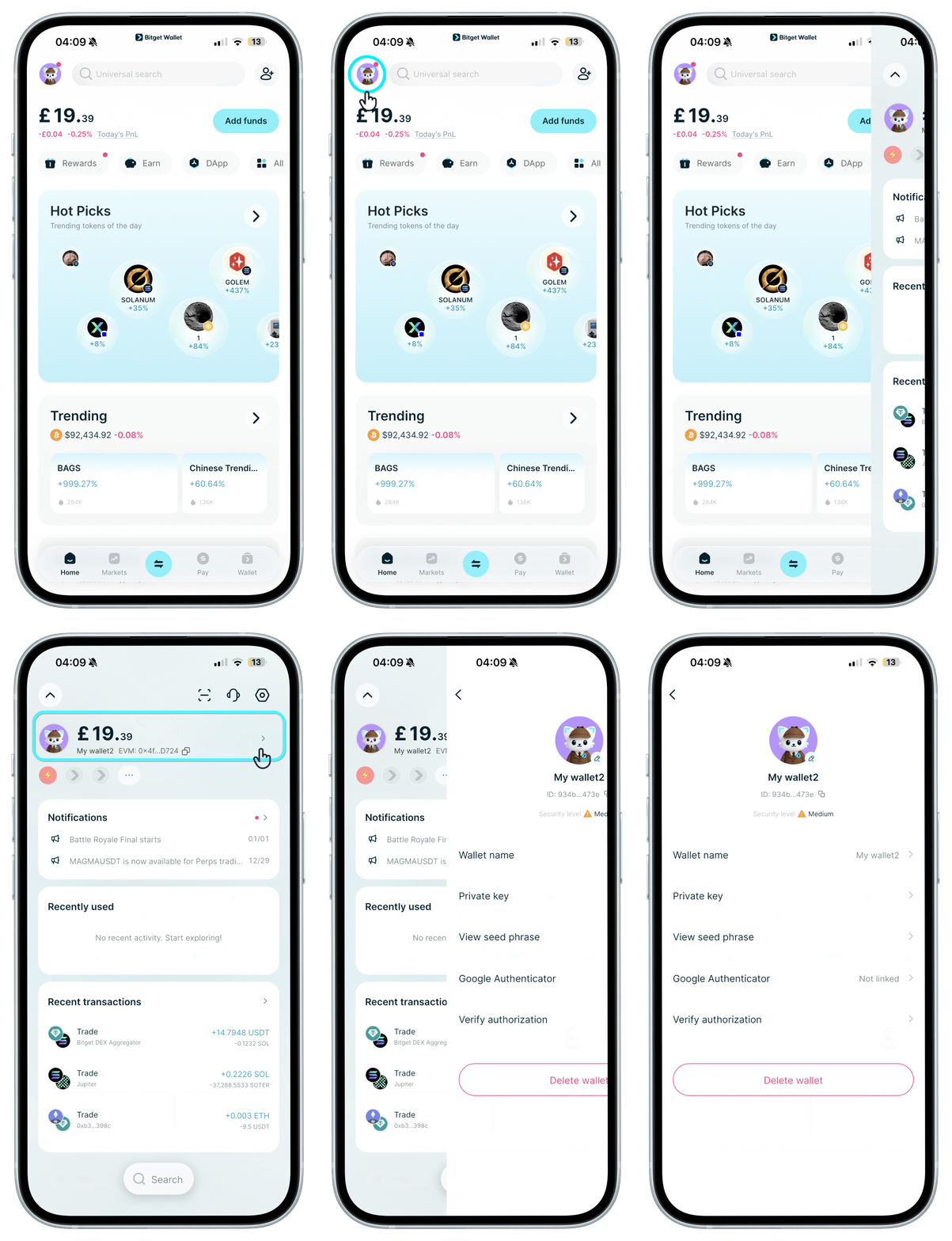
تحقق من مفتاحك في تطبيق Bitget Wallet
في تطبيق Bitget Wallet، اذهب إلى «الإعدادات» > «محفظتي» > «المصادقة الثنائية»، اضغط على «Google Authenticator»، ثم اعرض المفتاح وانسخه.
<b>احفظ هذا المفتاح – فهو الطريقة الوحيدة لاستعادة الوصول إذا فقدت هاتفك.</b> إذا فقدت هاتفك وهذا المفتاح معًا، تواصل مع دعم العملاء. لا تشاركه مع أحد.
1
/
6
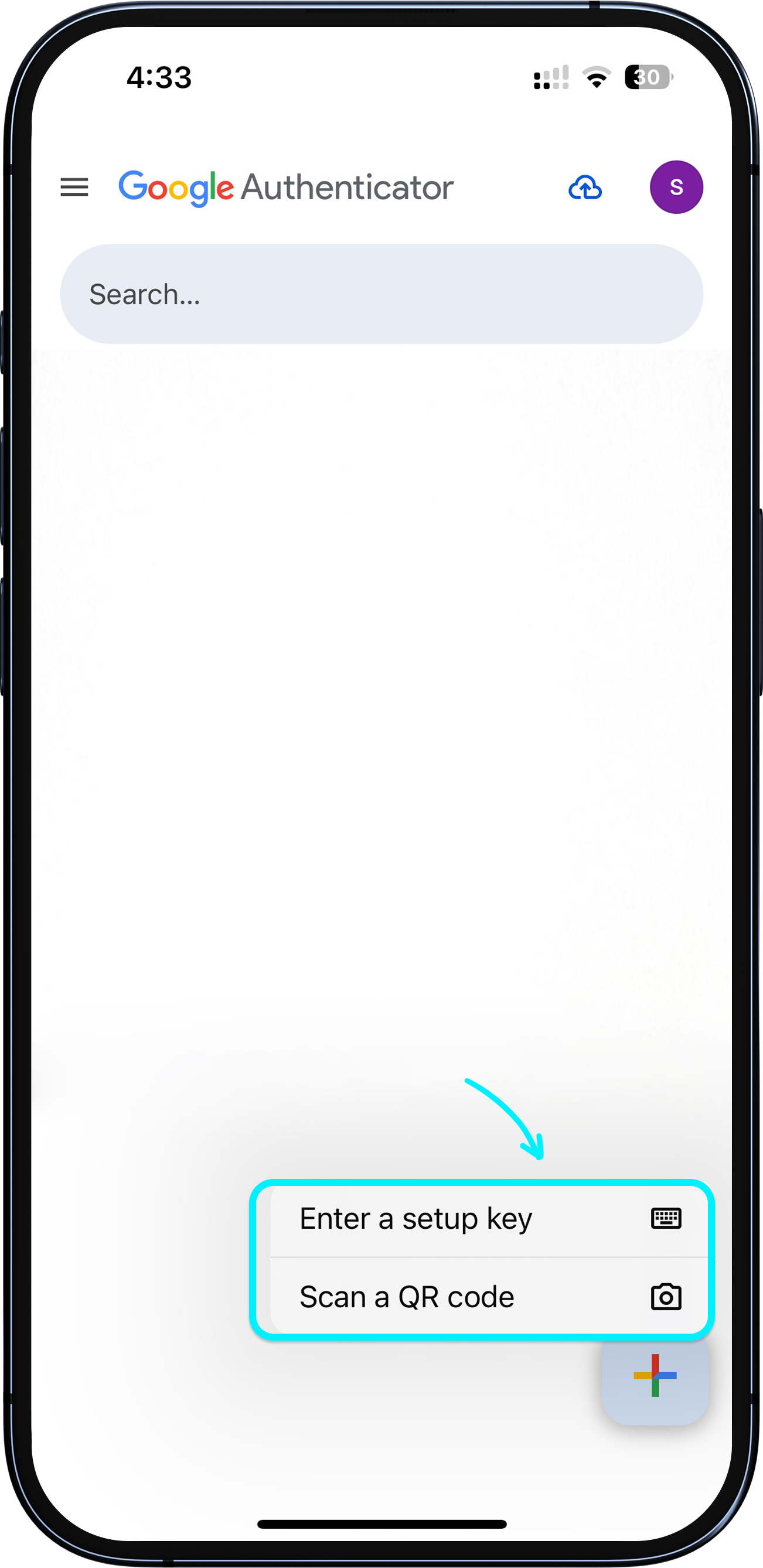
الصق المفتاح المنسوخ في تطبيق Google Authenticator
في تطبيق Google Authenticator، انقر على «+» لإضافة حساب، واختر الاستيراد باستخدام المفتاح المنسوخ.
إذا كان تطبيق Google Authenticator وتطبيق Bitget Wallet على أجهزة مختلفة، فإنه يُمكنك اختيار «مسح رمز QR»، ثم امسح رمز QR الموضح في تطبيق Bitget Wallet في الخطوة السابقة.
1
/
6
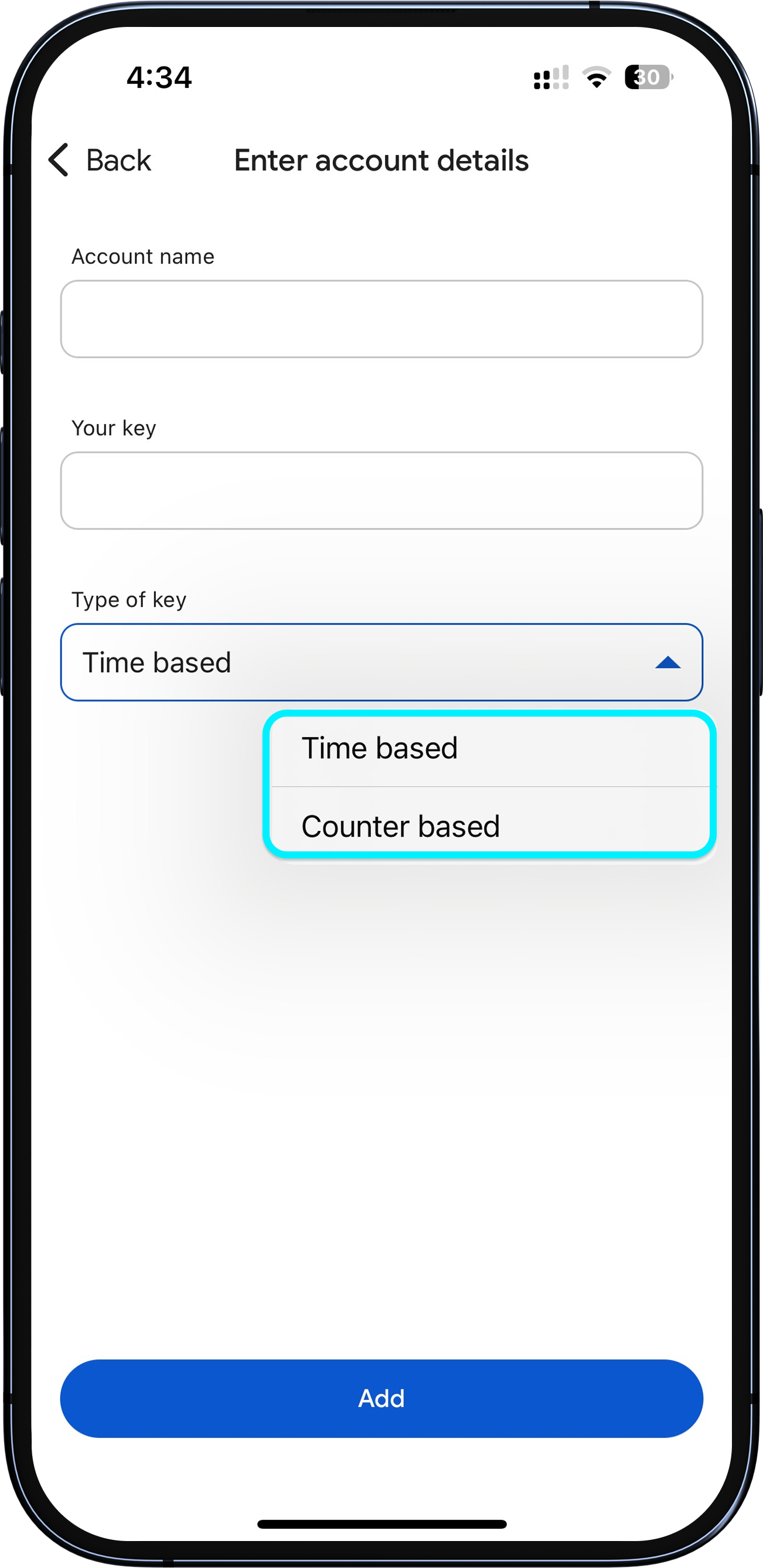
اختر نوع المفتاح واحصل على الرمز الخاص بك
عند الإعداد، هناك نوعان من المفاتيح للاختيار من بينها:
بناءً على الوقت: تُحدّث الرموز باستمرار بناءً على الوقت.
بناءً على العداد: يُصبح الرمز غير صالح بعد استخدام واحد؛ ويجب إنشاء رمز جديد للاستخدام التالي.
يُمكنك عرض رمز Google Authenticator الخاص بك على الصفحة؛ انقر لنسخه.
1
/
6
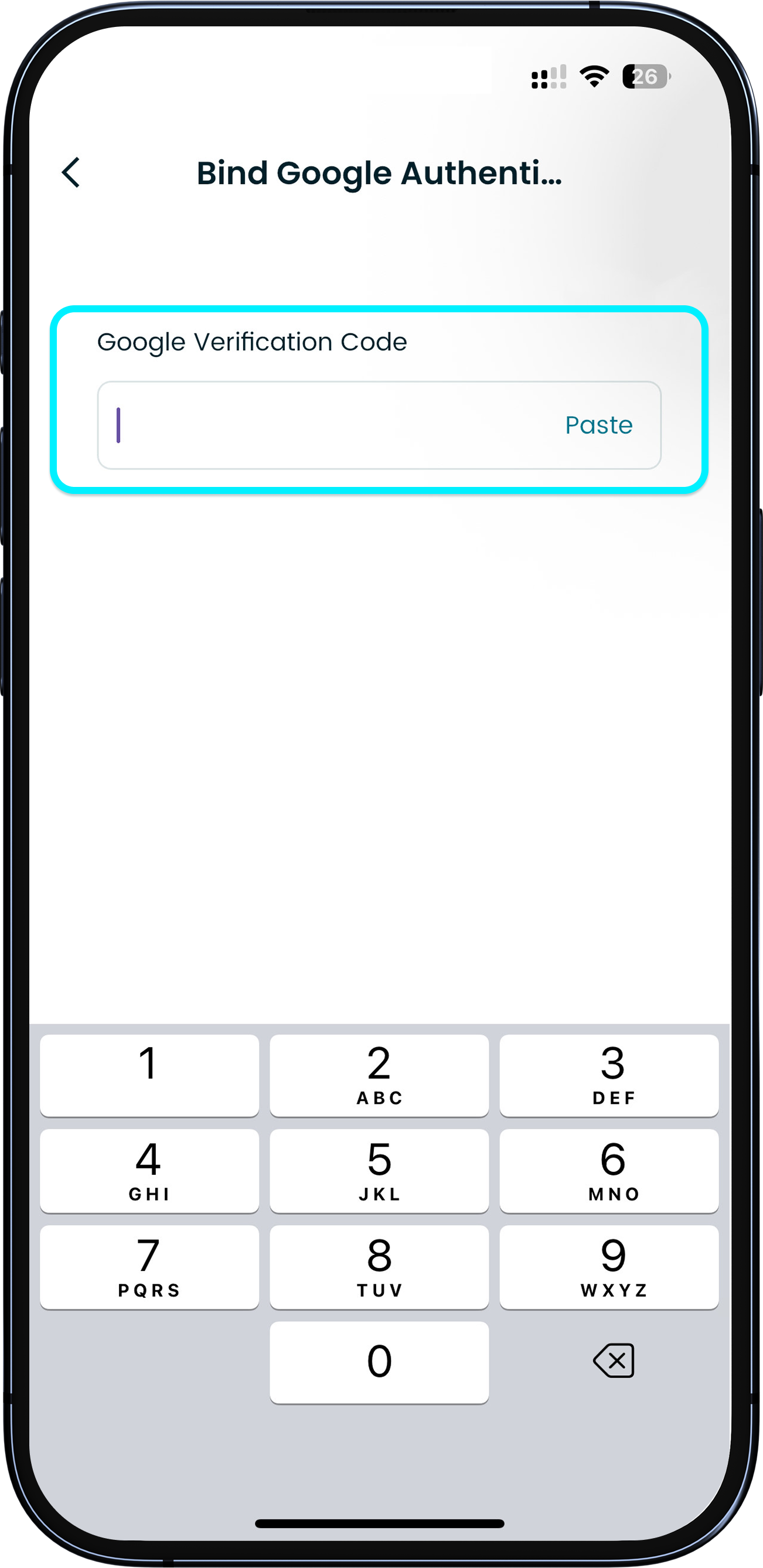
اربطه بتطبيق محفظة Bitget Wallet
وبعد استيراد المفتاح إلى Google Authenticator، ارجع إلى تطبيق Bitget Wallet، والصق الرمز الذي حصلت عليه للتو، وانقر على «ربط».
1
/
6
نجح الربط
بعد الربط الناجح، ستعرض الصفحة «تمّ الربط».
عند تسجيل الدخول أو إكمال عمليات التحقق من الأمان في التطبيق، قد يُطلب منك إدخال رمز Google Authenticator الخاص بك. لا تشاركه أبدًا مع أي شخص.