


1
/
5
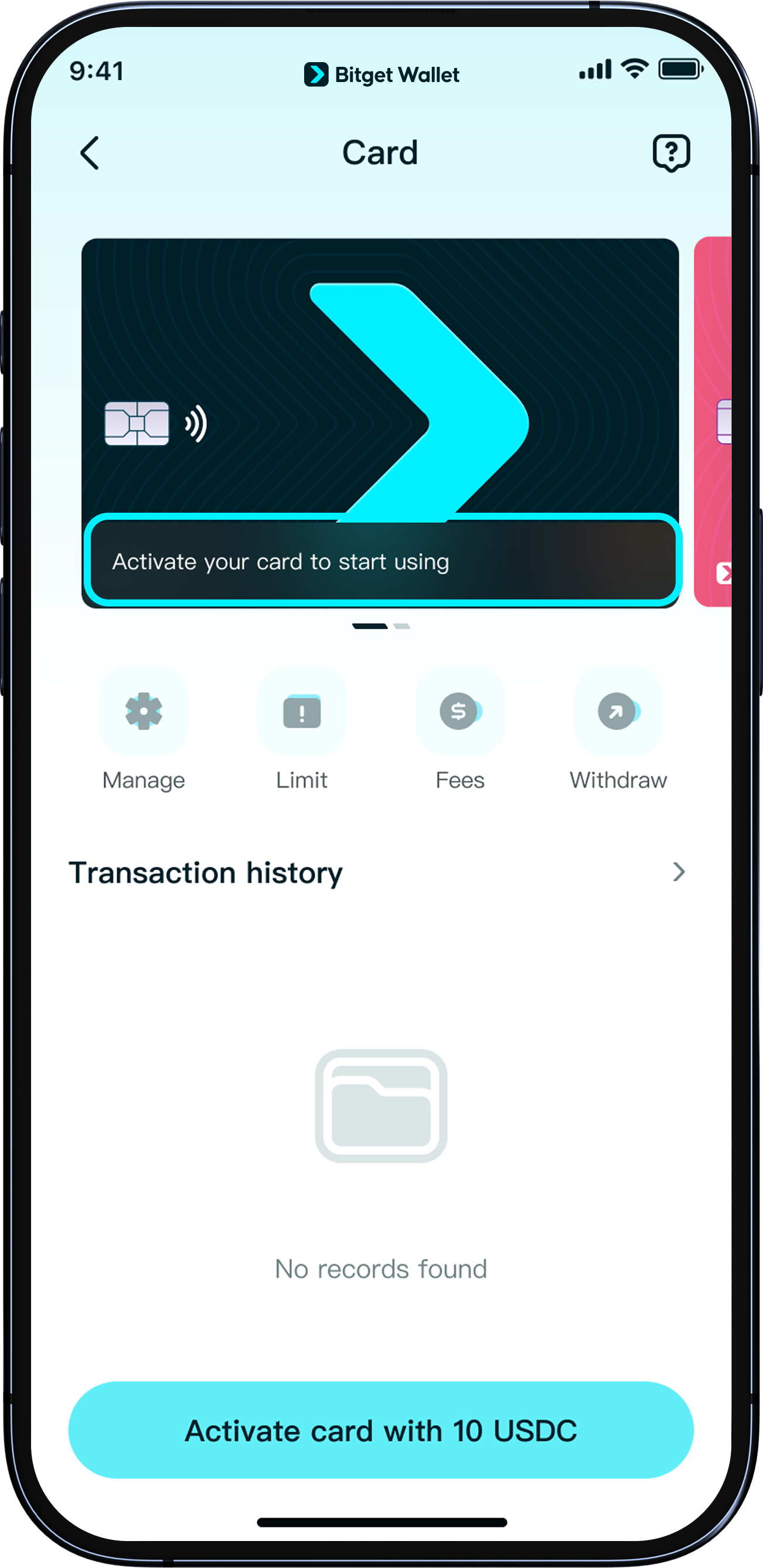
আপনার Bitget Wallet কার্ড কীভাবে সক্রিয় করবেন
আপনার কার্ডটি সক্রিয় করতে, <b>আমরা একটি সমর্থিত নেটওয়ার্কে অন্তত 12 USDC/USDT ডিপোজিট করার পরামর্শ দিচ্ছি</b>। এগিয়ে যাওয়ার আগে অনুগ্রহ করে অ্যাপে তালিকাভুক্ত সমর্থিত নেটওয়ার্কগুলো দেখে নিন। ডিপোজিট করা অর্থ ভবিষ্যতের খরচের জন্য ব্যবহার করা যেতে পারে।
আপনার কার্ডটি সক্রিয় করতে, <b>আমরা একটি সমর্থিত নেটওয়ার্কে অন্তত 12 USDC/USDT ডিপোজিট করার পরামর্শ দিচ্ছি</b>। এগিয়ে যাওয়ার আগে অনুগ্রহ করে অ্যাপে তালিকাভুক্ত সমর্থিত নেটওয়ার্কগুলো দেখে নিন। ডিপোজিট করা অর্থ ভবিষ্যতের খরচের জন্য ব্যবহার করা যেতে পারে।
1
/
5
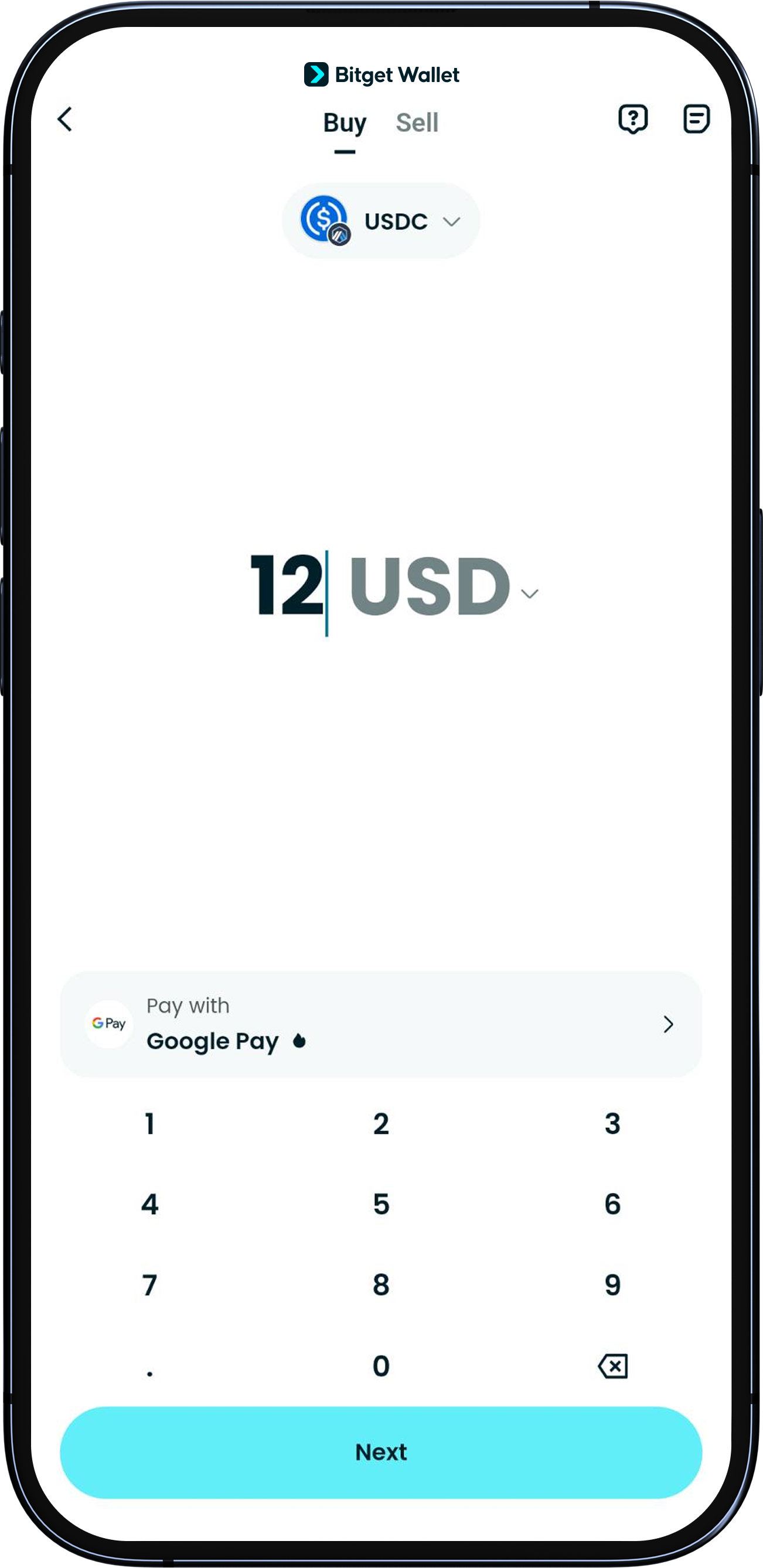
USDC/USDT দিয়ে টপ আপ করুন
<b>অনুগ্রহ করে আগে থেকে কমপক্ষে 12 USDC/USDT সোয়াপ করুন অথবা কিনুন। এই টোকেনটি অবশ্যই সেই একই ওয়ালেটে থাকতে হবে যা আপনি কার্ডের জন্য আবেদন করার সময় ব্যবহার করছেন।<b>
তারপর "ওয়ালেট" > "কার্ড" এ ফিরে যান এবং শুরু করতে "এখনই সক্রিয় করুন" এ ট্যাপ করুন।
1
/
5
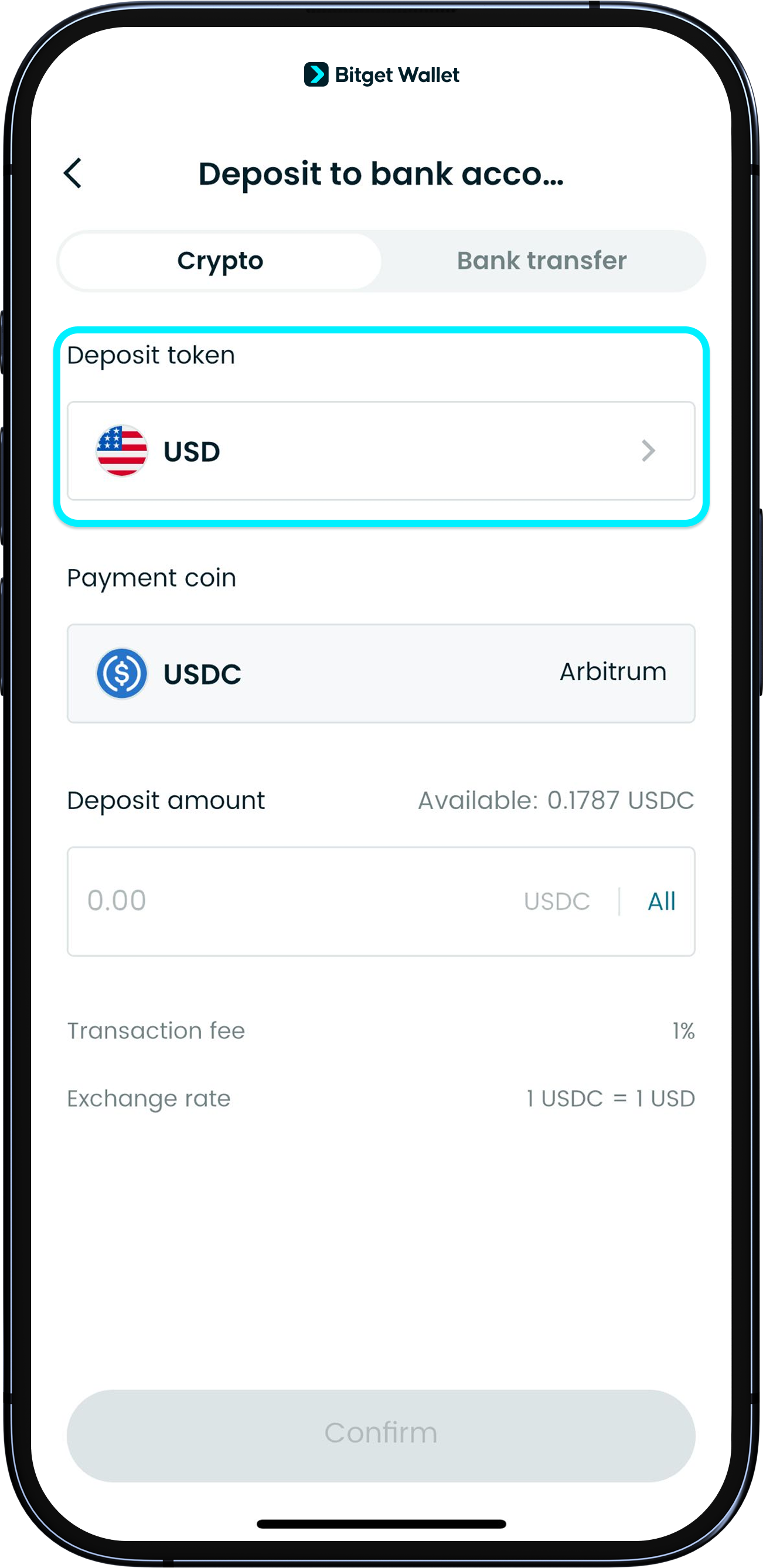
ডিপোজিট টোকেন হিসেবে USD সেট করুন
<b>শুধুমাত্র USDC (USD) ডিপোজিট সক্রিয়করণের জন্য সমর্থিত।</b>
তহবিল ট্রান্সফার করার আগে দয়া করে নিশ্চিত করুন যে "ডিপোজিট" মুদ্রা "USD" তে সেট করা আছে। অন্যান্য ক্রিপ্টোকারেন্সিতে ডিপোজিট করলে কার্ডটি সক্রিয় হবে না।
1
/
5
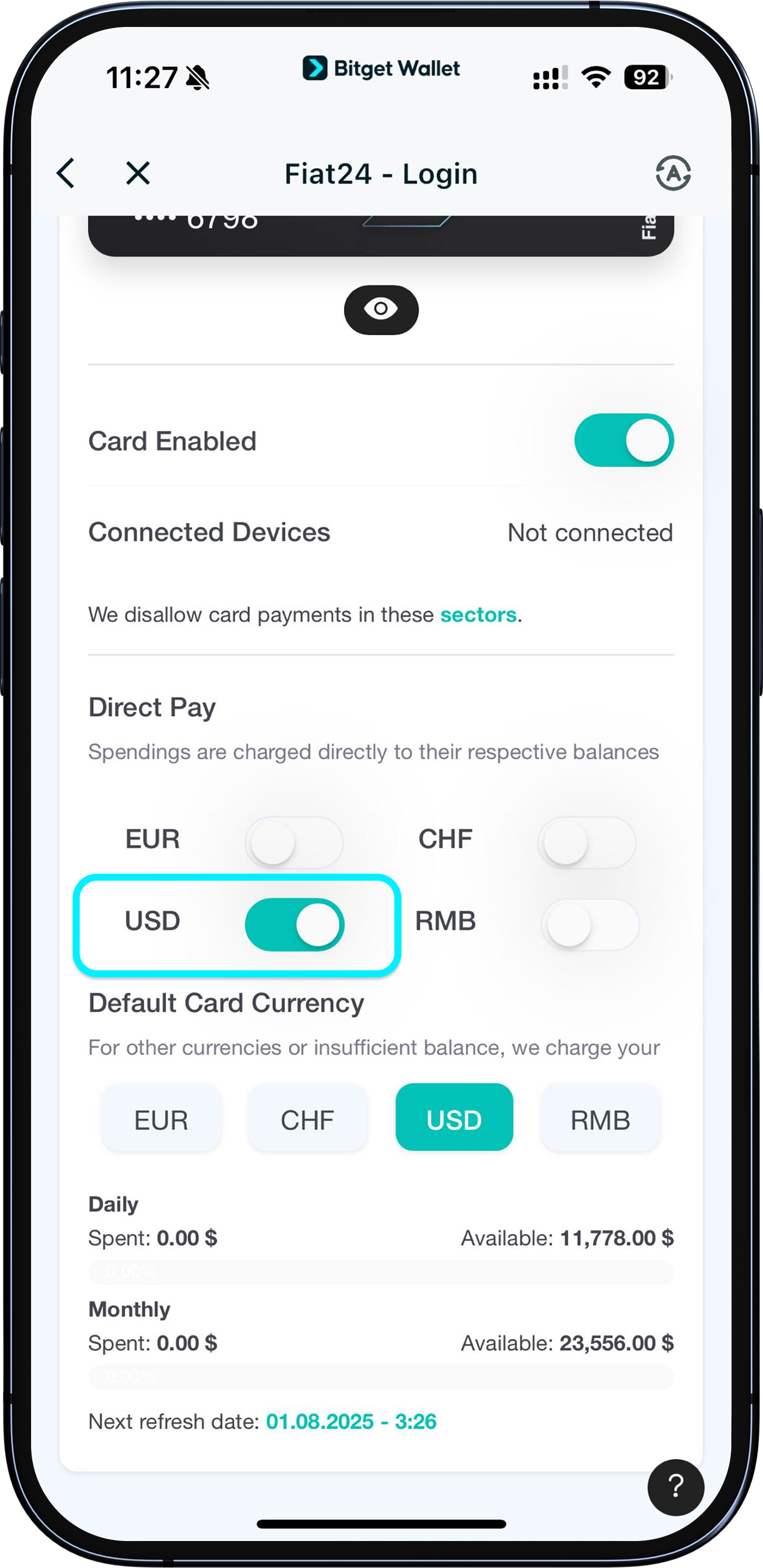
মুদ্রা অনুমোদন করুন
সফলভাবে সক্রিয়করণের পর, যদি আপনি USDC তে খরচ করতে চান, তাহলে "কার্ড" > "আরও" > "পরিচালনা করুন" এ যান এবং USDC খরচ অনুমোদন সক্রিয় আছে কিনা তা পরীক্ষা করুন।
যদি এটি সক্ষম করা না থাকে, তাহলে মুদ্রার পাশের বোতামটিতে ট্যাপ করুন এবং প্রম্পটগুলি অনুসরণ করুন।
আরও বিস্তারিত জানার জন্য, বিভাগটি দেখুন: ব্যয় মুদ্রা অনুমোদন ও নির্বাচন।
1
/
5
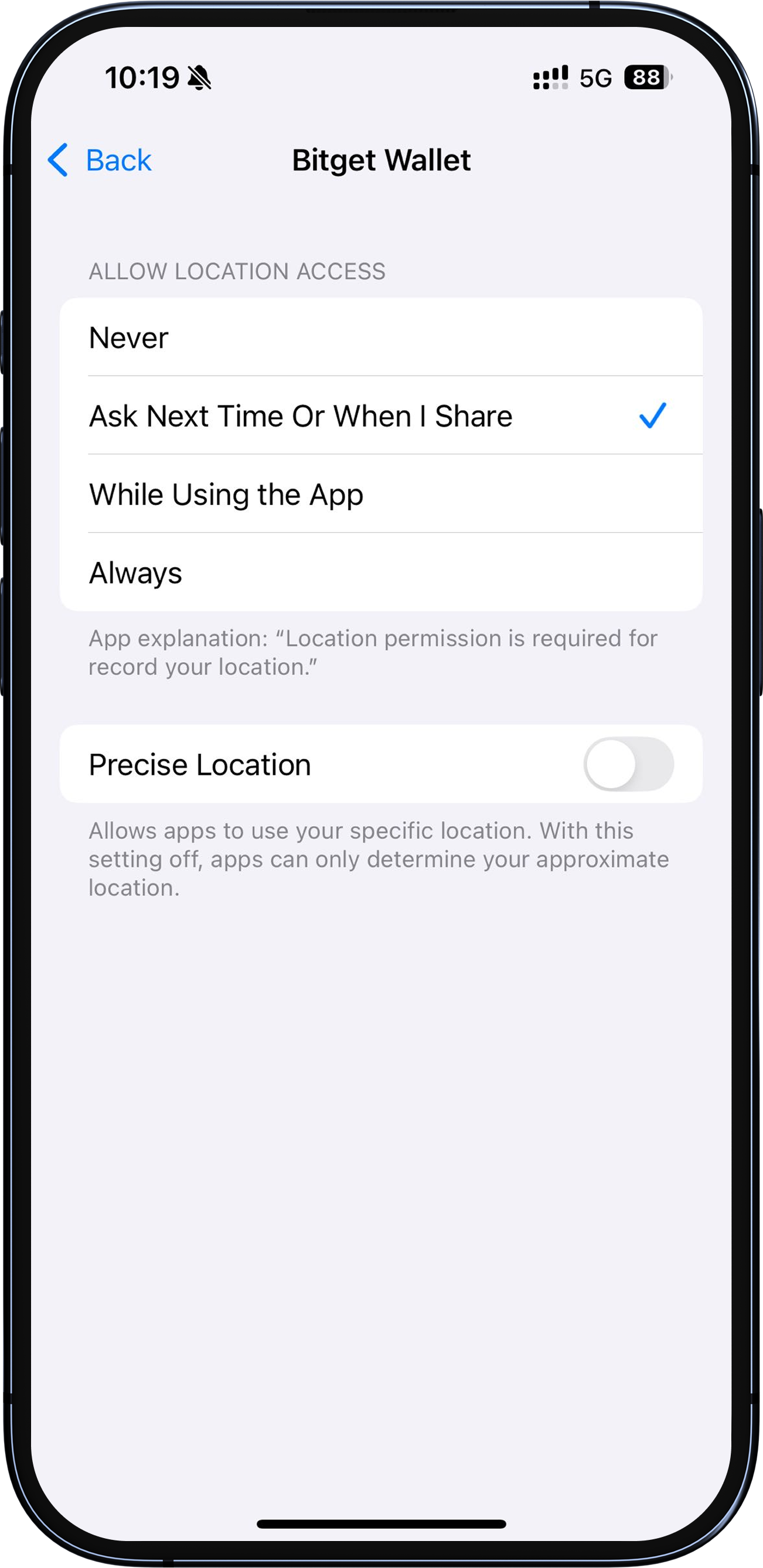
প্রম্পট: "জিপিএস অনুমোদিত নয়"
প্রক্রিয়া চলাকালীন যদি আপনি GPS সম্পর্কে একটি প্রম্পট দেখতে পান, তাহলে অনুগ্রহ করে আপনার ডিভাইসের সেটিংসে যান এবং Bitget Wallet অ্যাপকে আপনার অবস্থান অ্যাক্সেস করার অনুমতি দিন।
