


1
/
6
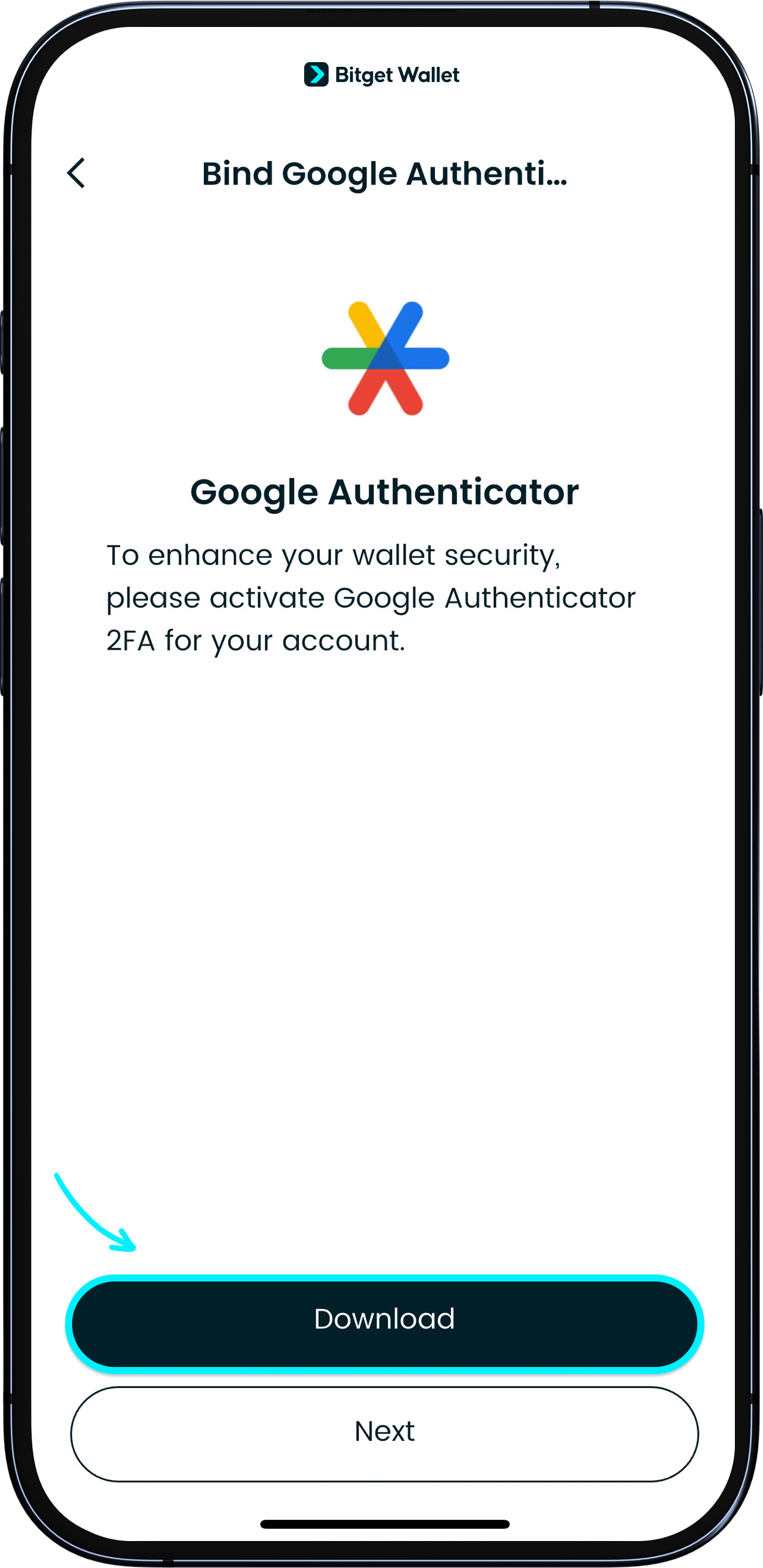
Télécharger l'app Google Authenticator
<b>Pour protéger les actifs de votre portefeuille, nous vous recommandons de lier Google Authenticator</b> afin de bénéficier d'un niveau de sécurité supplémentaire.
Tout d'abord, téléchargez l'application Google Authenticator sur votre appareil.
<b>Pour protéger les actifs de votre portefeuille, nous vous recommandons de lier Google Authenticator</b> afin de bénéficier d'un niveau de sécurité supplémentaire.
Tout d'abord, téléchargez l'application Google Authenticator sur votre appareil.
1
/
6
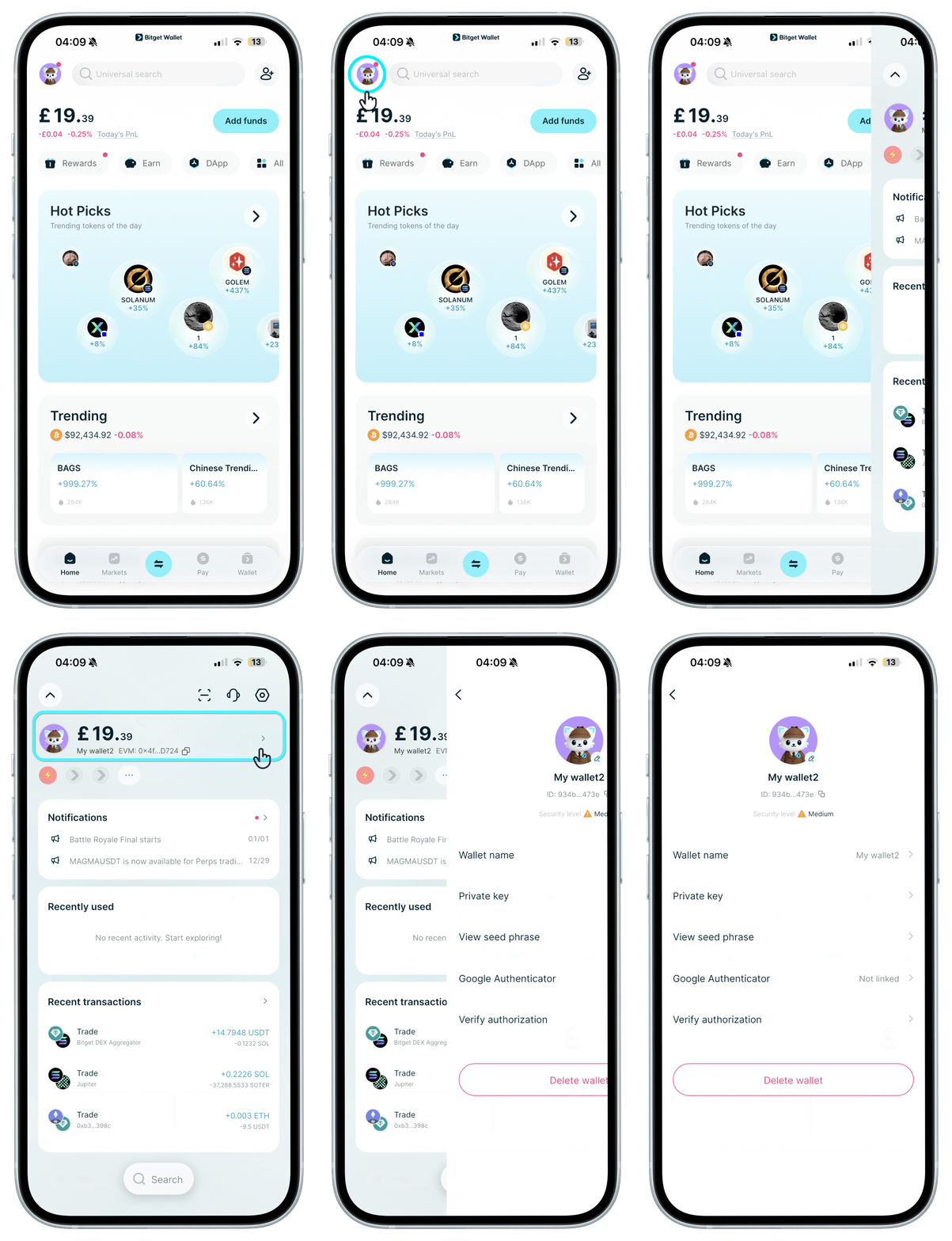
Consultez votre clé dans l'app Bitget Wallet
Dans l'application Bitget Wallet, allez dans « Paramètres » > « Mon portefeuille » > « Authentification à deux facteurs », appuyez sur « Google Authenticator », puis affichez et copiez la clé.
<b>Sauvegardez cette clé – c'est le seul moyen de récupérer l'accès si vous perdez votre téléphone.</b> Si vous perdez à la fois votre téléphone et cette clé, contactez le Service Client. Ne la partagez avec personne.
1
/
6
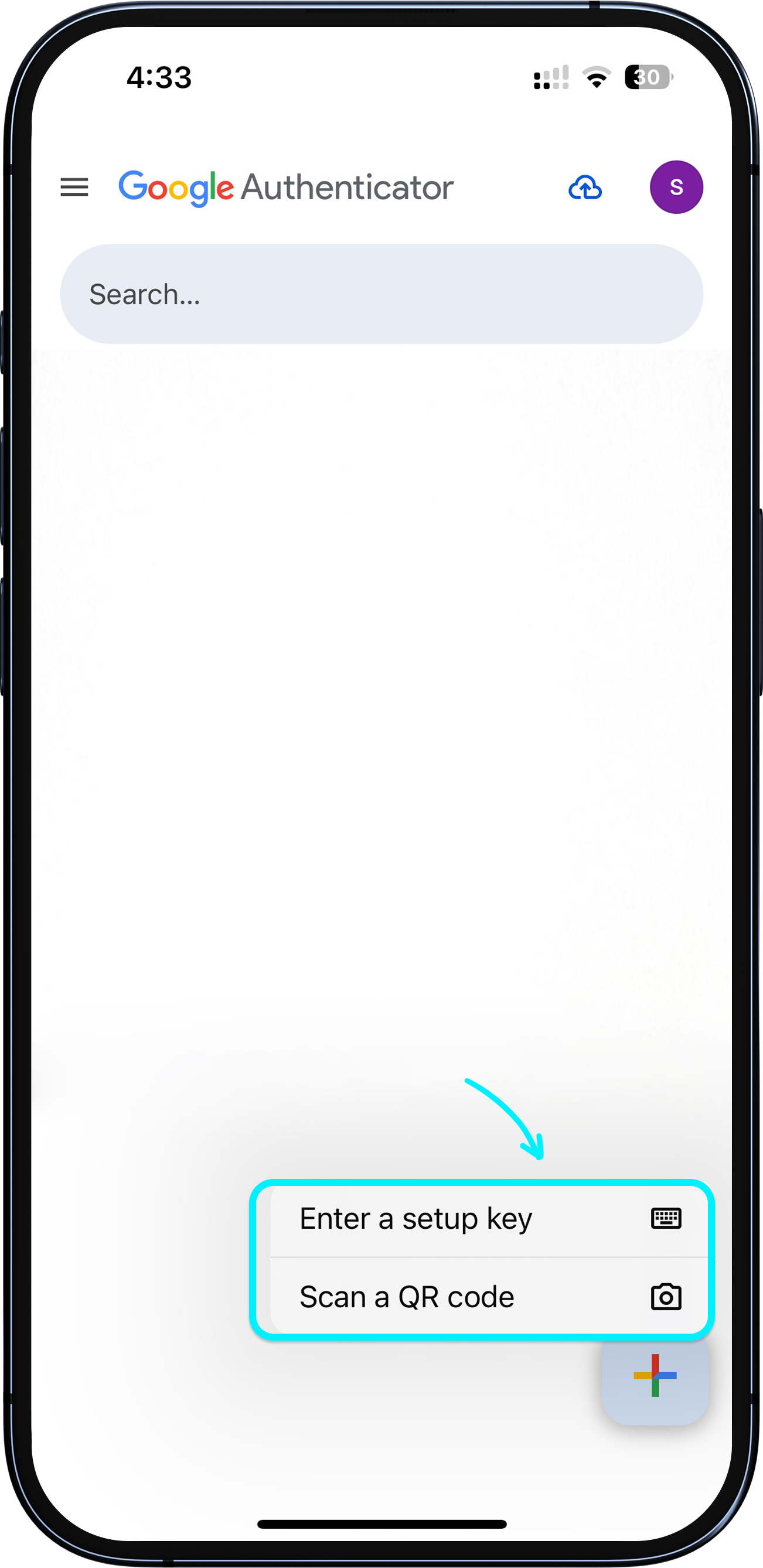
Collez la clé copiée dans l'app Google Authenticator
Dans l'application Google Authenticator, appuyez sur "+" pour ajouter un compte, puis choisissez d'importer en utilisant la clé copiée.
Si les applications Google Authenticator et Bitget Wallet se trouvent sur des appareils différents, vous pouvez choisir "Scanner un QR code" et scanner le QR code affiché dans l'application Bitget Wallet à l'étape précédente.
1
/
6
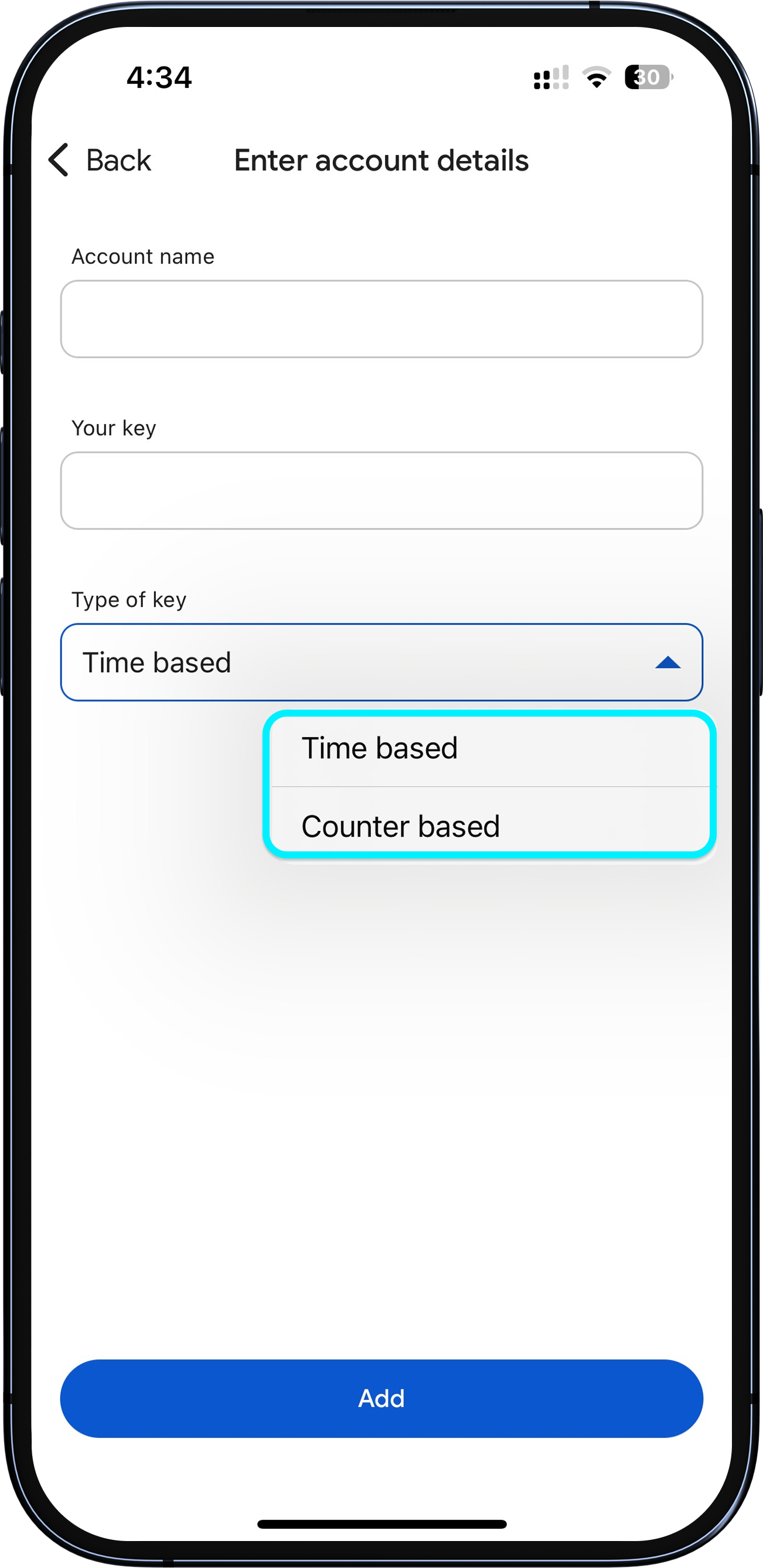
Choisissez le type de clé et obtenez votre code
Lors de la configuration, deux options s'offrent à vous :
Basé sur le temps : les codes sont actualisés en continu au fil du temps qui s'écoule.
Basé sur un compteur : tout code devient invalide après utilisation ; un nouveau code doit être généré pour la prochaine utilisation.
Vous pouvez consulter votre code Google Authenticator sur la page ; appuyez dessus pour le copier.
1
/
6
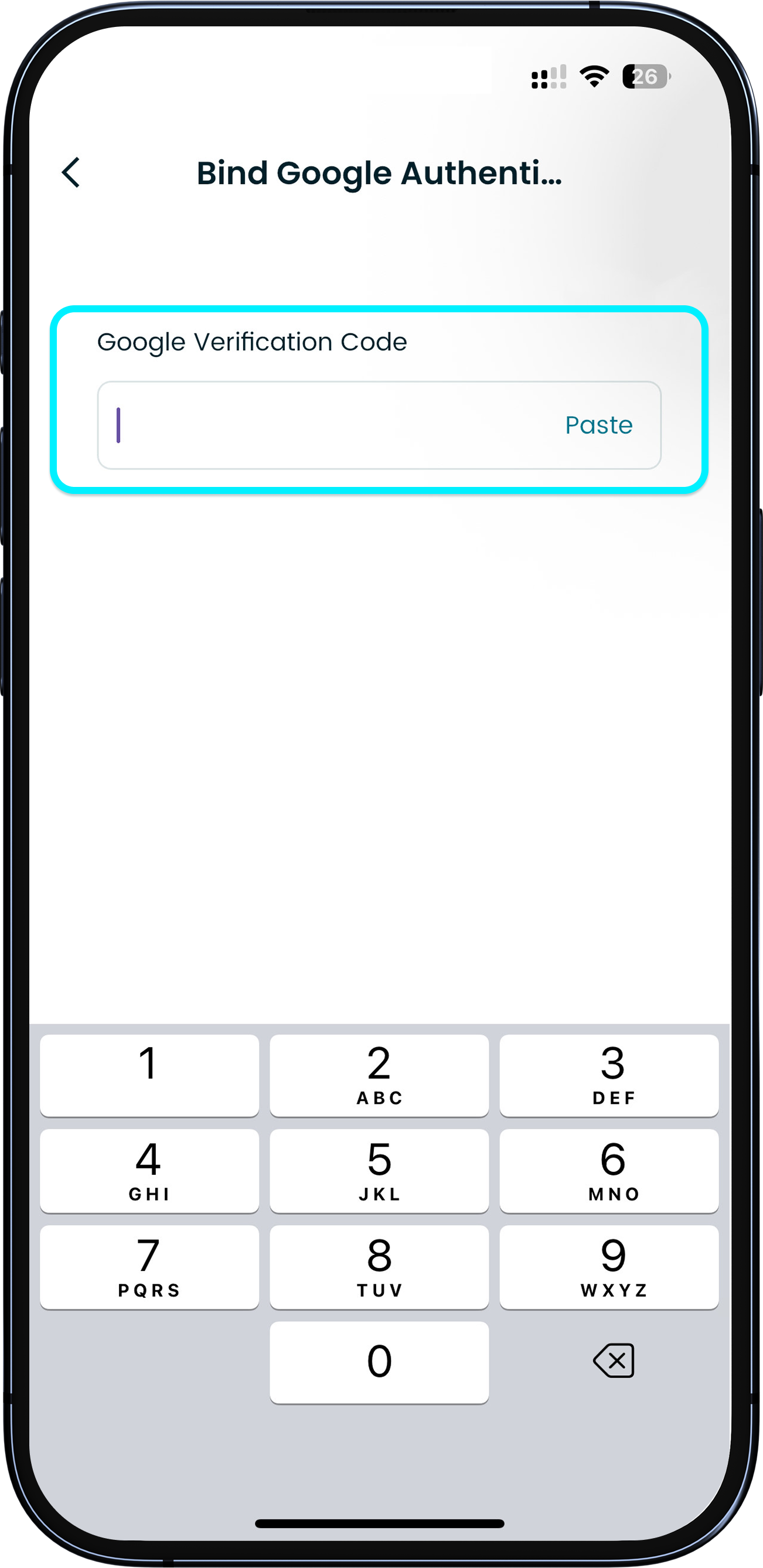
Lier dans l'app Bitget Wallet
Après avoir importé la clé dans Google Authenticator, retournez dans l'application Bitget Wallet, collez le code que vous venez d'obtenir, puis appuyez sur "Lier".
1
/
6
Liaison réussie
Une fois la liaison établie, la page affichera "Lié".
Lorsque vous vous connectez ou effectuez des contrôles de sécurité dans l'application, vous pouvez être invité à saisir votre code Google Authenticator. Ne le partagez avec personne.