


1
/
6
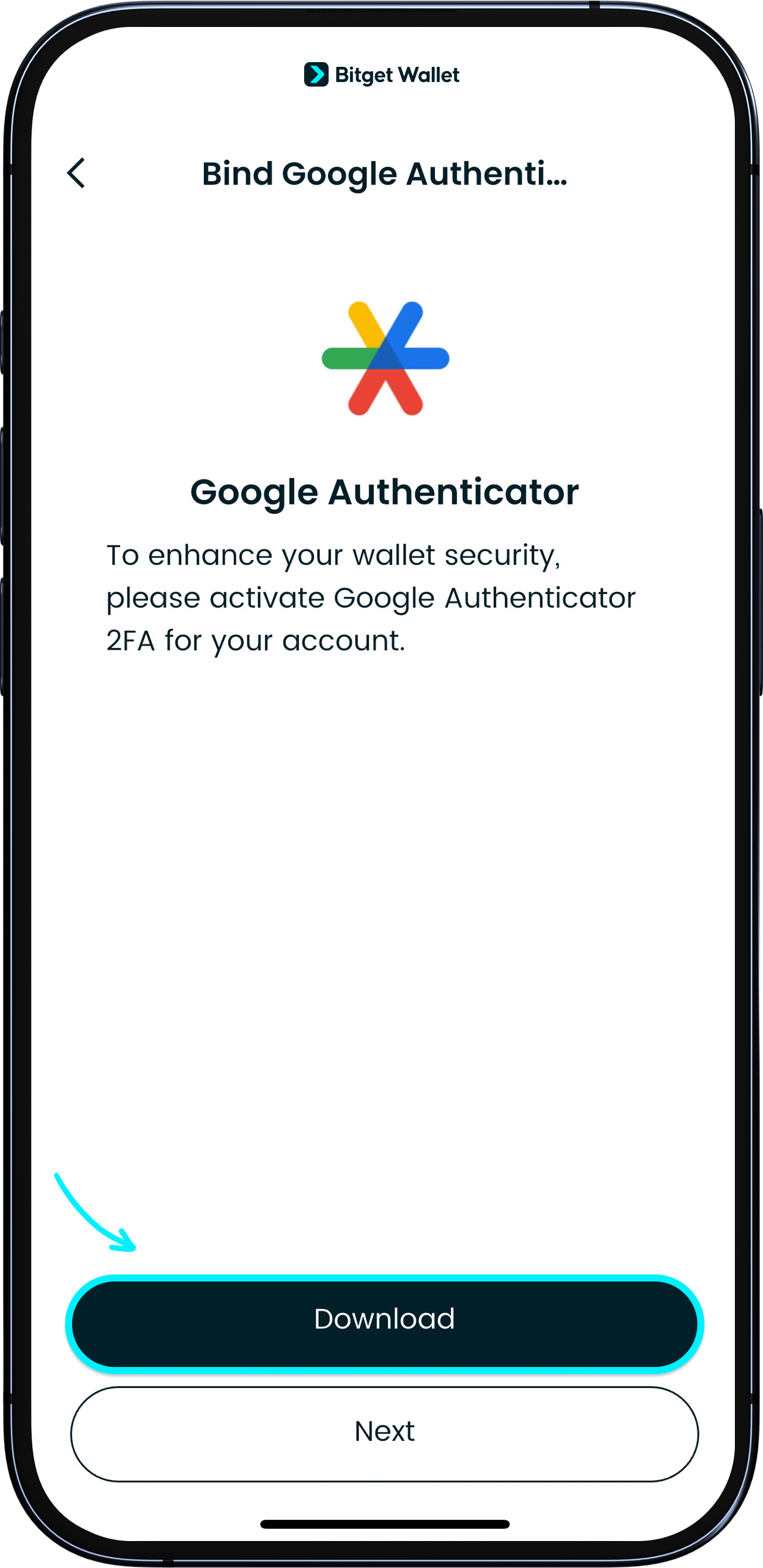
Google Authenticator ऐप डाउनलोड करें
अपने Wallet की संपत्तियों की सुरक्षा के लिए, <b>हम अतिरिक्त सुरक्षा स्तर के लिए Google Authenticator को लिंक करने की सलाह देते हैं।</b>
सबसे पहले, अपने डिवाइस पर Google Authenticator ऐप डाउनलोड करें।
अपने Wallet की संपत्तियों की सुरक्षा के लिए, <b>हम अतिरिक्त सुरक्षा स्तर के लिए Google Authenticator को लिंक करने की सलाह देते हैं।</b>
सबसे पहले, अपने डिवाइस पर Google Authenticator ऐप डाउनलोड करें।
1
/
6
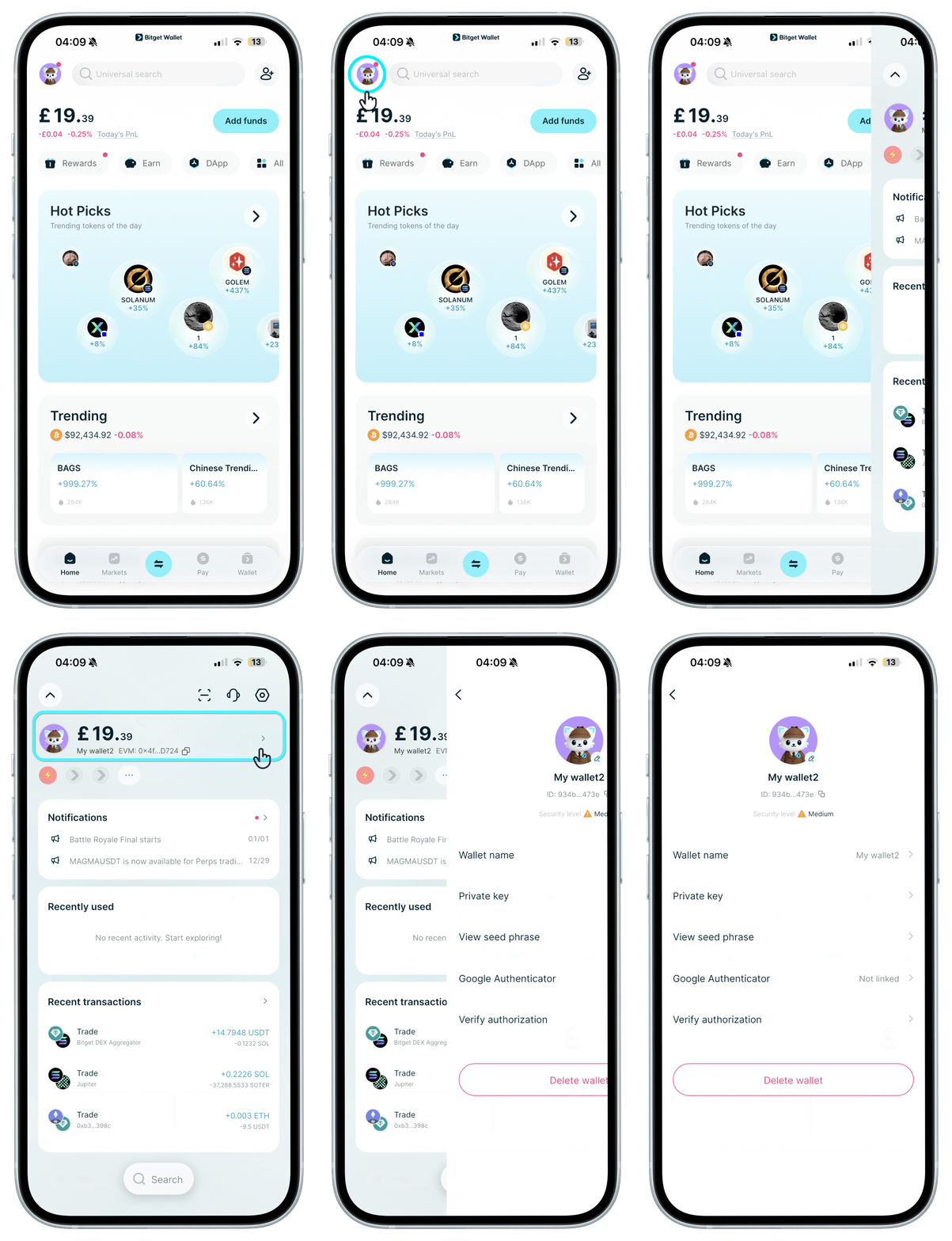
Bitget Wallet ऐप में अपनी कुंजी (की) चेक करें
Bitget Wallet ऐप में, "सेटिंग" > "मेरा वॉलेट" > "दो-कारक प्रमाणीकरण" पर जाएं, "Google Authenticator" टैप करें, फिर कुंजी देखें और कॉपी करें।
<b>इस कुंजी को सहेजें – यदि आप अपना फ़ोन खो देते हैं तो पहुंच पुनः प्राप्त करने का यही एकमात्र तरीका है।</b> यदि आप अपना फ़ोन और यह कुंजी दोनों खो देते हैं, तो ग्राहक सहायता से संपर्क करें। इसे किसी के साथ साझा न करें।
1
/
6
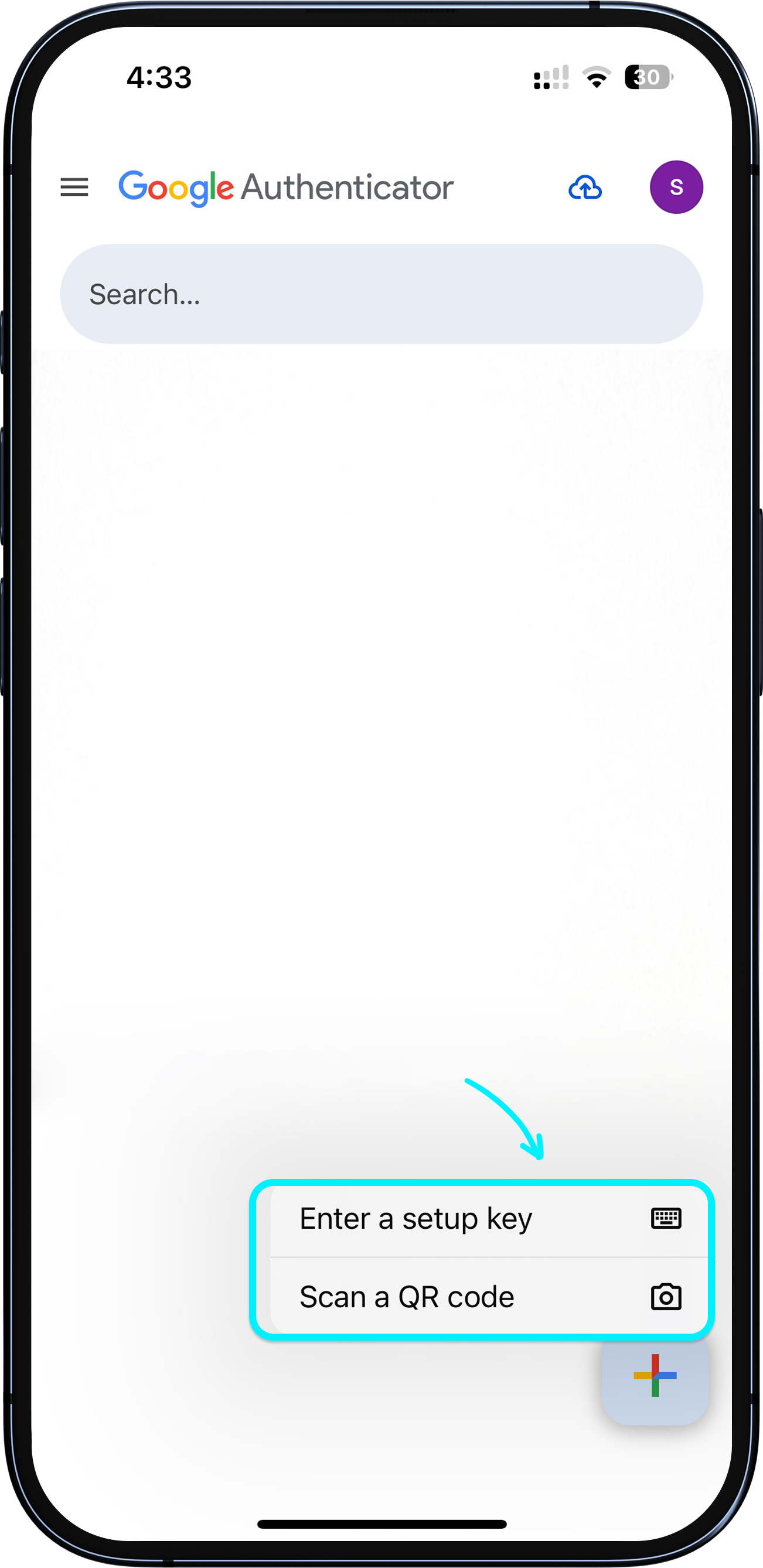
कॉपी की गई कुंजी को Google Authenticator ऐप में पेस्ट करें
Google Authenticator ऐप में, "+" पर टैप करके एक खाता जोड़ें, और कॉपी की गई कुंजी का उपयोग करके आयात करना चुनें।
यदि Google Authenticator ऐप और Bitget Wallet ऐप अलग-अलग डिवाइस पर हैं, तो आप "QR कोड स्कैन करें" चुन सकते हैं और पिछले चरण में Bitget Wallet ऐप में दिखाए गए QR कोड को स्कैन कर सकते हैं।
1
/
6
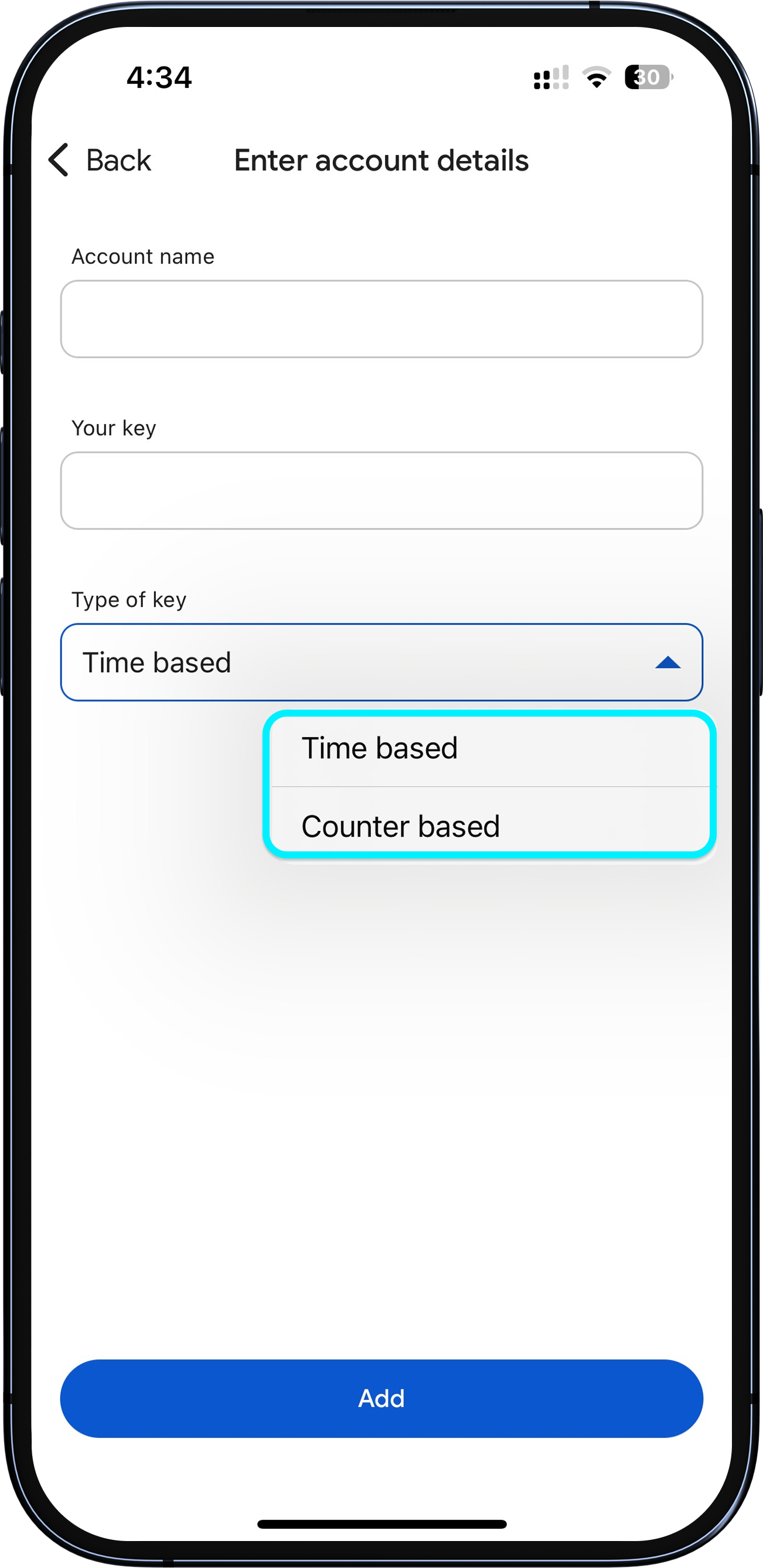
कुंजी प्रकार चुनें और अपना कोड प्राप्त करें
सेटअप करते समय, दो प्रकार की कुंजियाँ चुनने के लिए उपलब्ध हैं:
समय-आधारित: कोड समय के आधार पर लगातार रिफ्रेश होते हैं।
काउंटर-आधारित: एक कोड एक बार उपयोग के बाद अमान्य हो जाता है; अगले उपयोग के लिए एक नया कोड जनरेट करना होगा।
आप पेज पर अपना Google Authenticator कोड देख सकते हैं; इसे कॉपी करने के लिए टैप करें।
1
/
6
Bitget Wallet ऐप में बाइंड करें
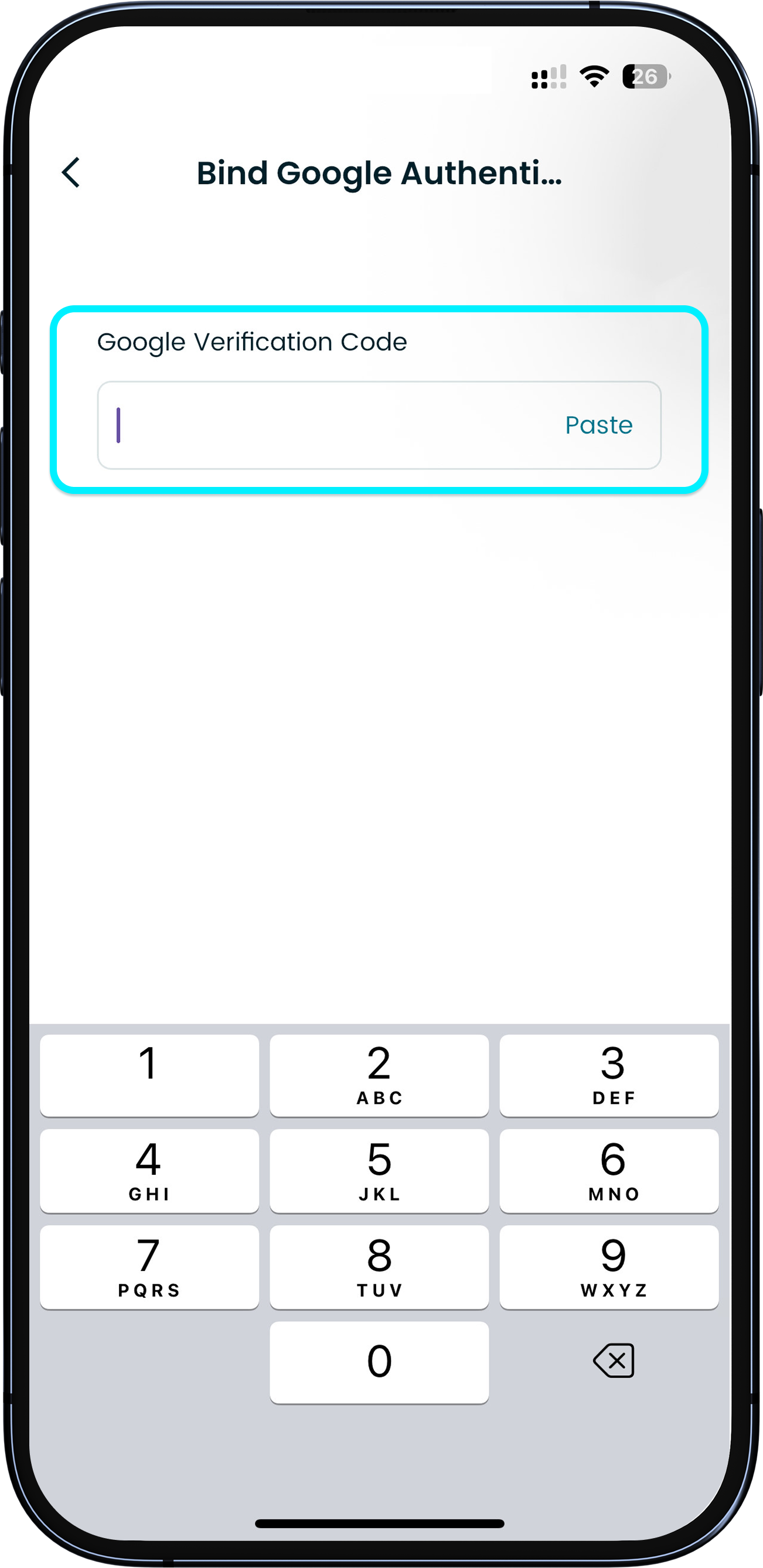
कुंजी को Google Authenticator में आयात करने के बाद, Bitget Wallet ऐप पर वापस जाएँ, अभी प्राप्त कोड को पेस्ट करें, और "बाइंड" पर टैप करें।
1
/
6
बाइंडिंग सफल
सफल लिंकिंग के बाद, पेज पर "बाउंड" दिखाई देगा।
ऐप में लॉग इन करते समय या सुरक्षा जाँच पूरी करते समय, आपको अपना Google Authenticator कोड दर्ज करने के लिए कहा जा सकता है। इसे कभी भी किसी के साथ साझा न करें।