


1
/
6
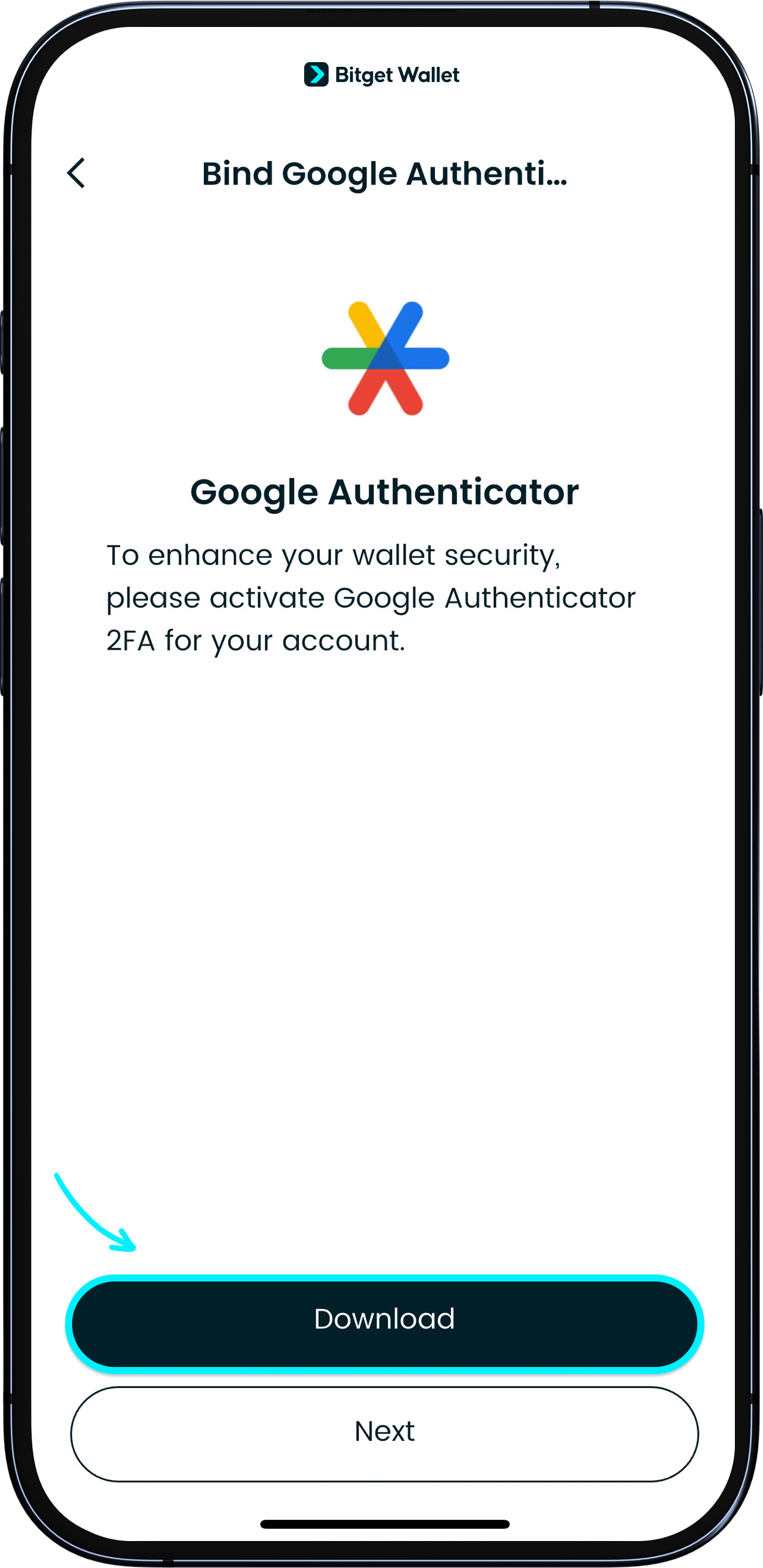
ดาวน์โหลดแอป Google Authenticator
<b>เพื่อปกป้องสินทรัพย์ใน Wallet ของคุณ เราขอแนะนำให้เชื่อมกับ Google Authenticator</b> เพื่อเพิ่มระดับความปลอดภัยอีกขั้น
ในขั้นแรก ให้ดาวน์โหลดแอป Google Authenticator บนอุปกรณ์ของคุณ
<b>เพื่อปกป้องสินทรัพย์ใน Wallet ของคุณ เราขอแนะนำให้เชื่อมกับ Google Authenticator</b> เพื่อเพิ่มระดับความปลอดภัยอีกขั้น
ในขั้นแรก ให้ดาวน์โหลดแอป Google Authenticator บนอุปกรณ์ของคุณ
1
/
6
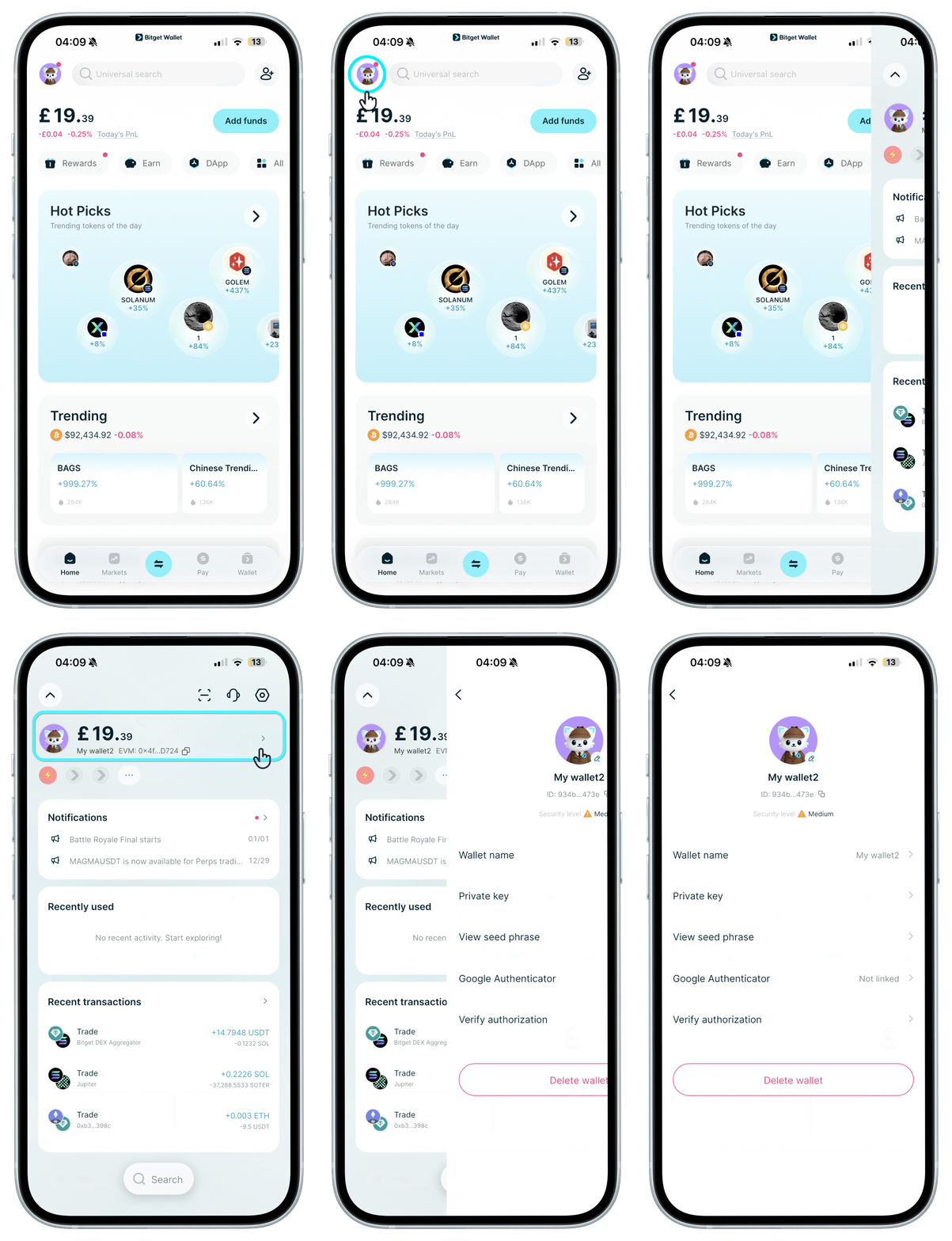
ตรวจสอบ Key ของคุณในแอป Bitget Wallet
ในแอป Bitget Wallet ไปที่ "การตั้งค่า" > "กระเป๋าของฉัน" > "การยืนยันตัวตนสองชั้น" แตะ "Google Authenticator" จากนั้นดูและคัดลอกคีย์
<b>บันทึกคีย์นี้ไว้ – นี่คือวิธีเดียวที่จะกู้คืนการเข้าถึงหากคุณสูญเสียโทรศัพท์</b> หากสูญเสียทั้งโทรศัพท์และคีย์นี้ ติดต่อฝ่ายสนับสนุนลูกค้า อย่าแชร์คีย์นี้กับใคร
1
/
6
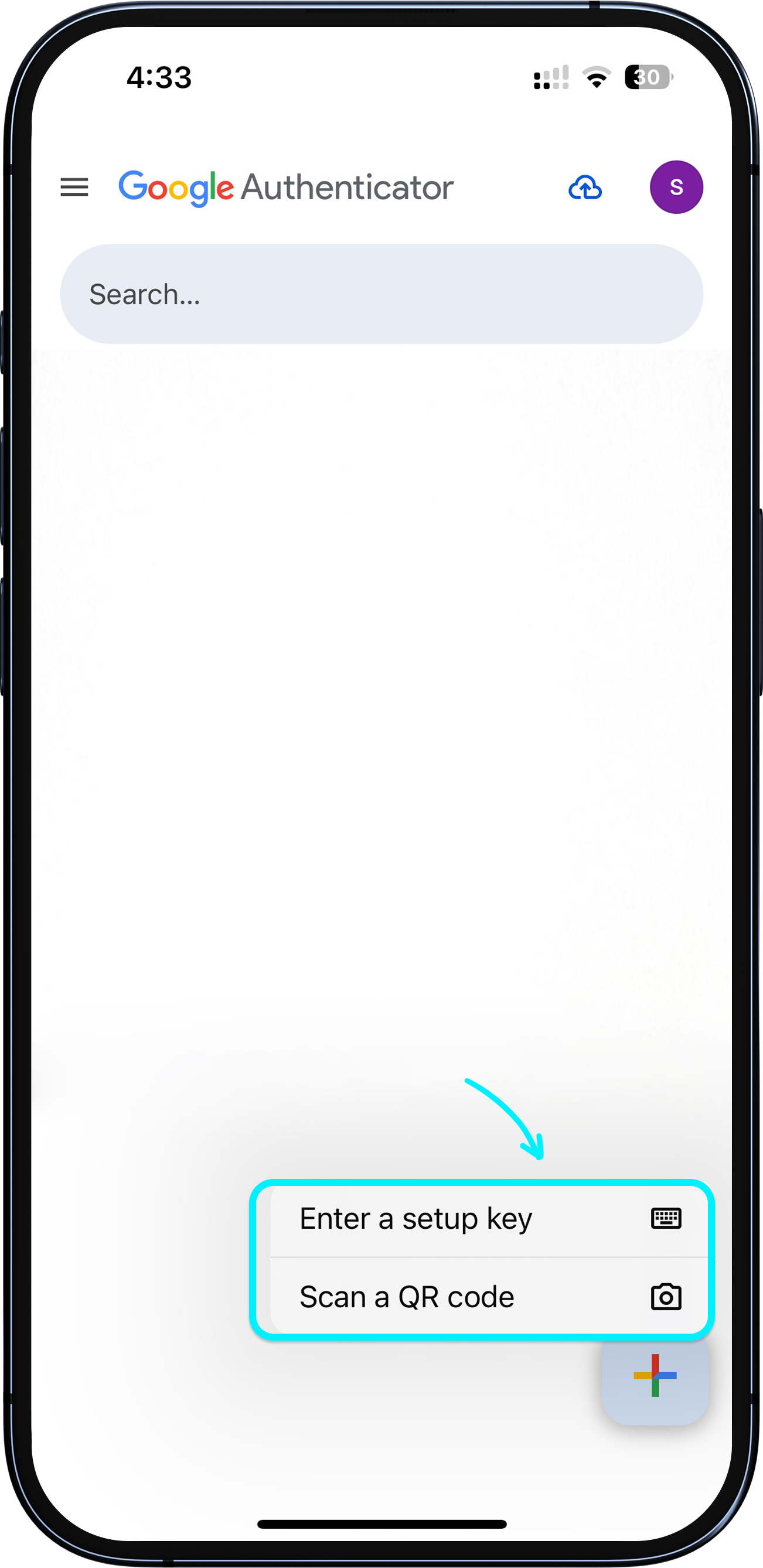
วาง Key ที่คัดลอกลงในแอป Google Authenticator
ในแอป Google Authenticator ให้แตะ “+” เพื่อเพิ่มบัญชี และเลือกนำเข้าโดยใช้ Key ที่คัดลอกมา
หากแอป Google Authenticator และแอป Bitget Wallet อยู่คนละอุปกรณ์ คุณสามารถเลือก “Scan QR code (สแกน QR Code)” และสแกน QR Code ที่แสดงในแอป Bitget Wallet ในขั้นตอนก่อนหน้านี้ได้
1
/
6
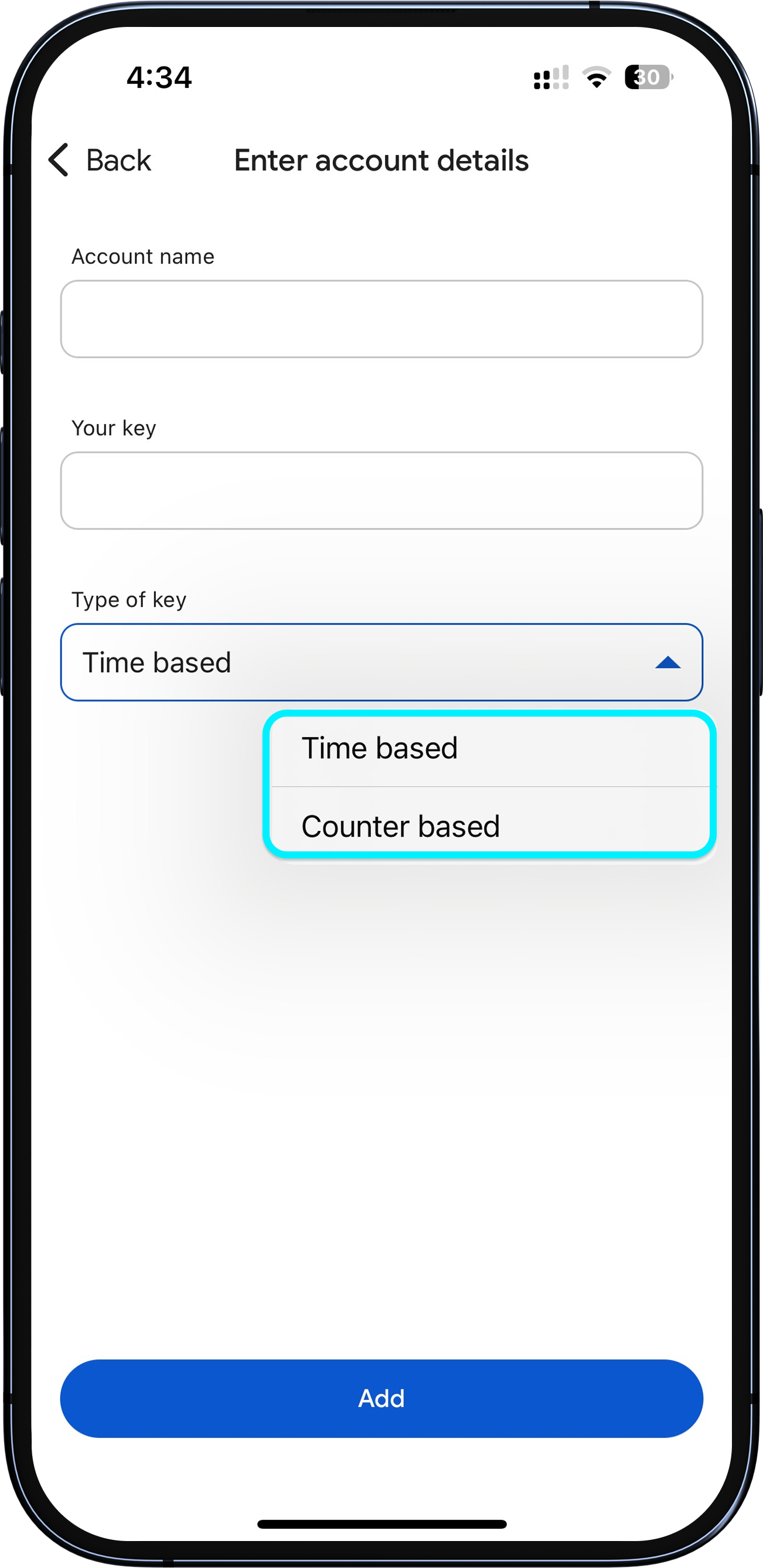
เลือกประเภท Key และรับรหัสของคุณ
เมื่อตั้งค่าจะมี 2 ประเภทหลักให้เลือก:
Time-Based: รหัสจะรีเฟรชอย่างต่อเนื่องตามเวลา
Counter-Based: เมื่อใช้ไปแล้ว 1 ครั้ง รหัสเดิมจะใช้ไม่ได้อีก โดยจะต้องสร้างรหัสใหม่สำหรับการใช้งานครั้งต่อไป
คุณสามารถดูรหัส Google Authenticator ของคุณได้บนหน้านี้ แตะเพื่อคัดลอก
1
/
6
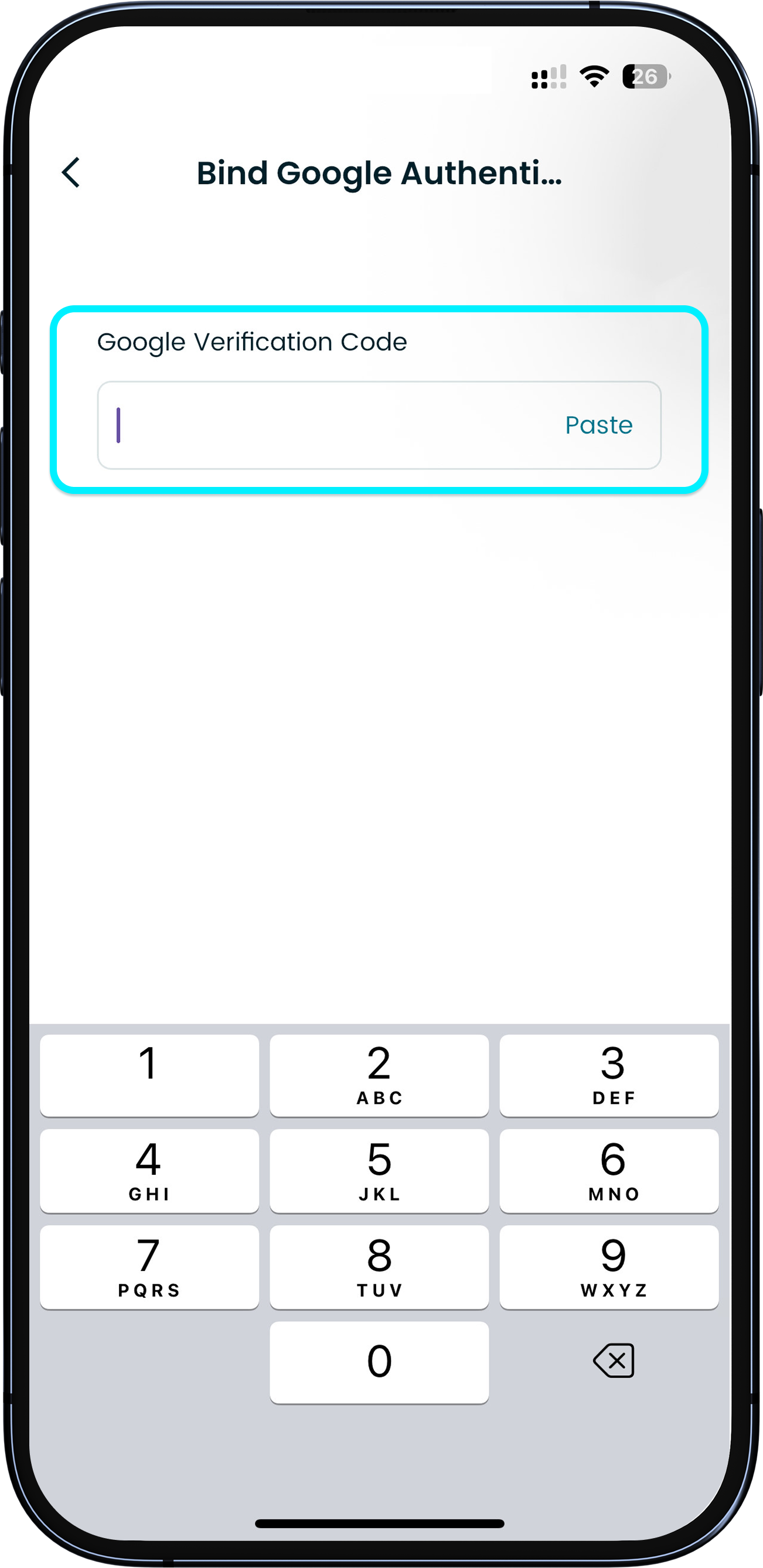
ผูกในแอป Bitget Wallet
หลังจากนำเข้า Key ไปยัง Google Authenticator แล้ว ให้กลับไปที่แอป Bitget Wallet แล้ววางรหัสที่คุณเพิ่งได้รับมาและแตะ “ผูก”
1
/
6
ผูกสำเร็จ
หลังจากเชื่อมโยงสำเร็จแล้ว หน้าเพจจะแสดงเป็น “ผูกแล้ว”
เมื่อเข้าสู่ระบบหรือทำการตรวจสอบความปลอดภัยในแอป ระบบอาจขอขอให้คุณป้อนรหัส Google Authenticator อย่าแบ่งปันข้อมูลนี้กับผู้อื่น