


1
/
6
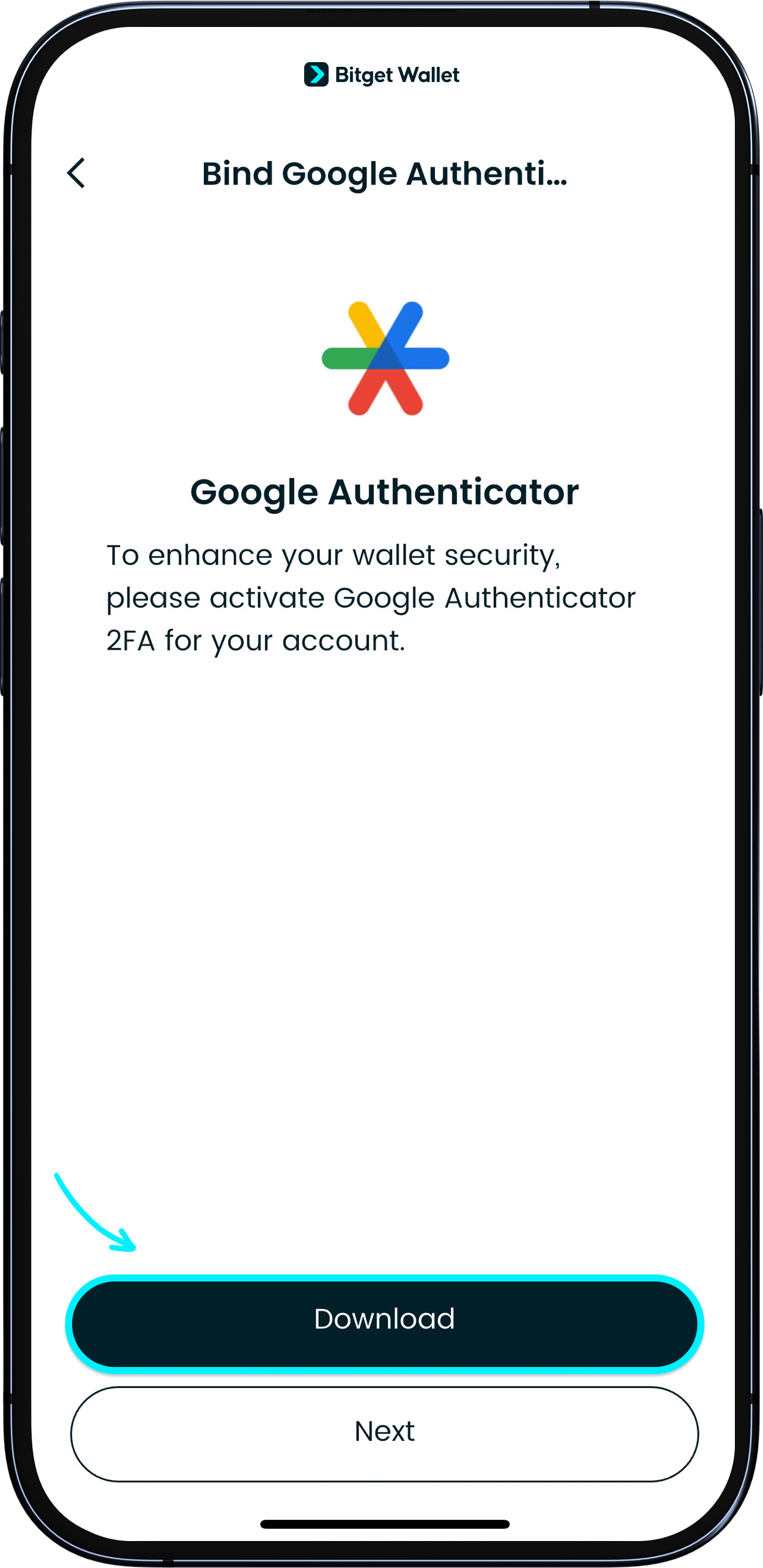
Google Authenticator অ্যাপ ডাউনলোড করুন
<b>আপনার ওয়ালেট অ্যাসেট সুরক্ষিত রাখতে, অতিরিক্ত নিরাপত্তা স্তরের জন্য আমরা Google Authenticator লিঙ্ক করার পরামর্শ দিচ্ছি</b>।
প্রথমে, আপনার ডিভাইসে Google Authenticator অ্যাপটি ডাউনলোড করুন।
<b>আপনার ওয়ালেট অ্যাসেট সুরক্ষিত রাখতে, অতিরিক্ত নিরাপত্তা স্তরের জন্য আমরা Google Authenticator লিঙ্ক করার পরামর্শ দিচ্ছি</b>।
প্রথমে, আপনার ডিভাইসে Google Authenticator অ্যাপটি ডাউনলোড করুন।
1
/
6
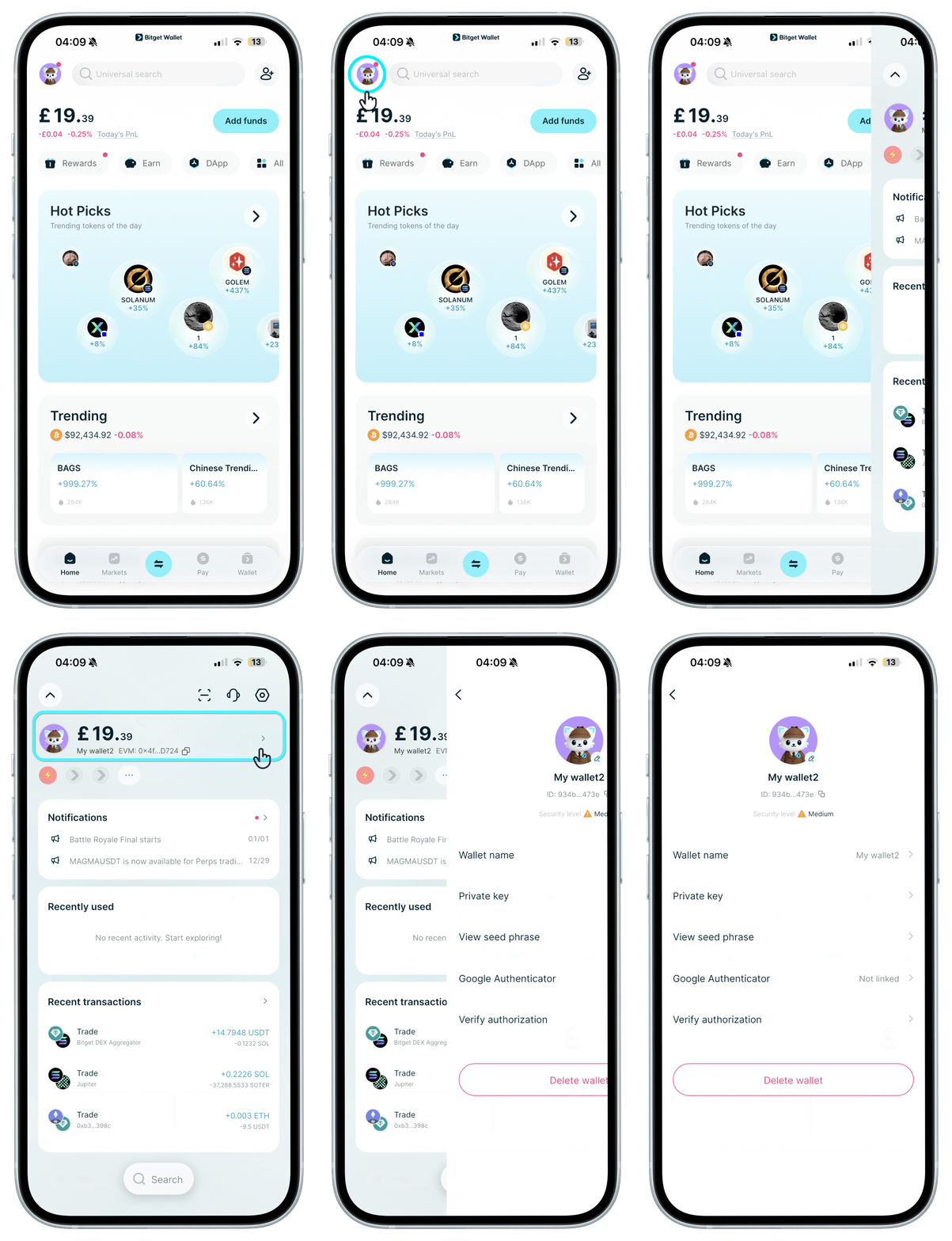
Bitget Wallet অ্যাপে আপনার কী পরীক্ষা করুন
Bitget Wallet অ্যাপে, "Settings" > "My Wallet" > "Two-factor authentication"-এ যান, "Google Authenticator" ট্যাপ করুন, তারপর কীটি দেখুন এবং কপি করুন।
<b>এই কীটি সংরক্ষণ করুন – এটি আপনার ফোন হারিয়ে গেলে অ্যাক্সেস পুনরুদ্ধারের একমাত্র উপায়।</b> যদি আপনার ফোন এবং এই কী উভয়ই হারিয়ে যায়, গ্রাহক সহায়তায় যোগাযোগ করুন। এটি কারো সাথে শেয়ার করবেন না।
1
/
6
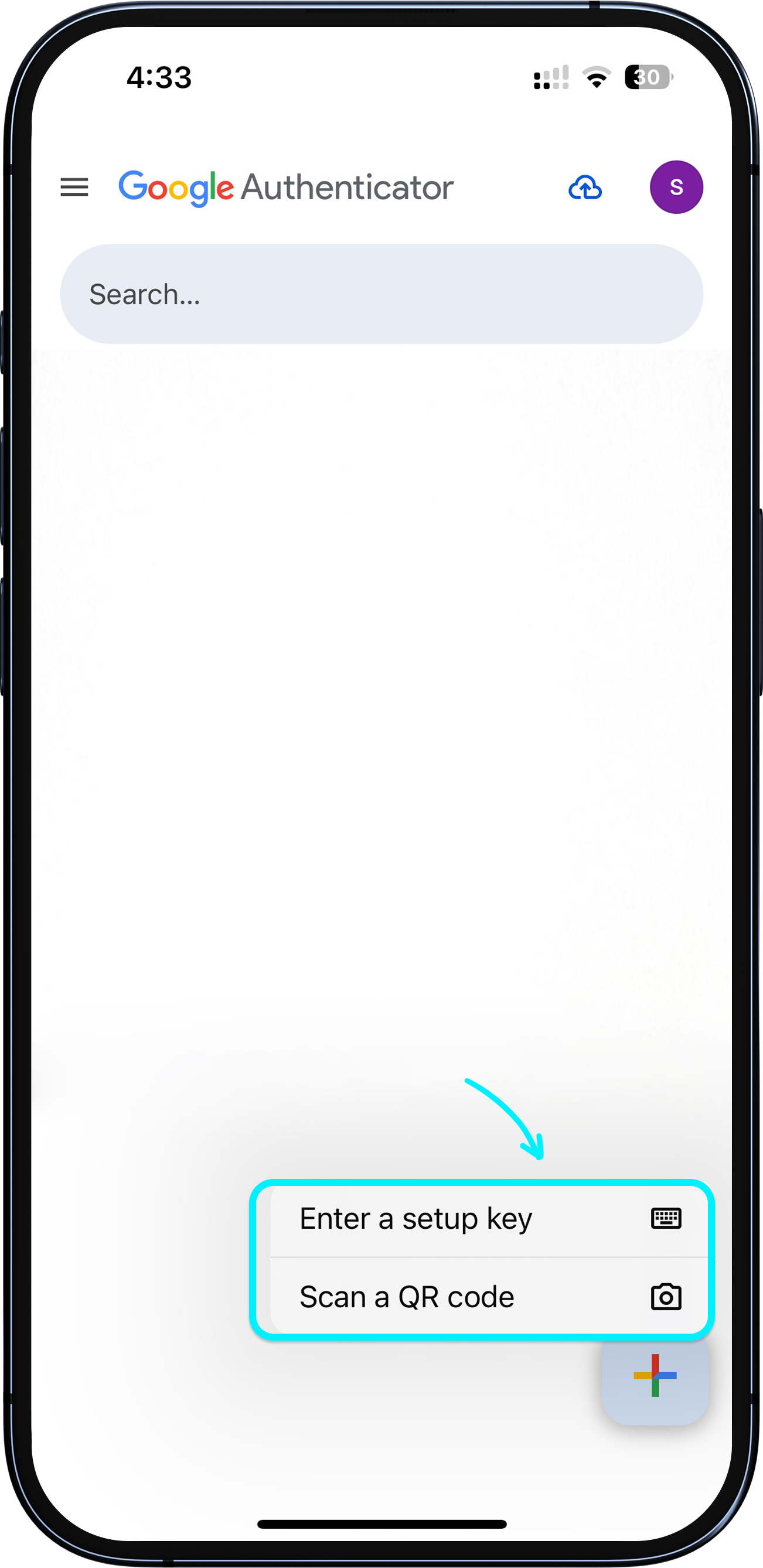
কপি করা কী Google Authenticator অ্যাপে পেস্ট করুন
Google Authenticator অ্যাপে, একটি অ্যাকাউন্ট যোগ করতে "+" এ ট্যাপ করুন এবং কপি করা কী ব্যবহার করে ইমপোর্ট করতে বেছে নিন।
যদি Google Authenticator অ্যাপ এবং Bitget Wallet অ্যাপ আলাদা ডিভাইসে থাকে, তাহলে আপনি "QR কোড স্ক্যান করুন" বেছে নিতে পারেন এবং আগের ধাপে Bitget Wallet অ্যাপে দেখানো QR কোডটি স্ক্যান করতে পারেন।
1
/
6
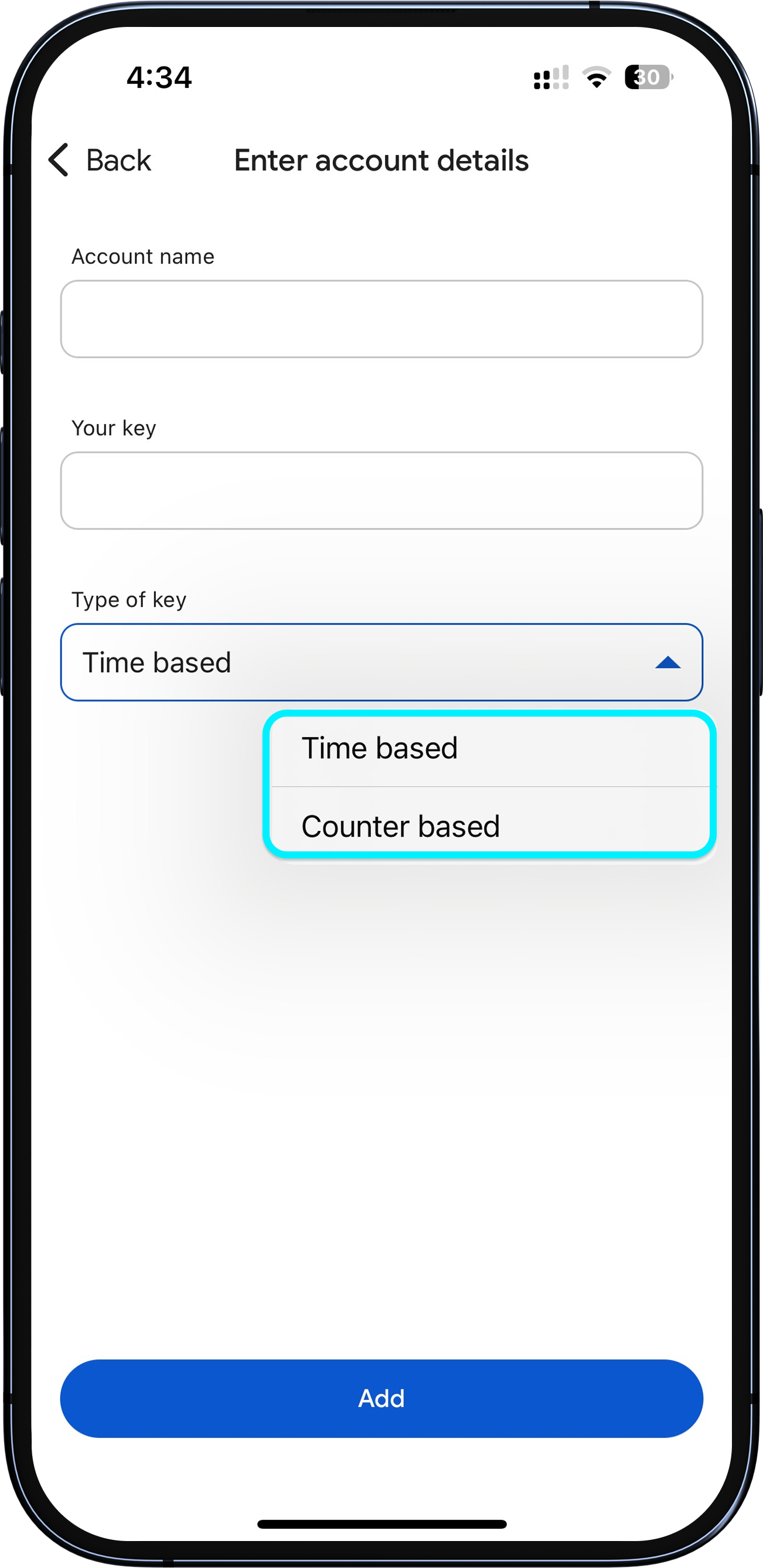
কী টাইপ বেছে নিন এবং আপনার কোডটি পান
সেট আপ করার সময়, দুটি ধরণের কী এর মধ্যে থেকে বেছে নিতে হবে:
সময়-ভিত্তিক: সময়ের উপর ভিত্তি করে কোডগুলি ক্রমাগত রিফ্রেশ হয়।
কাউন্টার-ভিত্তিক: একটি কোড একবার ব্যবহারের পরে অবৈধ হয়ে যায়; পরবর্তী ব্যবহারের জন্য একটি নতুন কোড তৈরি করতে হবে।
আপনি পেজে আপনার Google Authenticator কোড দেখতে পারেন; এটি কপি করতে ট্যাপ করুন।
1
/
6
Bitget Wallet অ্যাপ বাইন্ড করুন
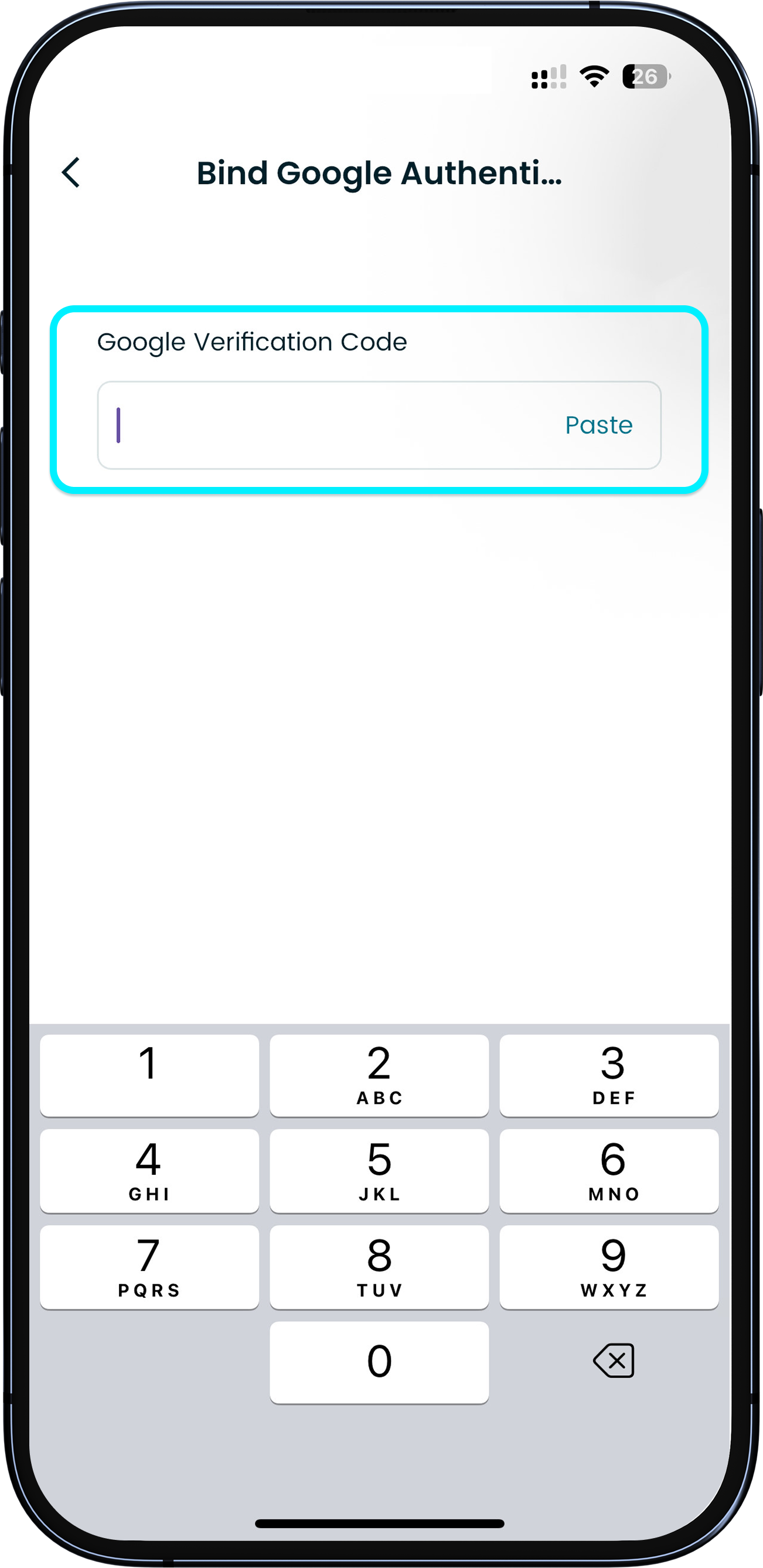
Google Authenticator কীটি ইমপোর্ট করার পরে, Bitget Wallet অ্যাপে ফিরে যান, আপনার প্রাপ্ত কোডটি পেস্ট করুন এবং "বাইন্ড করুন" এ ট্যাপ করুন।
1
/
6
বাইন্ড করা সফল হয়েছে
সফলভাবে লিঙ্ক করার পর, পৃষ্ঠাটি "বাইন্ড করা" দেখাবে।
অ্যাপে লগ ইন বা নিরাপত্তা পরীক্ষা সম্পন্ন করার সময়, আপনাকে আপনার Google Authenticator কোড দিতে বলা হতে পারে। কখনোই কারো সাথে শেয়ার করবেন না।