


1
/
8
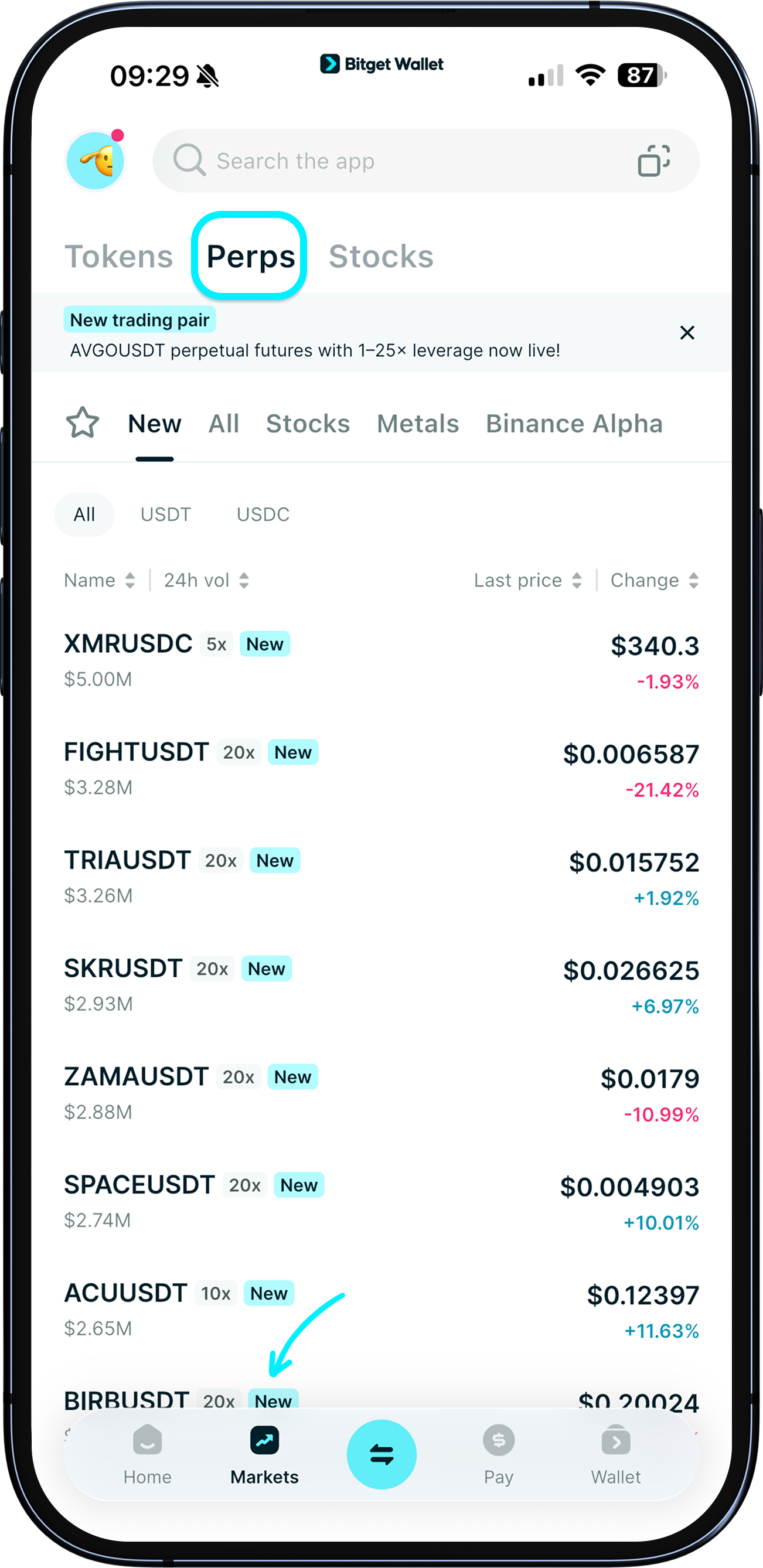
Token-Futures-Märkte überprüfen
Gehen Sie zu „Märkte“, um Token-Futures-Paare zu durchsuchen oder zu suchen. Hier können Sie nach Kategorien wie „Neu“ und „Aktien“ filtern.
Tippen Sie auf ein Paar, um dessen Detailseite mit Candlestick-Chart und die letzten Trades anzuzeigen. Tippen Sie auf „Long kaufen“ oder „Short verkaufen“, um die Trading-Seite aufzurufen.
Gehen Sie zu „Märkte“, um Token-Futures-Paare zu durchsuchen oder zu suchen. Hier können Sie nach Kategorien wie „Neu“ und „Aktien“ filtern.
Tippen Sie auf ein Paar, um dessen Detailseite mit Candlestick-Chart und die letzten Trades anzuzeigen. Tippen Sie auf „Long kaufen“ oder „Short verkaufen“, um die Trading-Seite aufzurufen.
1
/
8
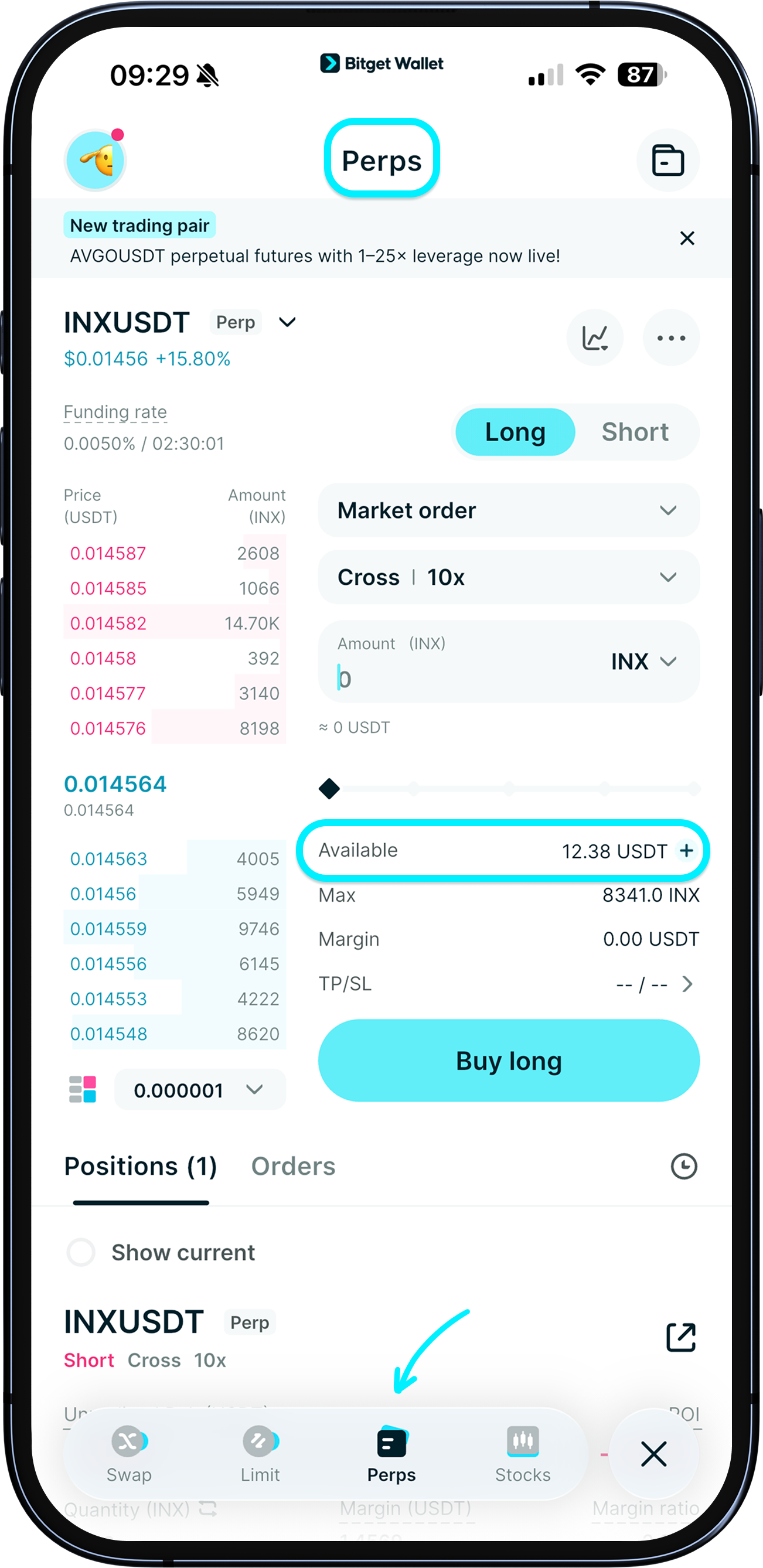
Überweisen Sie Assets auf Ihr Futures-Konto
Bevor Sie mit dem Trading beginnen, laden Sie Ihr Futures-Konto auf. Unter „Trade“ > „Futures“ prüfen Sie Ihr verfügbares USDT/USDC und tippen auf „+“, um eine Einzahlung vorzunehmen.
Sie können entweder aus Ihrer Bitget Wallet überweisen oder USDT/USDC von einer anderen Wallet an die Adresse Ihres Futures-Kontos senden.
Hinweis: Ihr Futures-Konto ist von Ihrem Wallet-Konto getrennt. Für Überweisungen auf das Futures-Konto fallen Gasgebühren an.
1
/
8
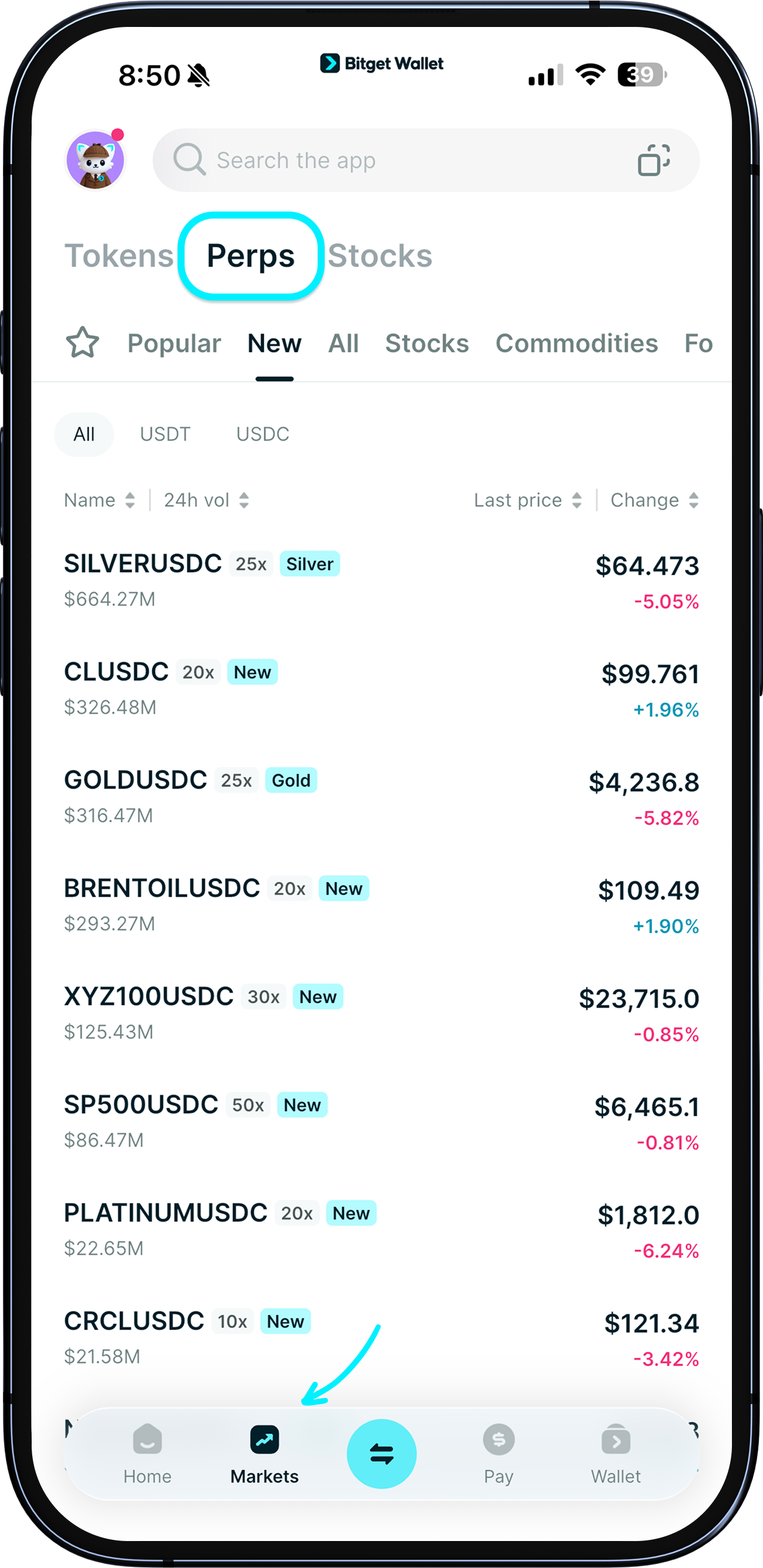
Einen Futures-Trade platzieren
Gehen Sie zu „Trade“ > „Futures“.
Tippen Sie auf den Namen des Paares, um zu einem anderen Token-Paar zu wechseln.
Tippen Sie auf „Cross“, um zwischen den Margin-Modi „Cross“ und „Isolated“ zu wechseln.
Tippen Sie auf „10x“, um die Hebelwirkung anzupassen.
Tippen Sie auf das „Stern“-Symbol, um das Paar zu favorisieren und sein Chart auf der Trading-Seite anzuzeigen.
Tippen Sie auf „...“, um weitere Einstellungen und Informationen anzuzeigen.
1
/
8
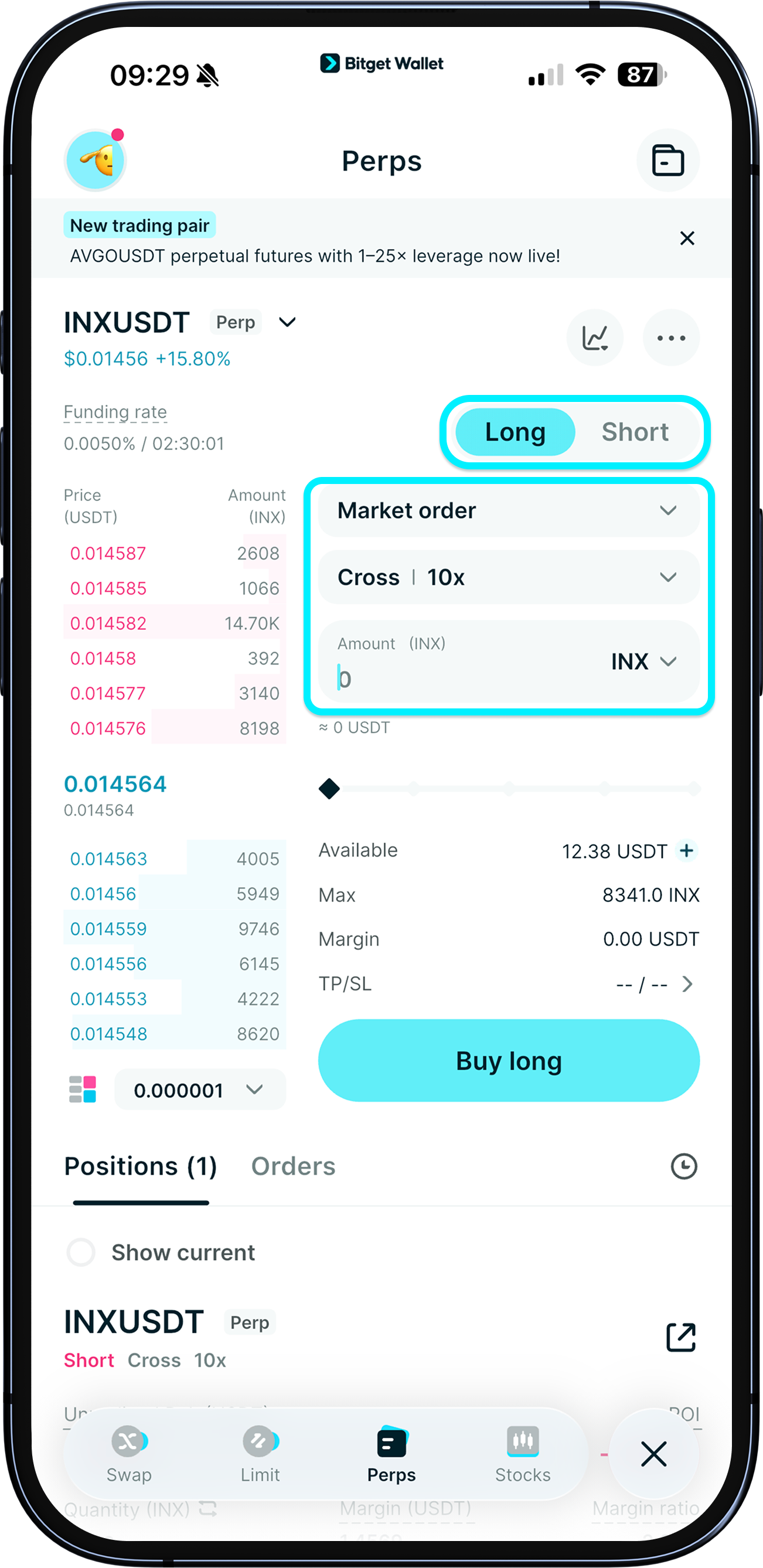
Wählen Sie den Order-Typ
Tippen Sie auf „Limit-Order“, um die Orderart zu ändern: Limit, Markt oder Trigger.
Preis und Betrag einstellen. Die erforderliche Margin wird automatisch berechnet.
Tippen Sie je nach Ihrer Einschätzung auf „Long kaufen“, wenn Sie einen Preisanstieg erwarten, oder auf „Short verkaufen“, wenn Sie einen Preisrückgang erwarten.
1
/
8
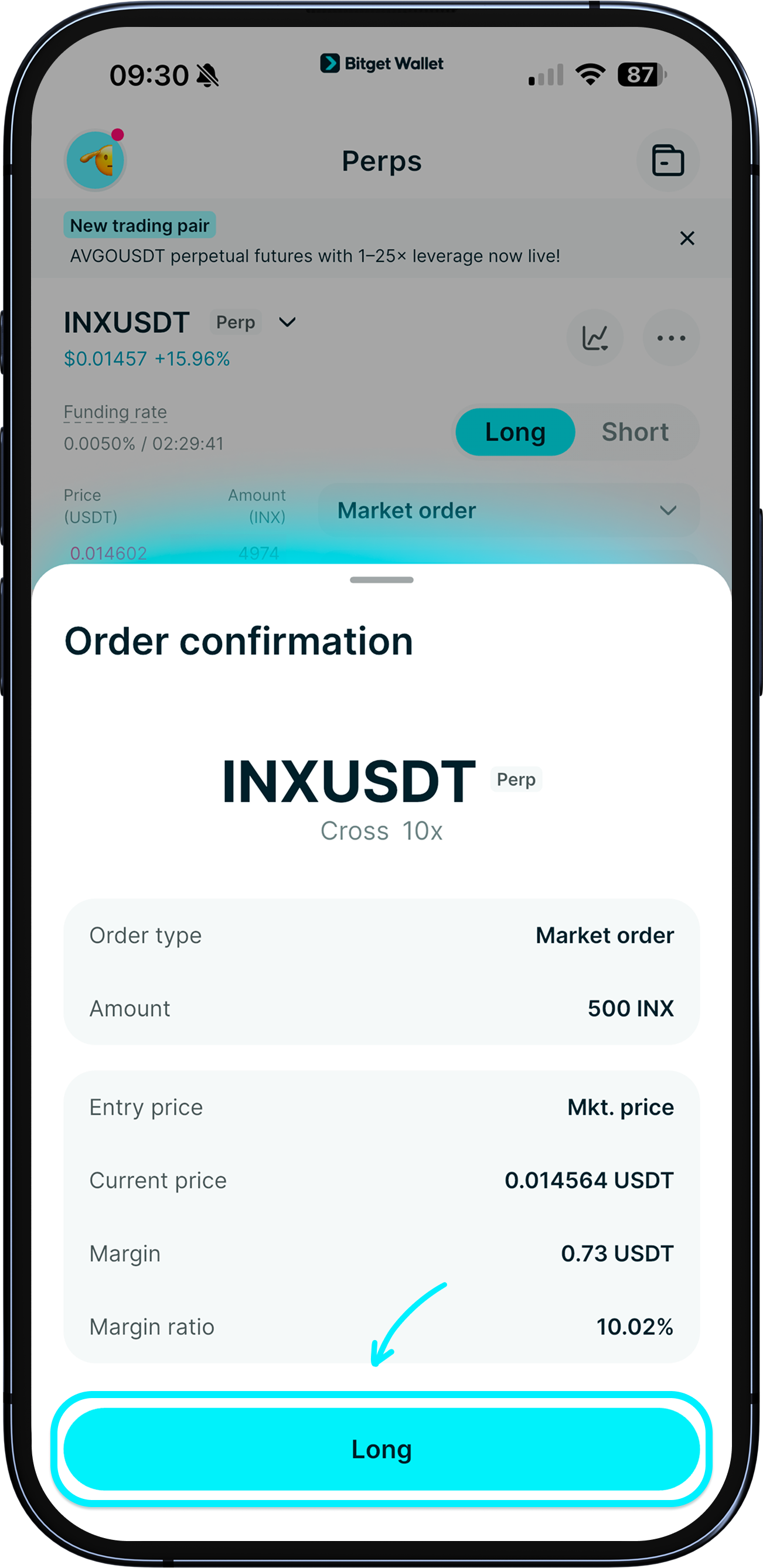
Die Order bestätigen
Überprüfen Sie die Details der Futures-Order. Tippen Sie auf „Bestätigen“, um die Order aufzugeben.
1
/
8
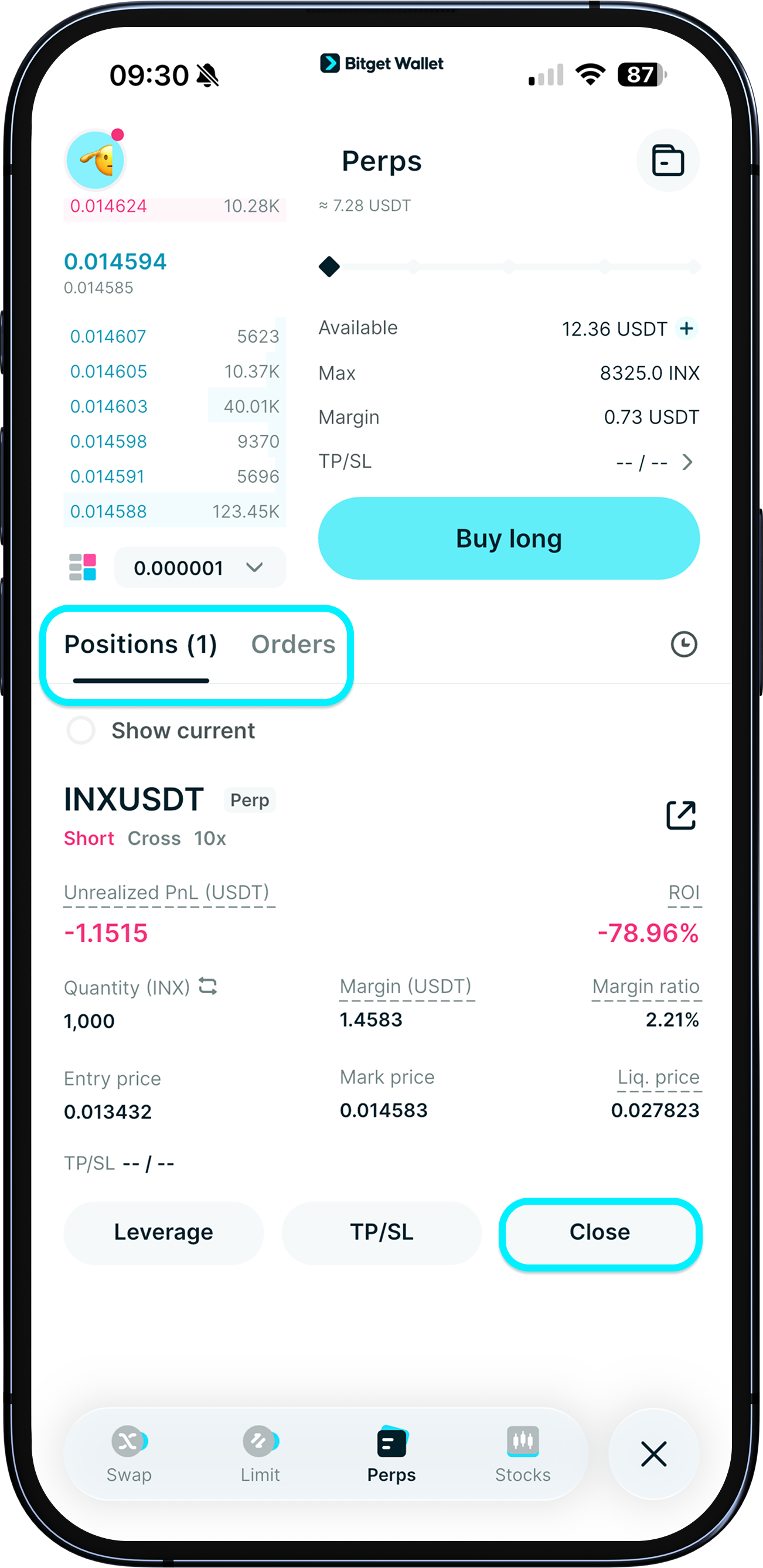
Ihre Position anzeigen und verwalten
Nachdem Ihre Order ausgeführt wurde, werden Ihre offene Position und wichtige Kennzahlen unten auf der Seite angezeigt.
Wenn Sie eine Trigger-Order platziert haben, finden Sie diese unter „Offene Orders”.
Um eine Position zu schließen, tippen Sie auf „Schließen“.
1
/
8
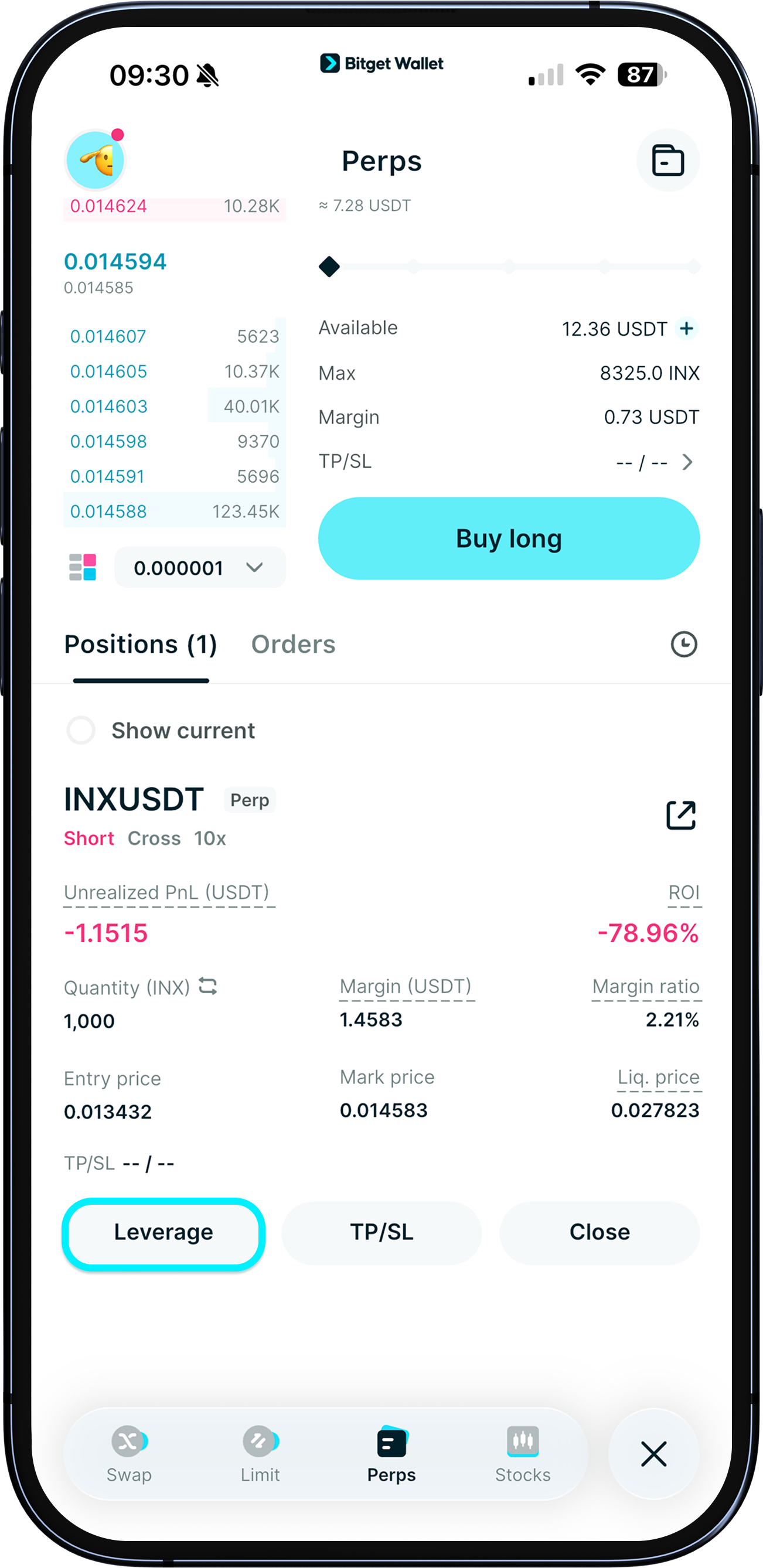
Hebelwirkung anpassen
Sie können die Hebelwirkung anpassen, bevor die Order ausgeführt wird. Eine höhere Hebelwirkung reduziert die erforderliche Margin, erhöht jedoch das Risiko.
1
/
8
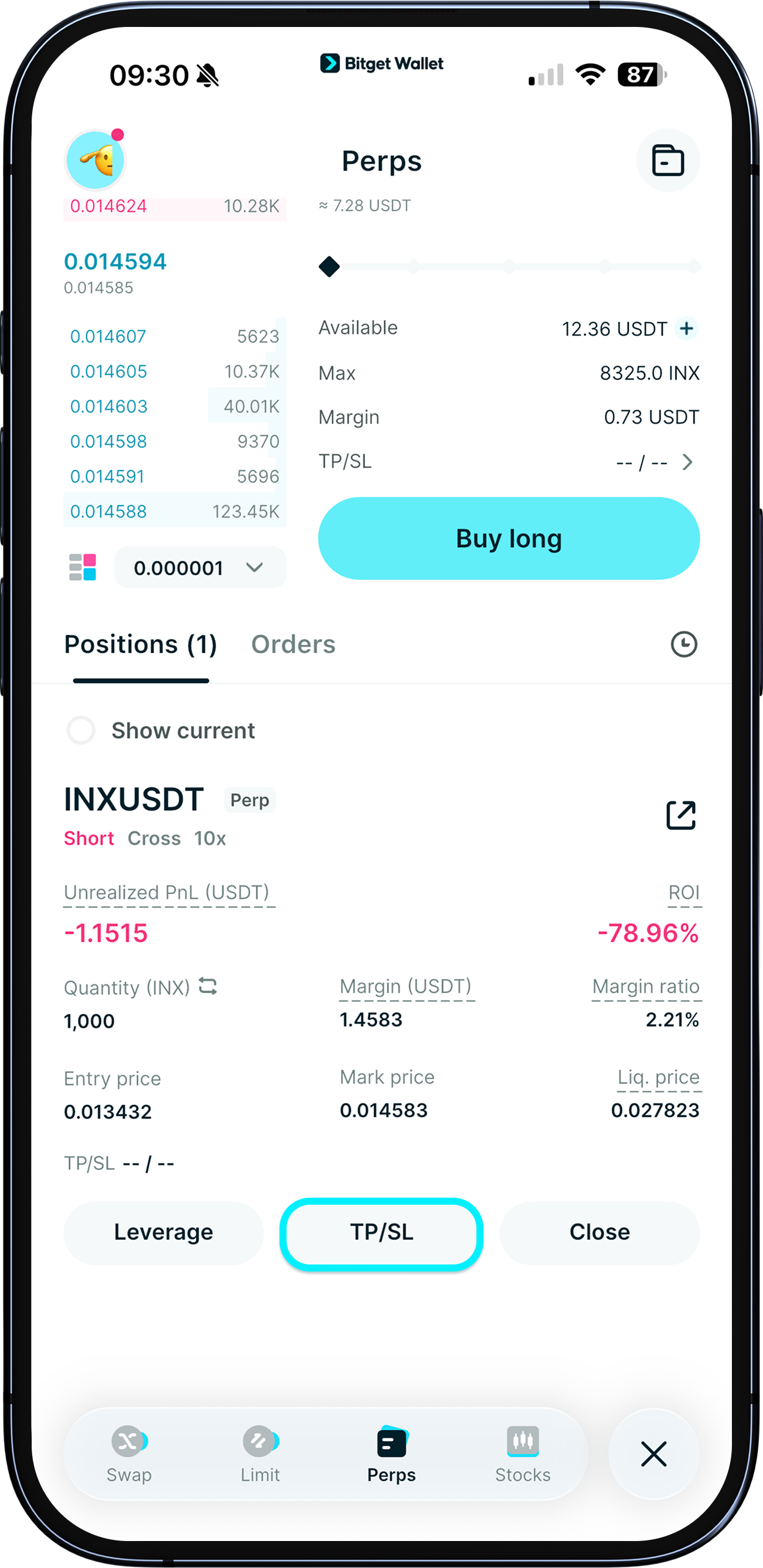
Take-Profit und Stop-Loss festlegen
TP/SL hinzufügen, um Gewinne zu sichern und Verluste zu begrenzen. Wählen Sie den Trigger-Typ (letzter Preis oder Richtpreis), legen Sie den/die Trigger-Preis(e) fest, und das System berechnet automatisch Ihren geschätzten Gewinn oder Verlust.