


1
/
4
Android पर अपना कार्ड Google Pay में कैसे जोड़ें
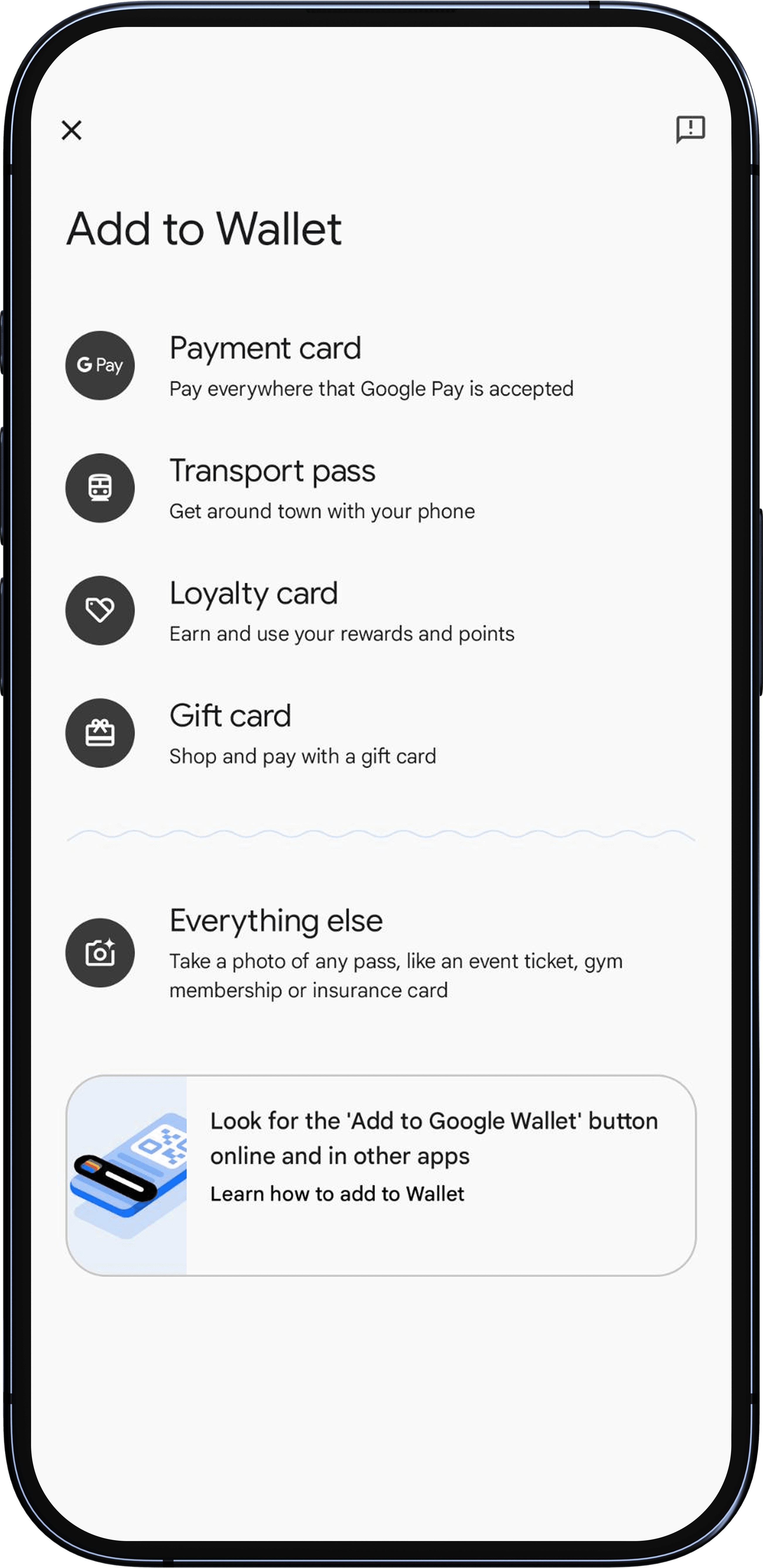
अपने Android डिवाइस पर Google Wallet ऐप खोलें।
"+ Wallet में जोड़ें" बटन टैप करें।
Bitget Wallet Card विवरण जोड़ने के लिए चरणों का पालन करें, और नियम और शर्तें पढ़ें और उनसे सहमत हों।
सुरक्षा कारणों से, आपको अपने पंजीकृत मोबाइल नंबर पर टेक्स्ट के माध्यम से एक सत्यापन कोड प्राप्त हो सकता है ताकि पहचान सत्यापन पूरा हो सके।
एक बार जब आपका कार्ड सफलतापूर्वक जोड़ा और सक्रिय हो जाता है, तो आपको स्क्रीन पर पुष्टि दिखेगी, और आपके पंजीकृत मोबाइल नंबर पर एक टेक्स्ट प्राप्त होगा।
आप एक ही कार्ड को कई Android डिवाइस में जोड़ सकते हैं।
अपने Android डिवाइस पर Google Wallet ऐप खोलें।
"+ Wallet में जोड़ें" बटन टैप करें।
Bitget Wallet Card विवरण जोड़ने के लिए चरणों का पालन करें, और नियम और शर्तें पढ़ें और उनसे सहमत हों।
सुरक्षा कारणों से, आपको अपने पंजीकृत मोबाइल नंबर पर टेक्स्ट के माध्यम से एक सत्यापन कोड प्राप्त हो सकता है ताकि पहचान सत्यापन पूरा हो सके।
एक बार जब आपका कार्ड सफलतापूर्वक जोड़ा और सक्रिय हो जाता है, तो आपको स्क्रीन पर पुष्टि दिखेगी, और आपके पंजीकृत मोबाइल नंबर पर एक टेक्स्ट प्राप्त होगा।
आप एक ही कार्ड को कई Android डिवाइस में जोड़ सकते हैं।
1
/
4
कार्ड जोड़ने में समस्या हो रही है?
<b>"टैप टू पे के लिए कार्ड सेटअप पूरा नहीं कर सका"</b>: सेटअप के दौरान एक समस्या हुई। कृपया बाद में पुन: प्रयास करें।
1
/
4
कार्ड जोड़ने में समस्या हो रही है?
<b>"इस फोन को टैप टू पे के लिए सेट नहीं किया जा सकता"</b>। यह निम्न कारणों से हो सकता है:
कोई NFC तकनीक नहीं: आपके फोन में कॉन्टैक्टलेस पेमेंट के लिए NFC समर्थन होना चाहिए। जांचें कि NFC सक्षम है।
सुरक्षा मानक पूरे नहीं हुए: अगर आपके फोन में तकनीकी संशोधन हैं, तो यह सुरक्षा आवश्यकताओं को पूरा नहीं कर सकता।
रूटेड डिवाइस: संशोधित सॉफ्टवेयर सुरक्षा को खतरे में डाल सकता है और Google Pay के साथ समस्याएं पैदा कर सकता है।
कस्टम ROM या अनलॉक बूटलोडर: संशोधित ऑपरेटिंग सिस्टम या बूटलोडर Google Pay की सुरक्षा आवश्यकताओं को पूरा नहीं कर सकते।
गैर-प्रमाणित सॉफ्टवेयर: निर्माता या Google द्वारा अनुमोदित नहीं सॉफ्टवेयर कॉन्टैक्टलेस पेमेंट को रोक सकता है।
1
/
4
कार्ड जोड़ने में समस्या हो रही है?
अगर आपका कार्ड टैप टू पे के लिए सेट नहीं हो सकता, तब भी आप इसका उपयोग Google उत्पादों और सेवाओं को खरीदने, और Google Pay का समर्थन करने वाले ऐप्स या वेबसाइटों पर भुगतान करने के लिए कर सकते हैं, या जहां "GPay से खरीदें" बटन हो।
