


1
/
4
AndroidでGoogle Payにカードを追加する方法
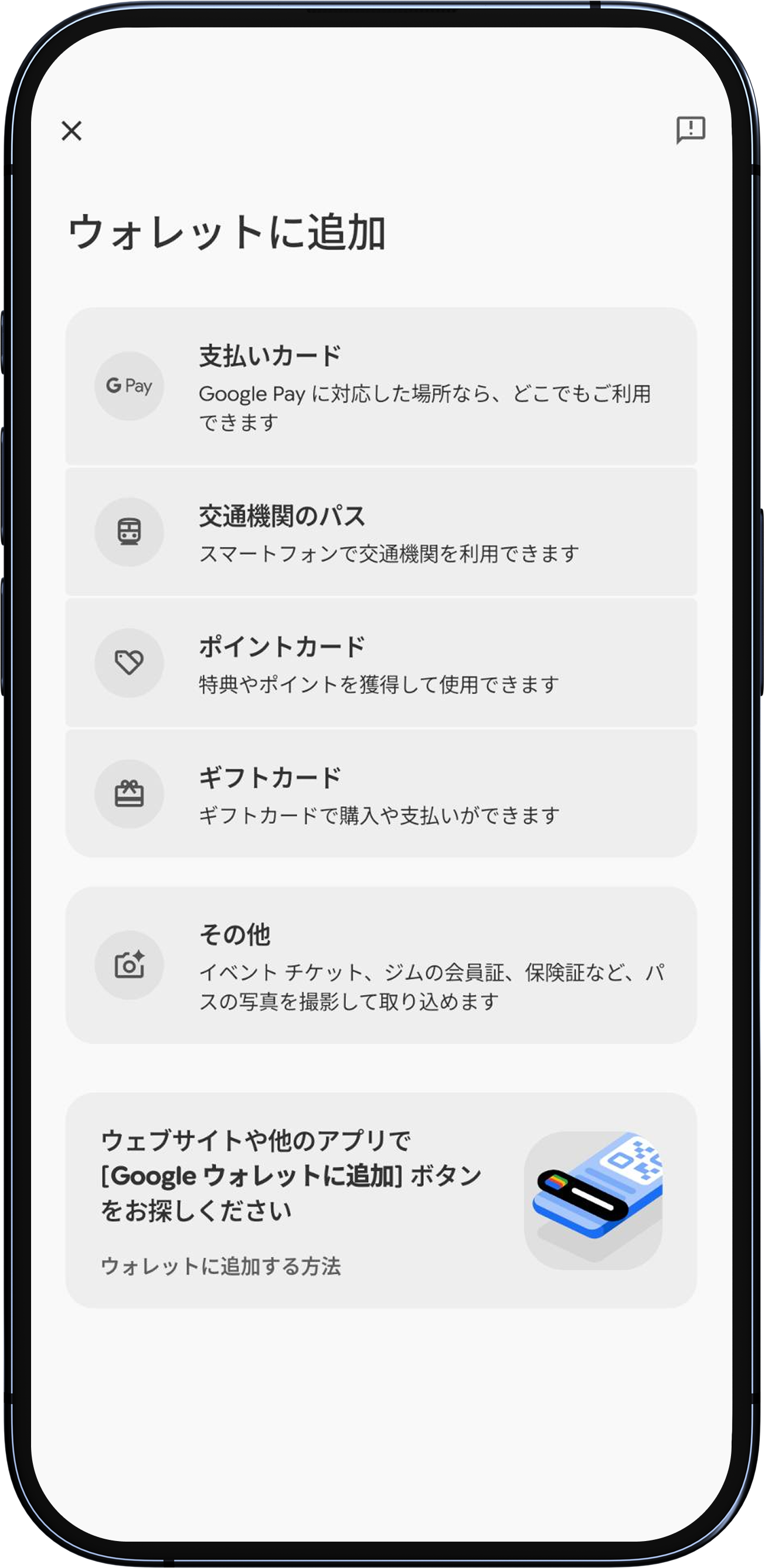
AndroidデバイスでGoogleウォレットアプリを開きます。
「+ ウォレットに追加」ボタンをタップします。
以下の手順に従ってBitget Wallet Cardの情報を入力し、利用規約を読み、同意します。
セキュリティ上の理由により、本人確認(KYC認証)を完了するため、ご登録の携帯電話番号にSMSで認証コードが送信される場合があります。
カードが正常に追加され、有効化されると、画面に確認メッセージが表示され、ご登録の携帯電話番号にテキストメッセージが送信されます。
1枚のカードを複数のAndroidデバイスに追加できます。
AndroidデバイスでGoogleウォレットアプリを開きます。
「+ ウォレットに追加」ボタンをタップします。
以下の手順に従ってBitget Wallet Cardの情報を入力し、利用規約を読み、同意します。
セキュリティ上の理由により、本人確認(KYC認証)を完了するため、ご登録の携帯電話番号にSMSで認証コードが送信される場合があります。
カードが正常に追加され、有効化されると、画面に確認メッセージが表示され、ご登録の携帯電話番号にテキストメッセージが送信されます。
1枚のカードを複数のAndroidデバイスに追加できます。
1
/
4
カードを追加できませんか?
<b>「タッチ決済用のカード設定を完了できませんでした」</b>:設定中に問題が発生しました。後ほどもう一度お試しください。
1
/
4
カードを追加できませんか?
<b>「この携帯電話はタッチ決済を設定できません」</b>。これは、以下の原因により発生する可能性があります。
NFC技術非対応:非接触決済を利用するには、お使いのスマートフォンがNFCに対応している必要があります。NFCが有効になっているかご確認ください。
セキュリティ基準を満たしていない:お使いのスマートフォンに技術的な改造が施されている場合、セキュリティ要件を満たしていない可能性があります。
ルート化されたデバイス:改変されたソフトウェアはセキュリティを侵害し、Google Payに問題を引き起こす可能性があります。
カスタムROMまたはアンロックされたブートローダー:改変されたオペレーティングシステムまたはブートローダーは、Google Payのセキュリティ要件を満たさない可能性があります。
未認証のソフトウェア:製造元またはGoogleによって承認されていないソフトウェアは、非接触決済を妨げる可能性があります。
1
/
4
カードを追加できませんか?
カードがタッチ決済に対応していない場合でも、Google製品やサービスを購入できます。また、Google Payに対応している、または「GPayで購入」ボタンがあるアプリやウェブサイトでもカードを利用できます。
