


1
/
6
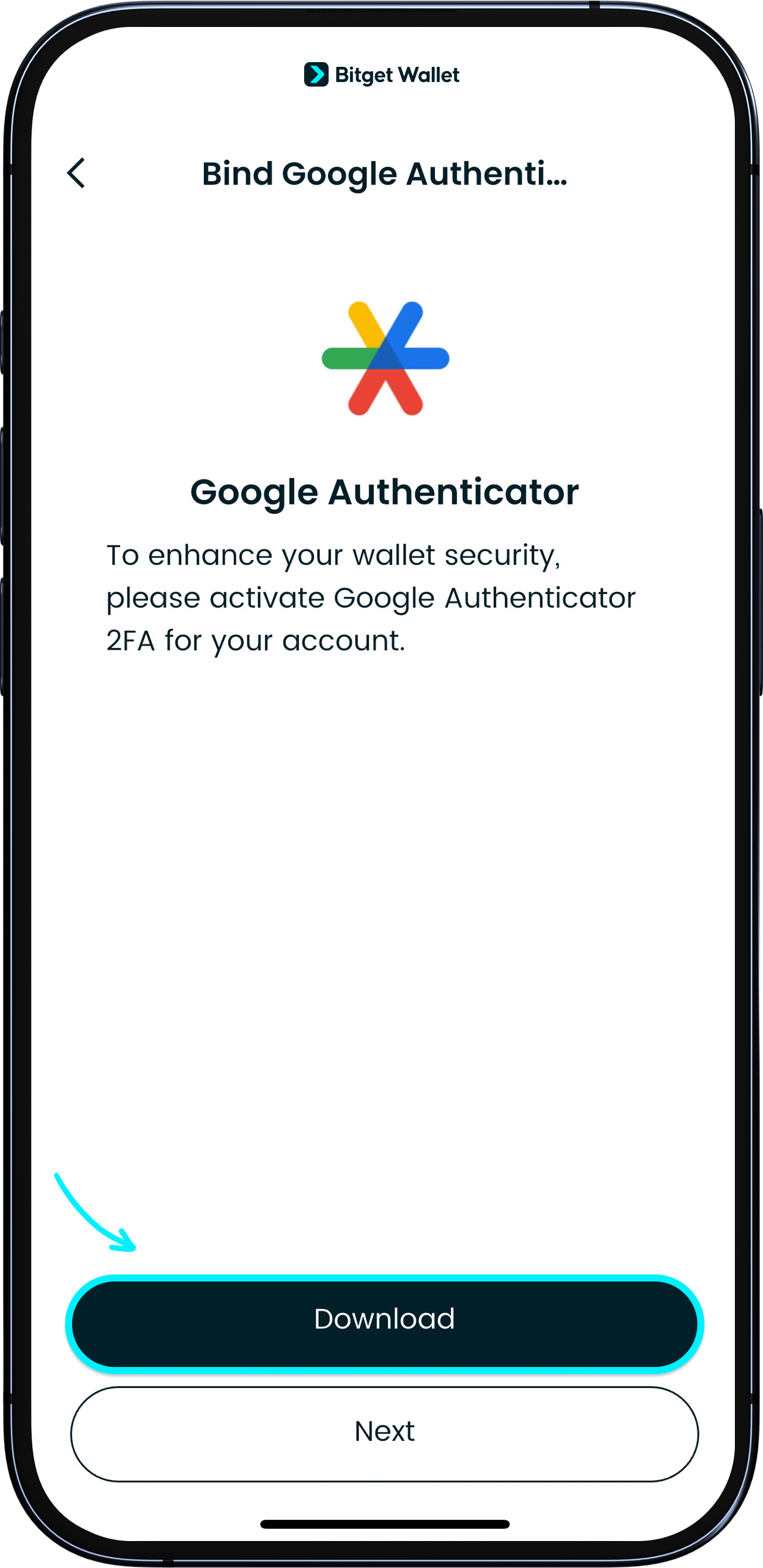
Google Authenticatorアプリをダウンロードする
<b>ウォレットの資産を保護するため、追加のセキュリティ対策としてGoogle Authenticatorの接続をお勧めします</b>。
まず、お使いの端末にGoogle Authenticatorアプリをダウンロードしてください。
<b>ウォレットの資産を保護するため、追加のセキュリティ対策としてGoogle Authenticatorの接続をお勧めします</b>。
まず、お使いの端末にGoogle Authenticatorアプリをダウンロードしてください。
1
/
6
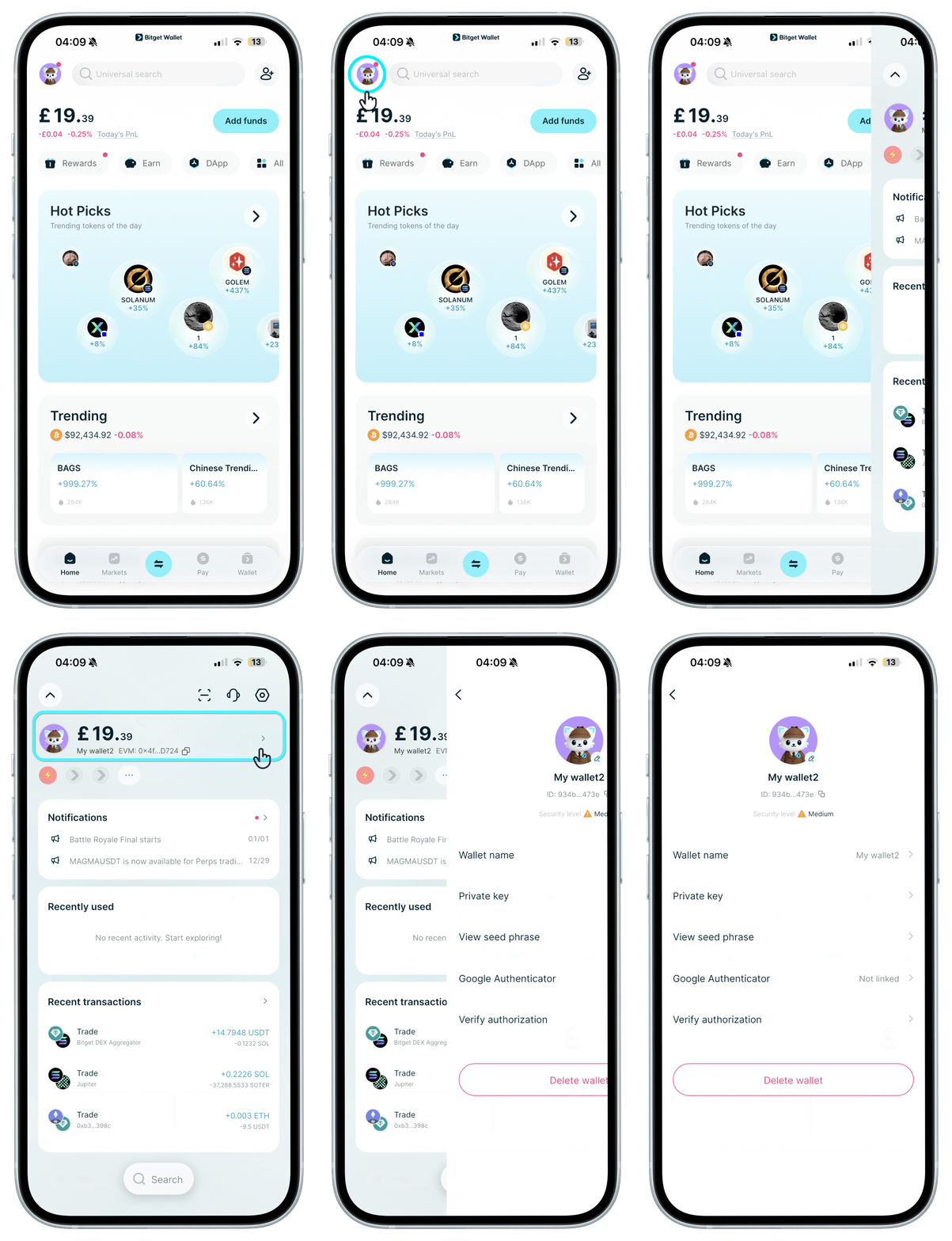
Bitget Walletアプリでキーを確認する
Bitget Walletアプリで「設定」>「マイウォレット」>「二要素認証」に移動し、「Google Authenticator」をタップして、キーを確認してコピーしてください。
<b>このキーを必ず保存してください – スマートフォンを紛失した場合にアクセスを回復する唯一の方法です。</b>スマートフォンとキーの両方を紛失した場合は、カスタマーサポートにお問い合わせください。誰にも共有しないでください。
1
/
6
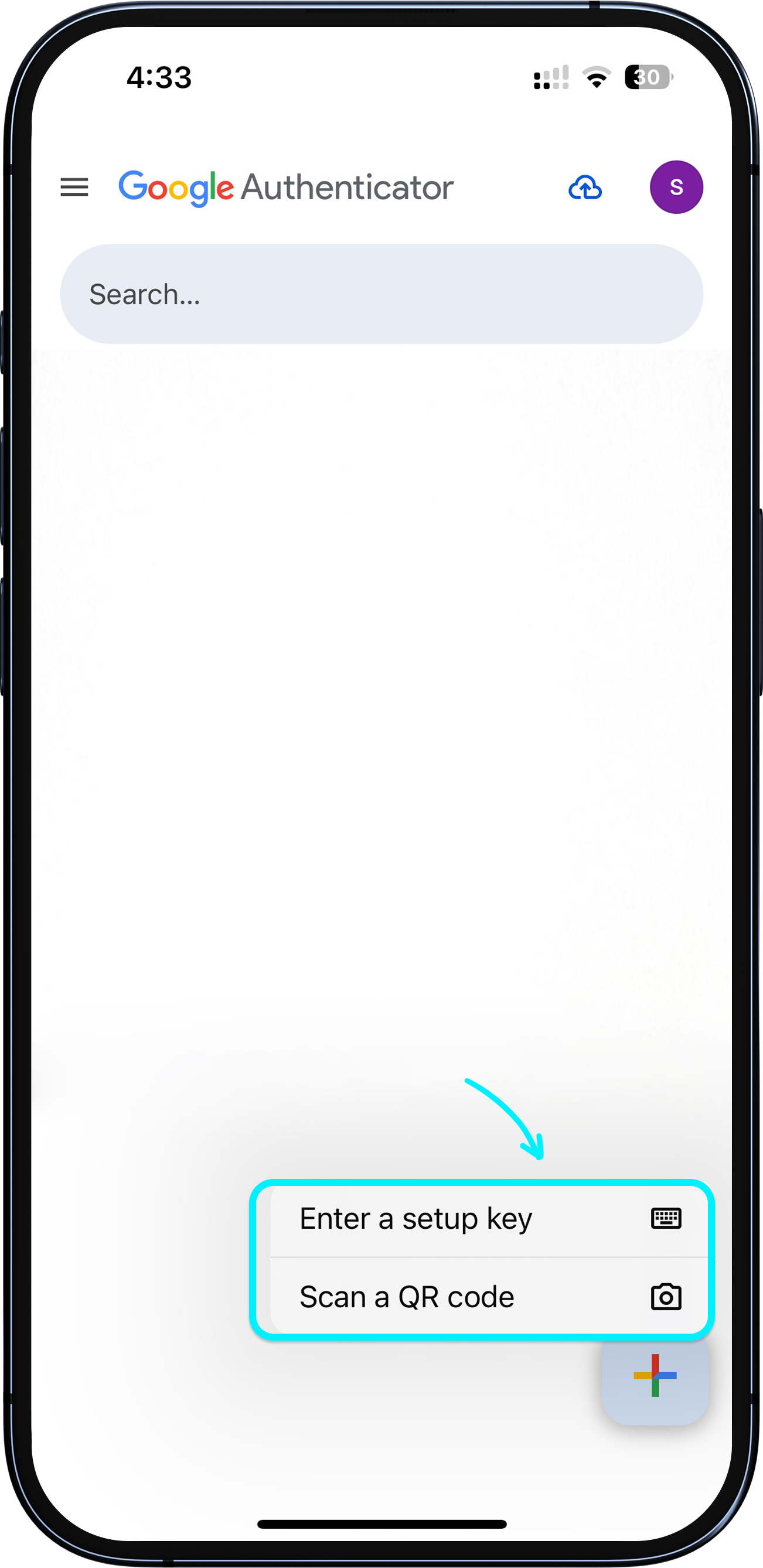
コピーしたキーをGoogle Authenticatorアプリに貼り付ける
Google Authenticatorアプリで「+」をタップしてアカウントを追加し、コピーしたキーを使用してインポートすることを選択します。
Google AuthenticatorアプリとBitget Walletアプリが異なる端末にある場合、「QRコードをスキャン」を選択し、前のステップでBitget Walletアプリに表示されたQRコードをスキャンできます。
1
/
6
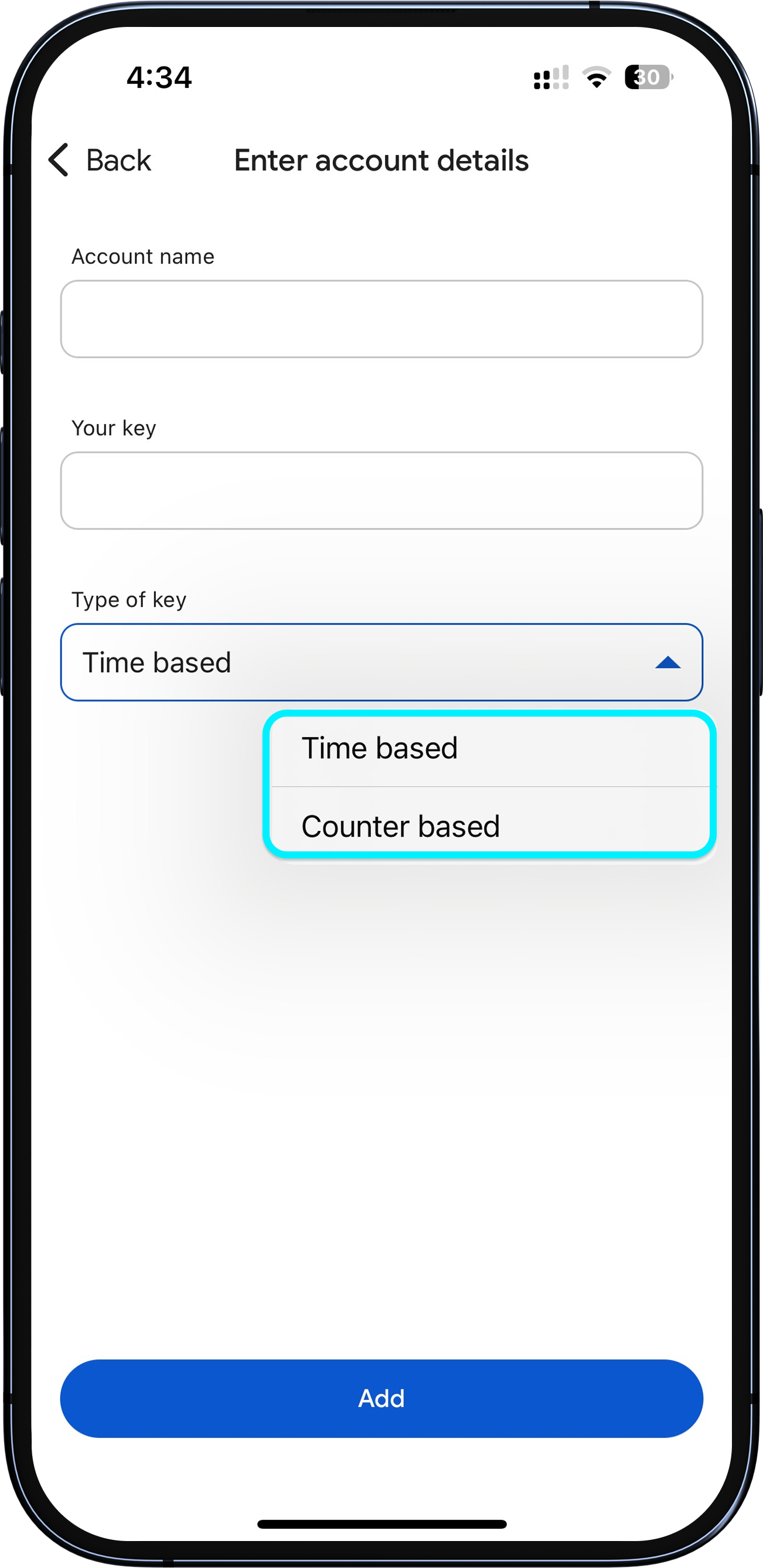
キーの種類を選択し、コードを取得する
設定時には、2つのキータイプから選択できます:
時間ベース:コードは時間に基づいて継続的に更新されます。
カウンターベース:コードは1回の使用後に無効となり、次回使用時には新たに生成する必要があります。
ページ上でGoogle Authenticatorのコードを確認できます。タップするとコピーできます。
1
/
6
Bitget Walletアプリで接続を完了する
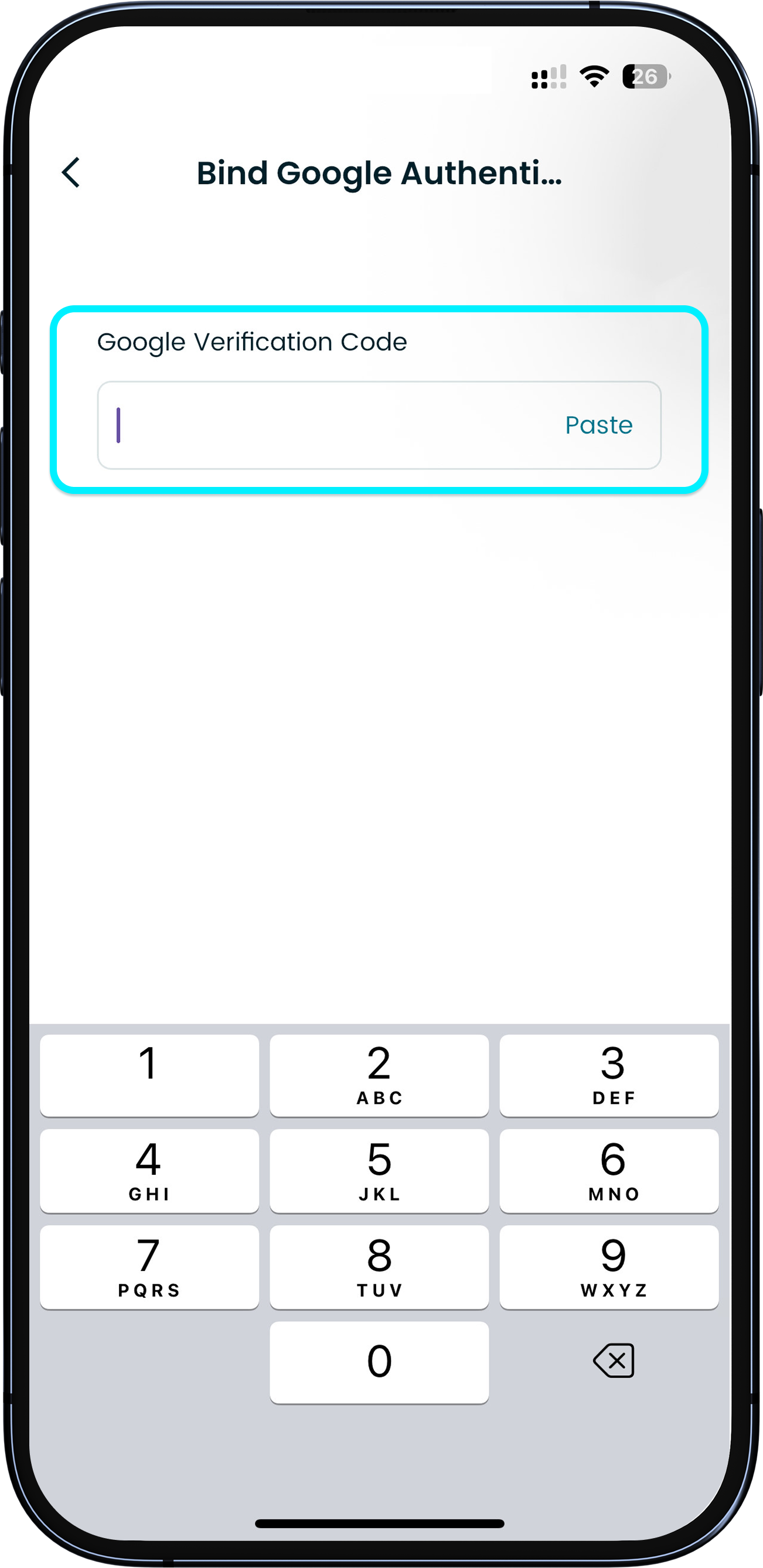
Google Authenticatorにキーをインポートした後、Bitget Walletアプリに戻り、取得したコードを貼り付けて「接続」をタップしてください。
1
/
6
接続完了
リンクが正常に完了すると、ページに「接続完了」と表示されます。
アプリでログインまたはセキュリティチェックを完了する際、Google Authenticatorのコードの入力が求められる場合があります。誰にも共有しないでください。