


1
/
5
カード情報を取得する
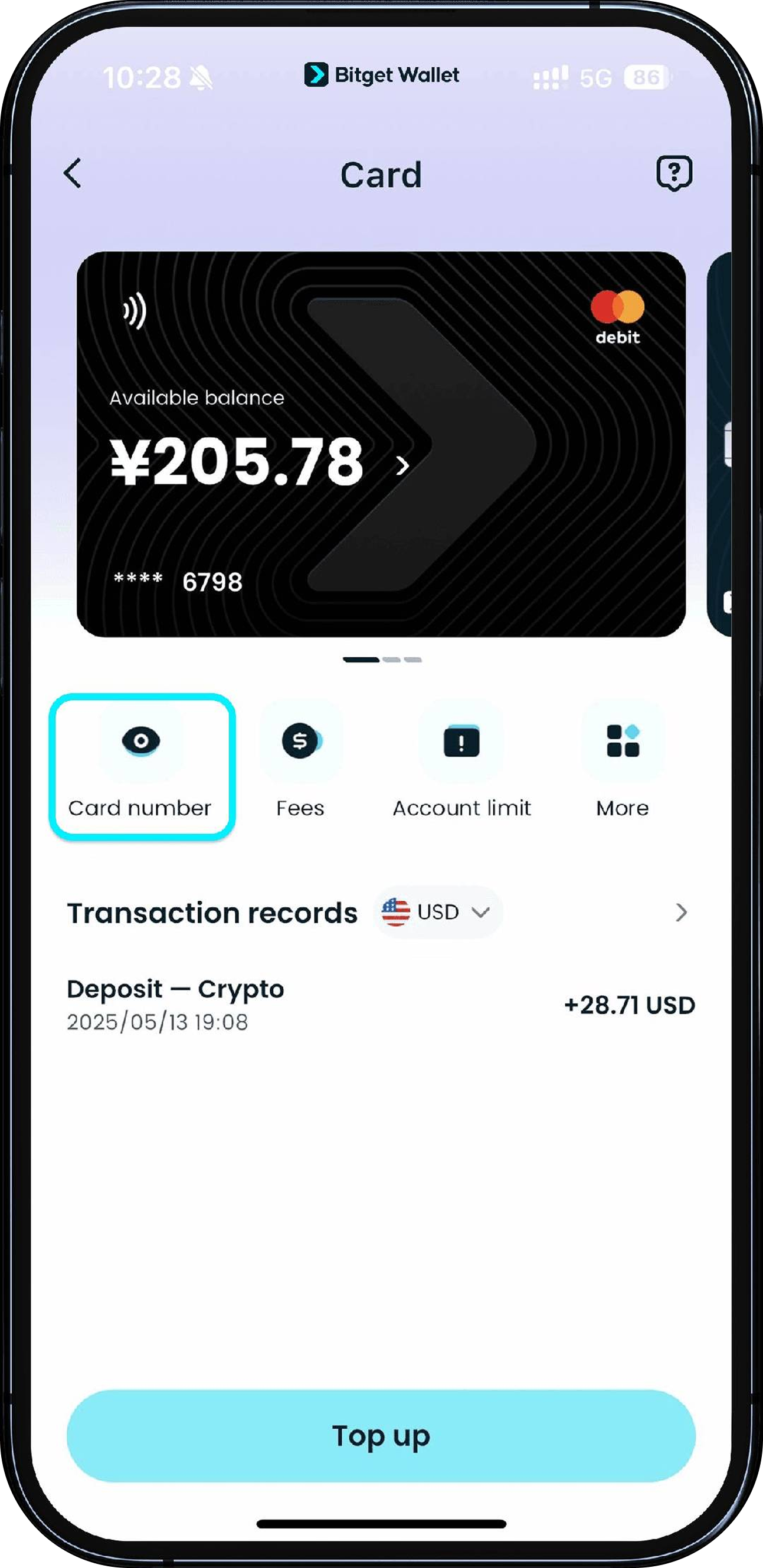
カードページで「カード番号」をタップし、簡単な認証手順に従うと、カード番号、有効期限、CVV/CVCを確認できます。この情報は安全に保管し、誰にも共有しないでください。
カードの詳細がすべて表示されない場合は、お使いの端末でフォントの表示サイズを小さくして再度お試しください。
カードページで「カード番号」をタップし、簡単な認証手順に従うと、カード番号、有効期限、CVV/CVCを確認できます。この情報は安全に保管し、誰にも共有しないでください。
カードの詳細がすべて表示されない場合は、お使いの端末でフォントの表示サイズを小さくして再度お試しください。
1
/
5
ChatGPTに登録する
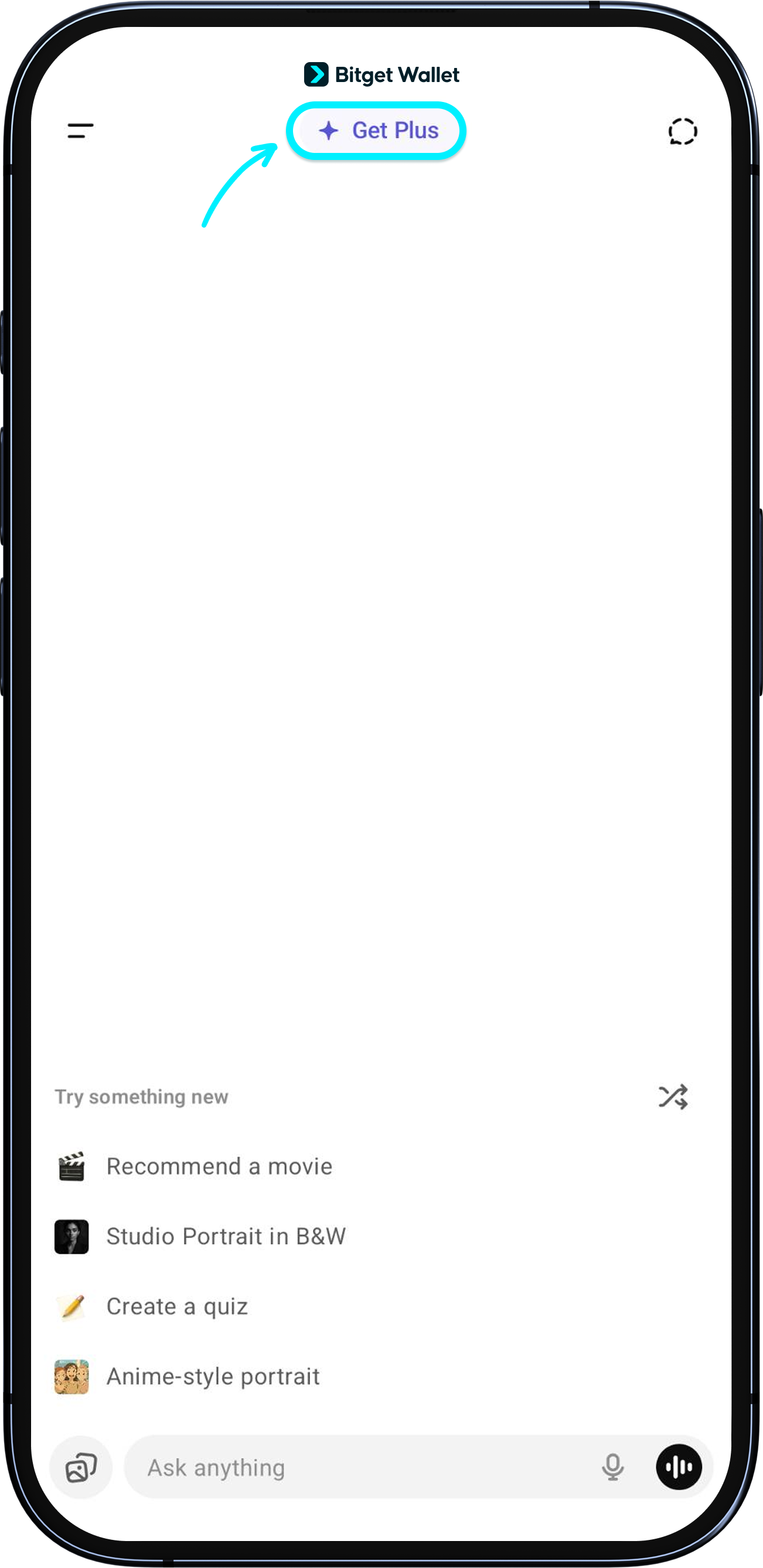
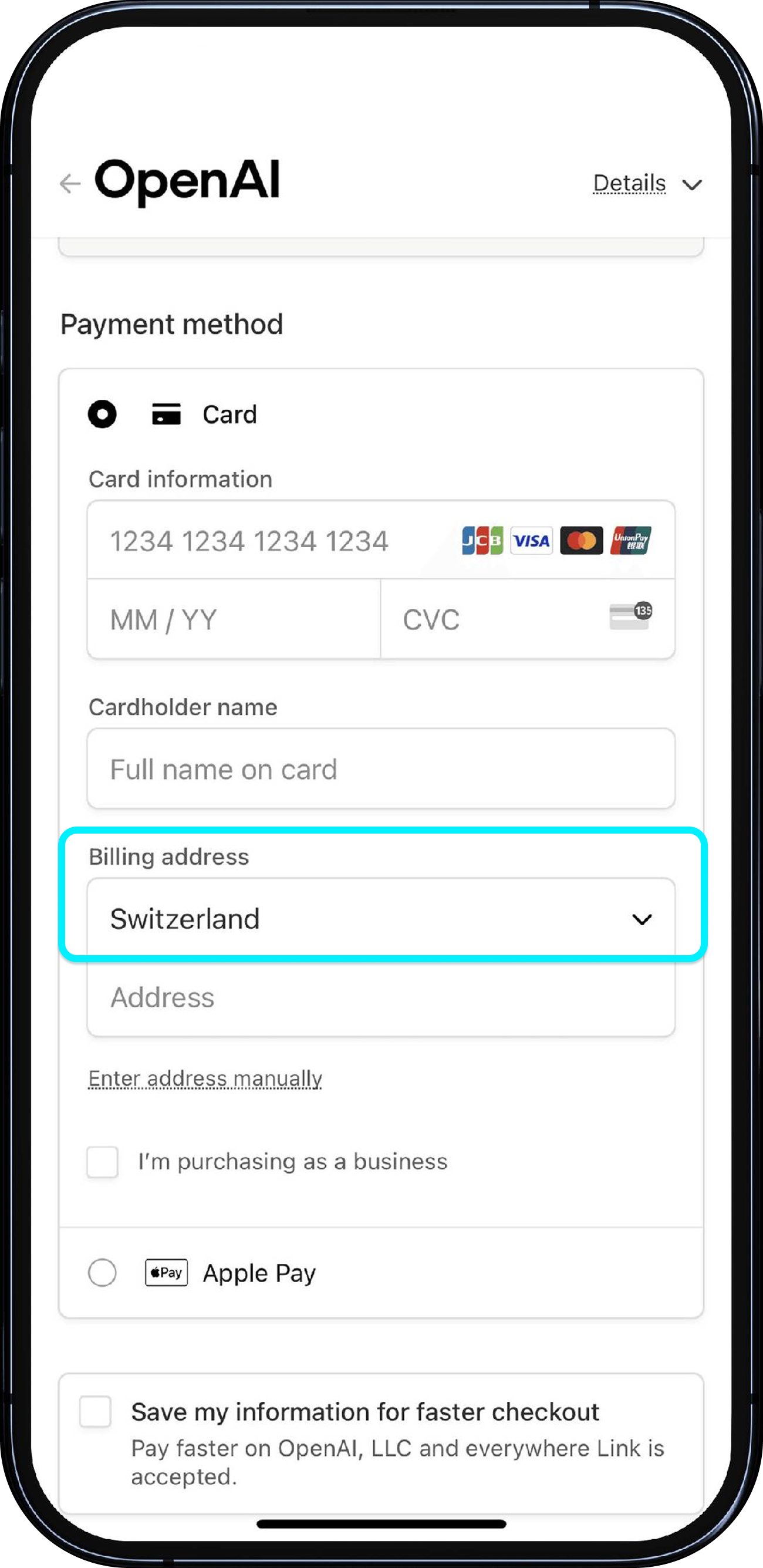
ChatGPTで「Get Plus」をタップして登録します。「支払い方法」で「カードを追加」をタップし、Bitgetウォレットカードの詳細を入力します。
<b>カードは1つのChatGPTアカウントにのみ紐付けられます。別のアカウントには使用しないでください。</b>
1
/
5
ログインとサブスクリプションに同じIPアドレスを使用する
ChatGPTのログインとサブスクリプションには、同じIPアドレスを使用していることを確認してください。頻繁にIPアドレスを切り替えると、セキュリティチェックが作動し、支払いが失敗する可能性があります。
1
/
5
請求先住所を設定する
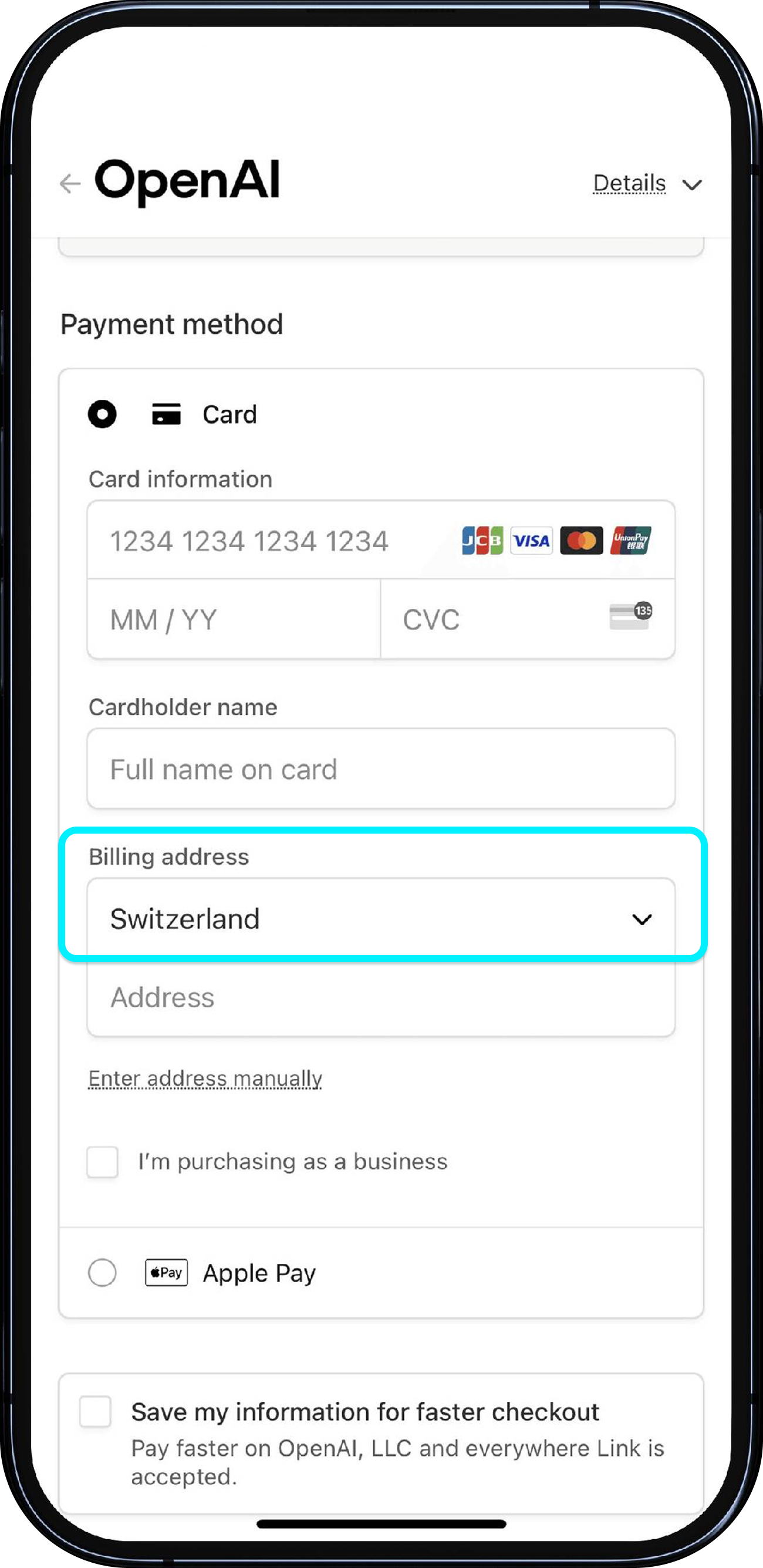
<b>中国本土または香港の請求先住所は使用しないでください。</b>ChatGPTはこれらの地域でブロックされています。登録に使用しているIPアドレスの国と一致する住所を入力してください。

1
/
5
カードを追加できませんか?
<b>お支払いまたはカードの追加が引き続き失敗する場合は、まず以下の一般的な原因をご確認ください:</b>
• カードが既に別のOpenAIアカウントに紐付けられている – 各Fiat24カードは1つのアカウントにのみ紐付け可能です。
• 残高不足 – Fiat24ウォレットに請求額を賄うための十分な残高があることをご確認ください。
• 請求国またはIPの不一致 – OpenAIの請求国はカードの地域および現在のIPと一致している必要があります。
上記のいずれも該当しない場合は、しばらくしてから再度お試しいただくか、OpenAIサポートにお問い合わせください。