



1
/
5
Verknüpfung von Zahlungsmethoden
Sie können Ihre Bitget Wallet Card mit den wichtigsten Zahlungsplattformen verknüpfen, darunter Google Pay und Apple Pay. Sie können sie auch für Einkäufe auf führenden globalen E-Commerce-Plattformen und bei mehr als 2 Millionen Mastercard-Händlern weltweit verwenden, wie z. B. Amazon, TikTok, ChatGPT, Grab und anderen.
Sie können Ihre Bitget Wallet Card mit den wichtigsten Zahlungsplattformen verknüpfen, darunter Google Pay und Apple Pay. Sie können sie auch für Einkäufe auf führenden globalen E-Commerce-Plattformen und bei mehr als 2 Millionen Mastercard-Händlern weltweit verwenden, wie z. B. Amazon, TikTok, ChatGPT, Grab und anderen.
1
/
5
Verknüpfung von Zahlungsmethoden
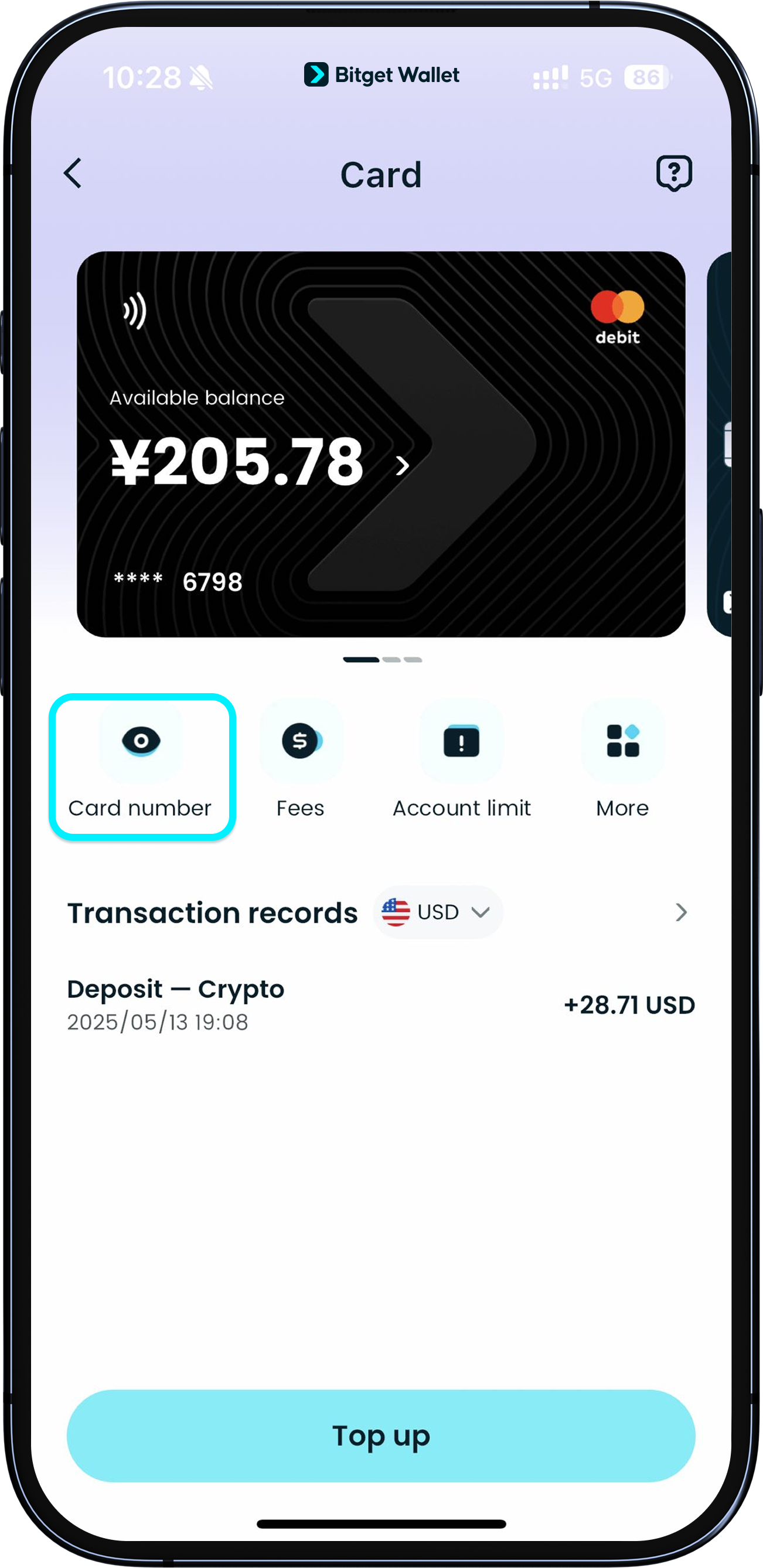
Wenn Sie Ihre Kartendetails überprüfen möchten, tippen Sie einfach auf „Anzeigen“ auf der Vorderseite Ihrer Karte und folgen Sie den Schritten zur Schnellautorisierung, um Ihre Kartennummer, das Ablaufdatum und CVV/CVC anzuzeigen.
<b>Wenn Sie die vollständigen Kartendetails nicht sehen können, verringern Sie bitte die Schriftgröße auf Ihrem Gerät und versuchen Sie es erneut.
Bitte bewahren Sie diese Informationen sicher auf. Falls sie weitergegeben wurden, können sie nicht zurückgesetzt oder geändert werden.</b>
1
/
5
Verknüpfung von Zahlungsmethoden
<b>Hinzufügen Ihrer Karte zu Google Pay:</b>
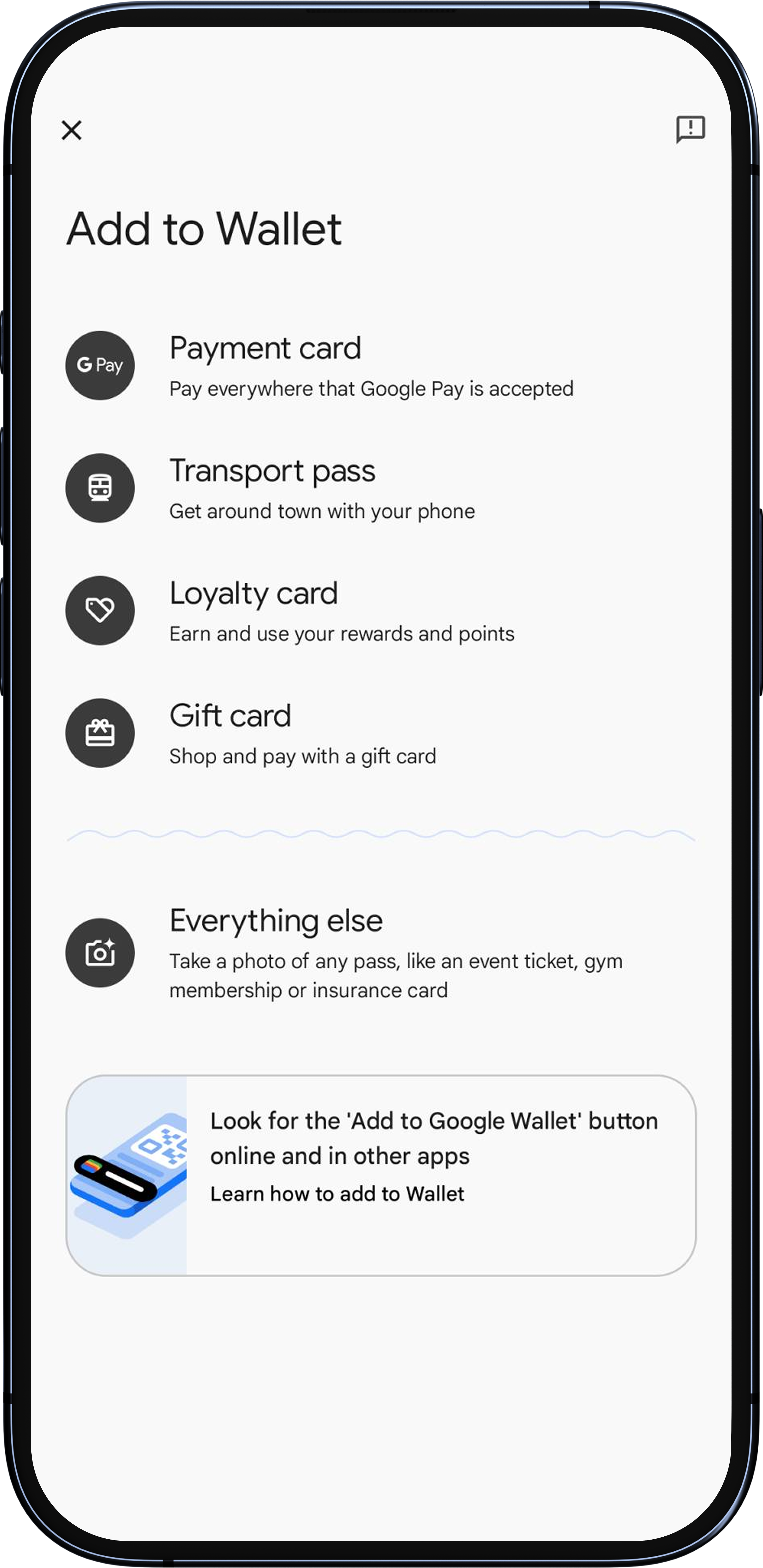
Öffnen Sie die Google Wallet-App, tippen Sie auf „Zur Wallet hinzufügen“, „Zahlungskarte“, geben Sie dann Ihre Kartendaten ein und folgen Sie den Anweisungen auf dem Bildschirm.
<b>Hinzufügen Ihrer Karte zu Apple Pay:</b>
Öffnen Sie auf Ihrem iPhone die Wallet-App, tippen Sie oben rechts auf das „+“, wählen Sie „Debit- oder Kreditkarte“ und folgen Sie den Anweisungen.
1
/
5
Haben Sie Probleme beim Hinzufügen Ihrer Karte?
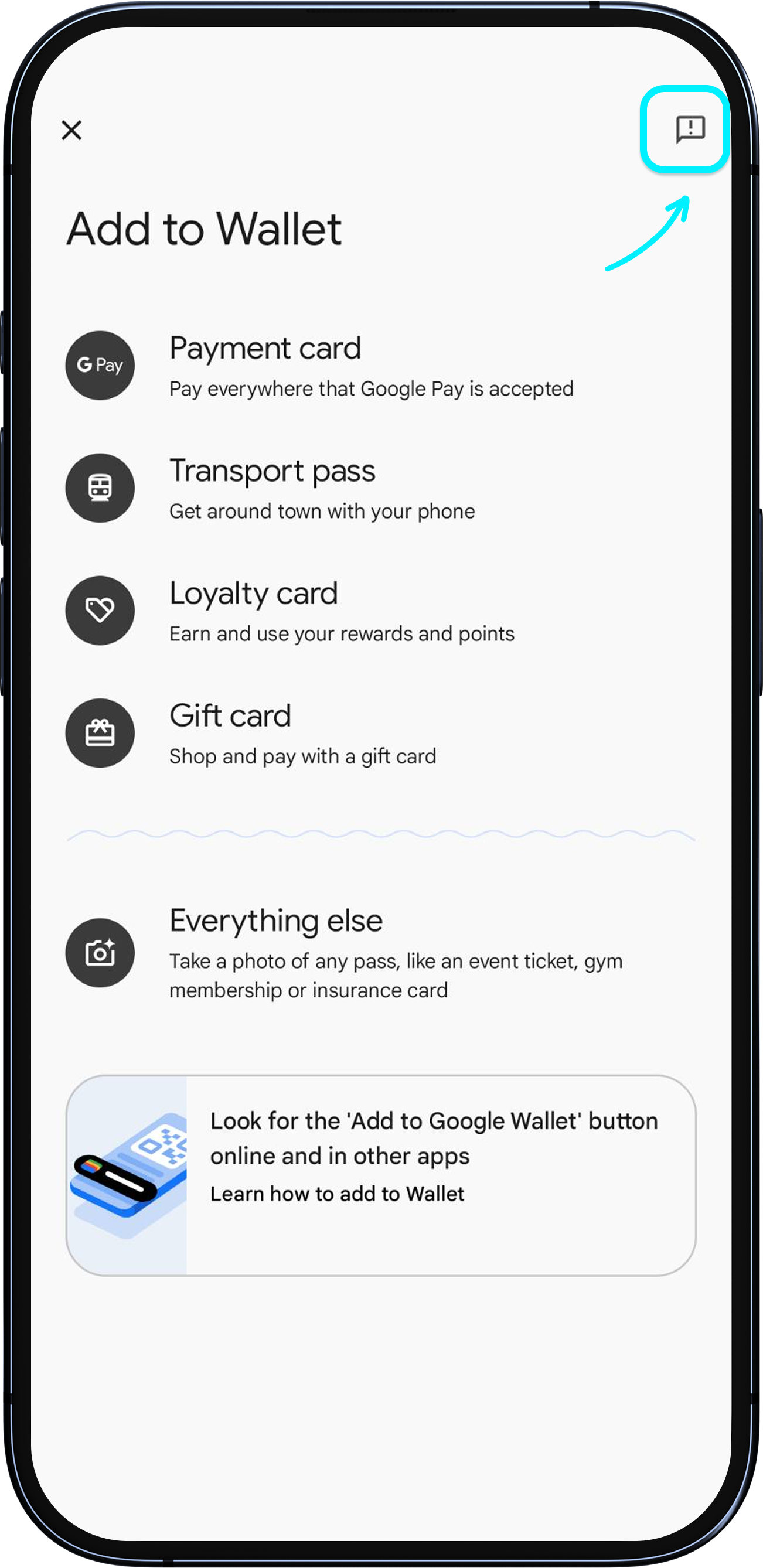
Wenn Sie beim Hinzufügen Ihrer Karte eine Fehlermeldung erhalten, überprüfen Sie zunächst, ob die Kartennummer keine Leerzeichen enthält und ob Sie die Kartennummer vollständig eingegeben haben (vor allem, wenn die Schrift groß ist). Wenn alles korrekt ist, aber dennoch ein Fehler angezeigt wird, tippen Sie auf die Schaltfläche „Hilfe“ in der oberen rechten Ecke des Bildschirms, um den Google Pay- oder Apple Pay-Kundendienst zu kontaktieren.

1
/
5
Haben Sie Probleme beim Hinzufügen Ihrer Karte?
Bitte wenden Sie sich an den Kundendienst des Drittanbieters oder versuchen Sie es mit einer anderen Zahlungsmethode, z. B. Apple Pay.
