


1
/
6
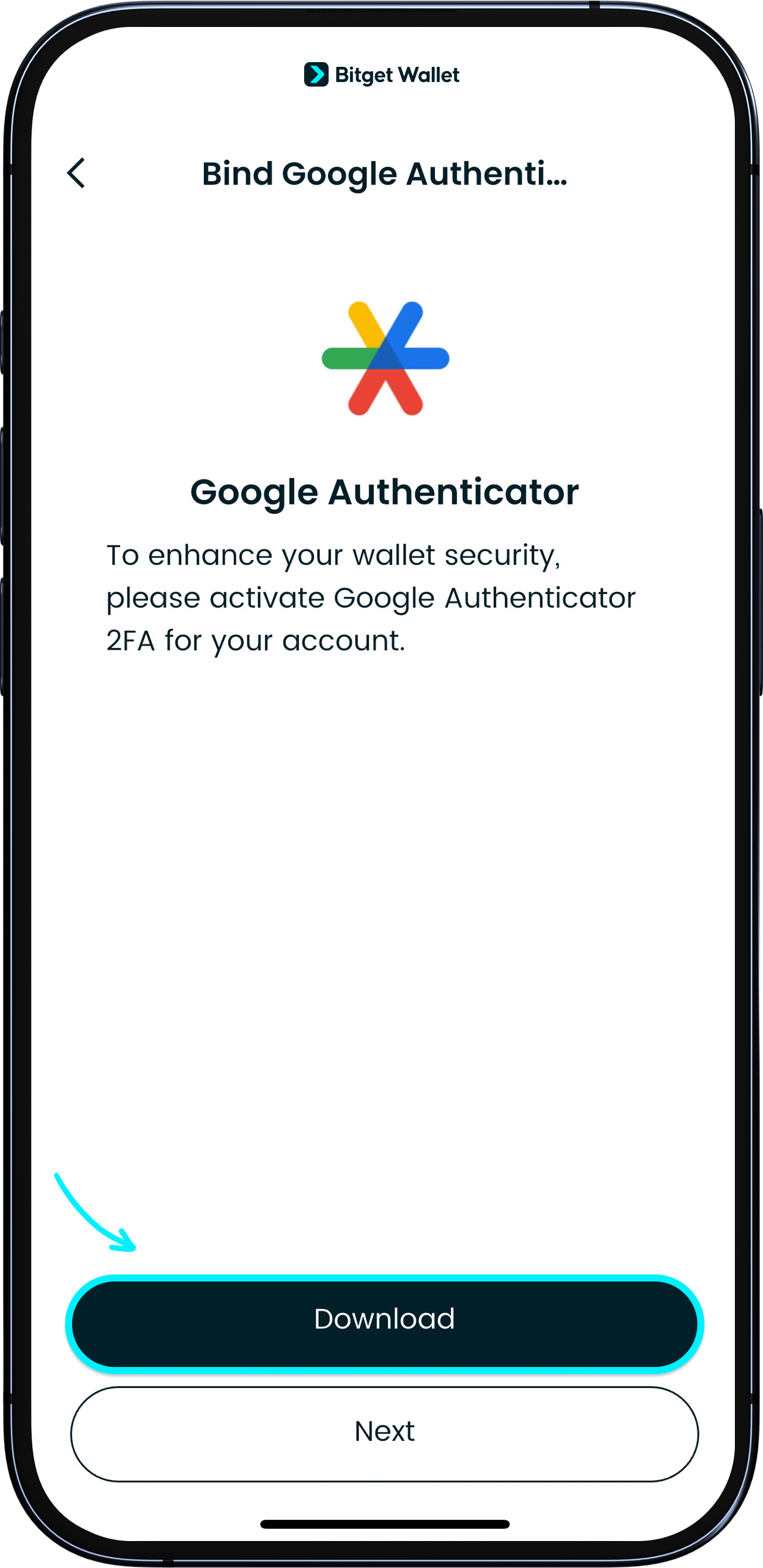
Google Authenticator App herunterladen
<b>Um Ihre Assets zu schützen, empfehlen wir die Verknüpfung mit Google Authenticator</b> für eine zusätzliche Sicherheitsebene.
Laden Sie zunächst die Google Authenticator-App auf Ihr Gerät herunter.
<b>Um Ihre Assets zu schützen, empfehlen wir die Verknüpfung mit Google Authenticator</b> für eine zusätzliche Sicherheitsebene.
Laden Sie zunächst die Google Authenticator-App auf Ihr Gerät herunter.
1
/
6
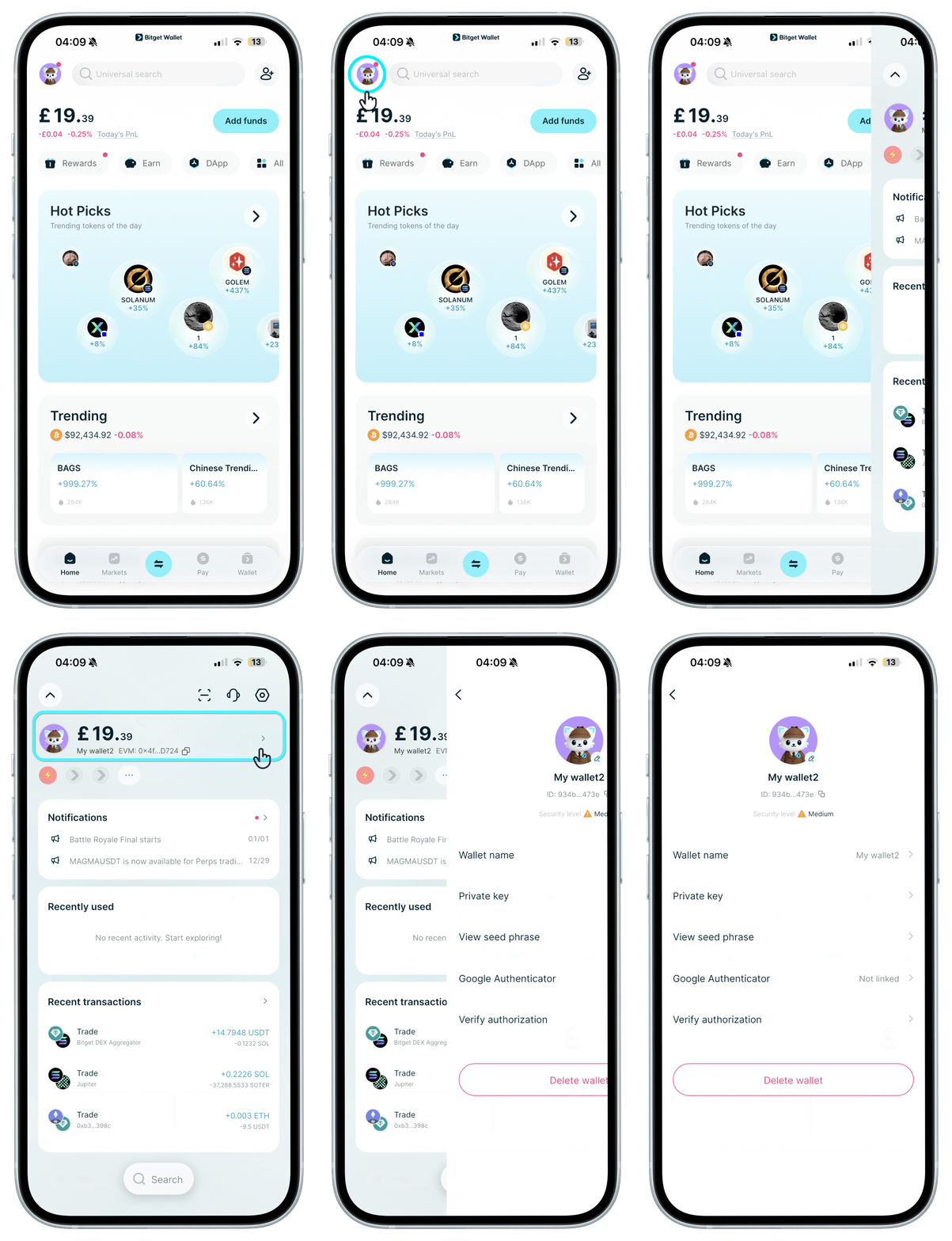
Überprüfen Sie Ihren Key in der Bitget Wallet-App
Gehen Sie in der Bitget Wallet-App zu „Einstellungen“ > „Meine Wallet“ > „Zwei-Faktor-Authentifizierung“, tippen Sie auf „Google Authenticator“ und sehen Sie dann den Schlüssel ein und kopieren Sie ihn.
<b>Speichern Sie diesen Schlüssel – er ist der einzige Weg, um den Zugang wiederherzustellen, wenn Sie Ihr Telefon verlieren.</b> Wenn Sie sowohl Ihr Telefon als auch diesen Schlüssel verlieren, wenden Sie sich an den Kundendienst. Teilen Sie ihn mit niemandem.
1
/
6
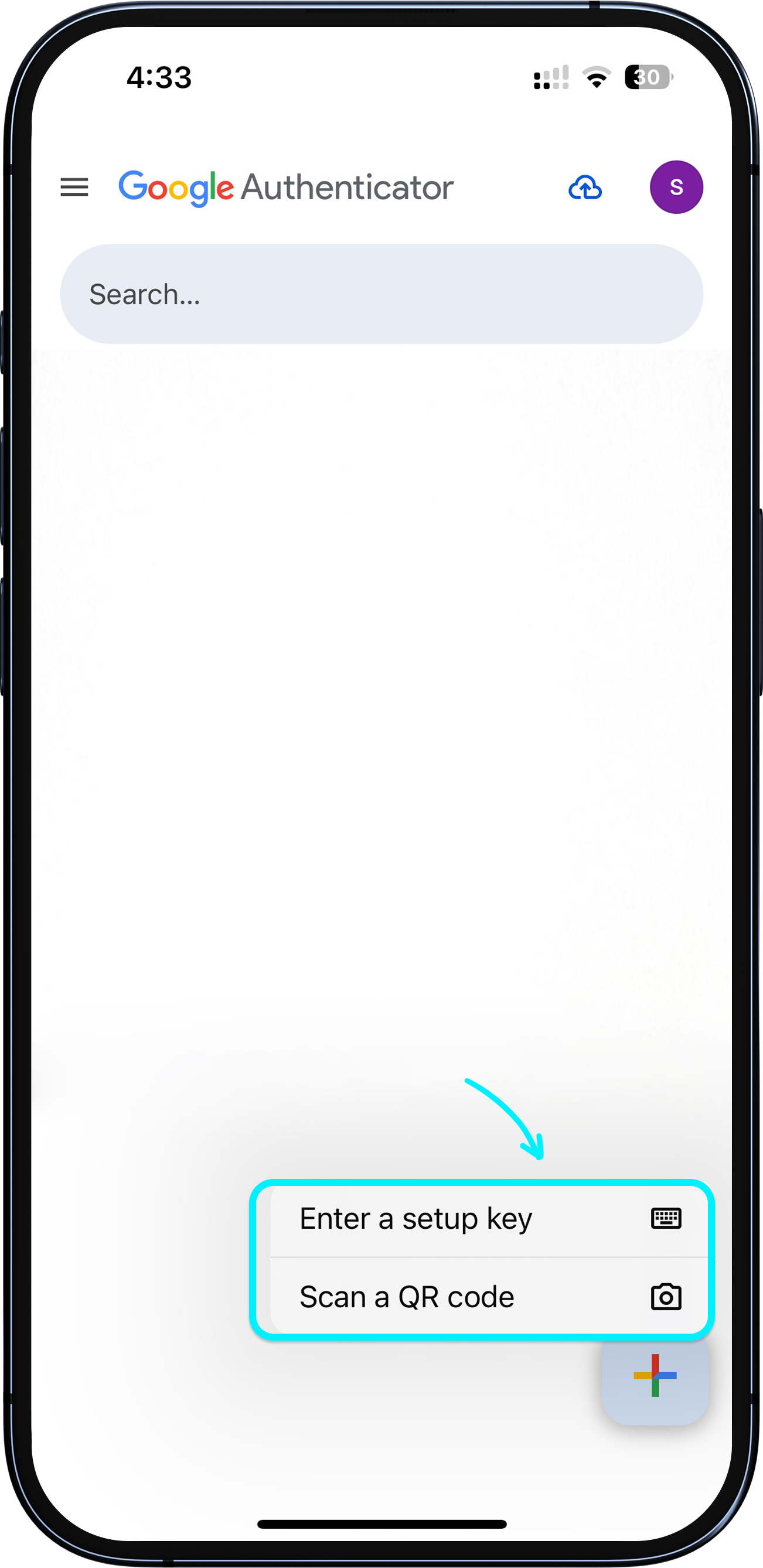
Kopierten Key in die Google Authenticator-App einfügen
Tippen Sie in der Google Authenticator-App auf „+“, um ein Konto hinzuzufügen, und wählen Sie den Import mit dem kopierten Key.
Wenn sich die Google Authenticator-App und die Bitget Wallet-App auf unterschiedlichen Geräten befinden, können Sie „QR-Code scannen“ wählen und den in der Bitget Wallet-App im vorherigen Schritt angezeigten QR-Code scannen.
1
/
6
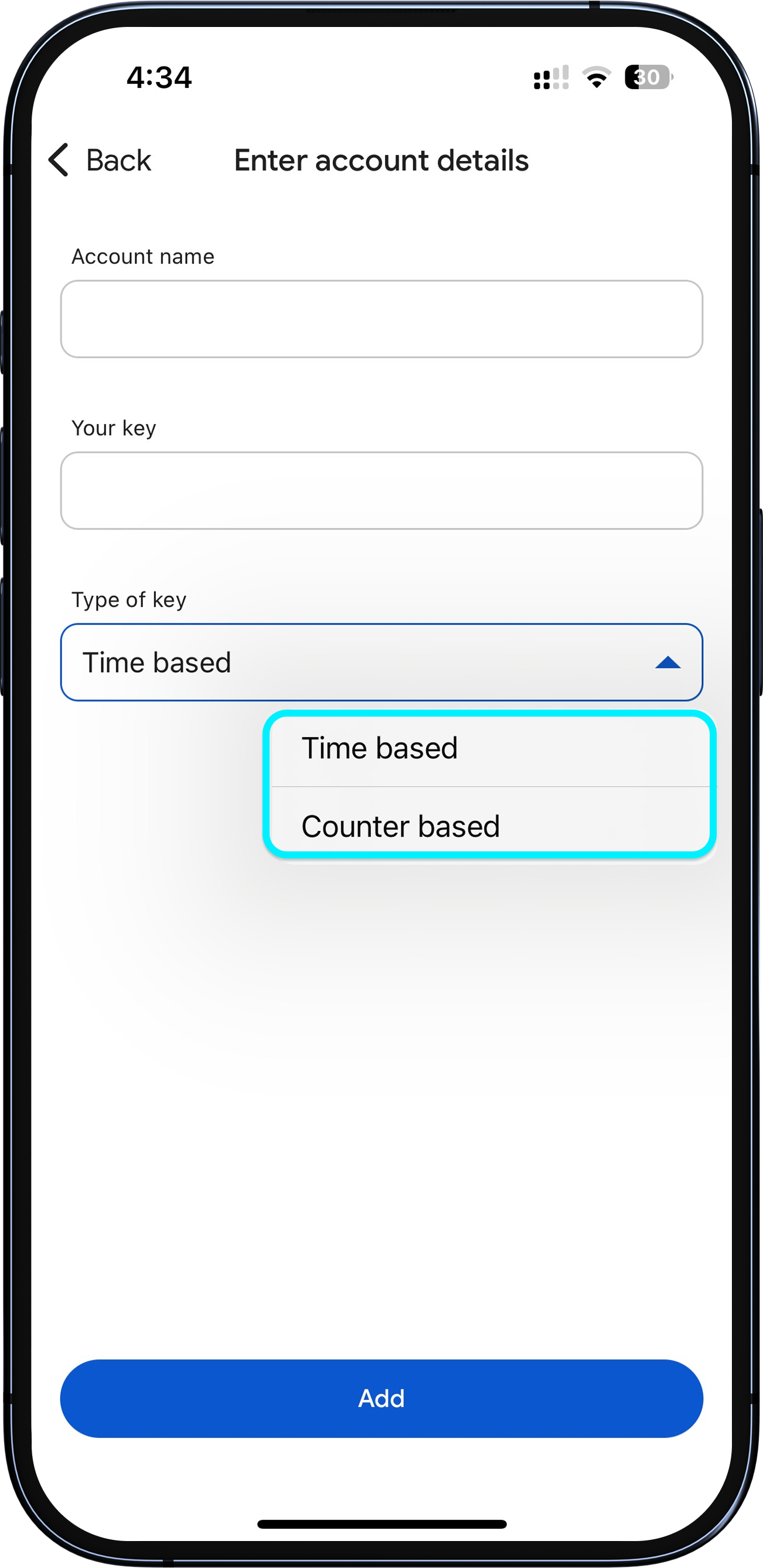
Wählen Sie den Key-Typ und erhalten Sie Ihren Code
Bei der Einrichtung stehen zwei Haupttypen zur Auswahl:
Zeitbasiert: Die Codes werden kontinuierlich auf Basis der Zeit aktualisiert.
Zählerbasiert: Ein Code wird nach einer Verwendung ungültig; für die nächste Verwendung muss ein neuer Code generiert werden.
Sie können Ihren Google Authenticator-Code auf der Seite anzeigen; tippen Sie darauf, um ihn zu kopieren.
1
/
6
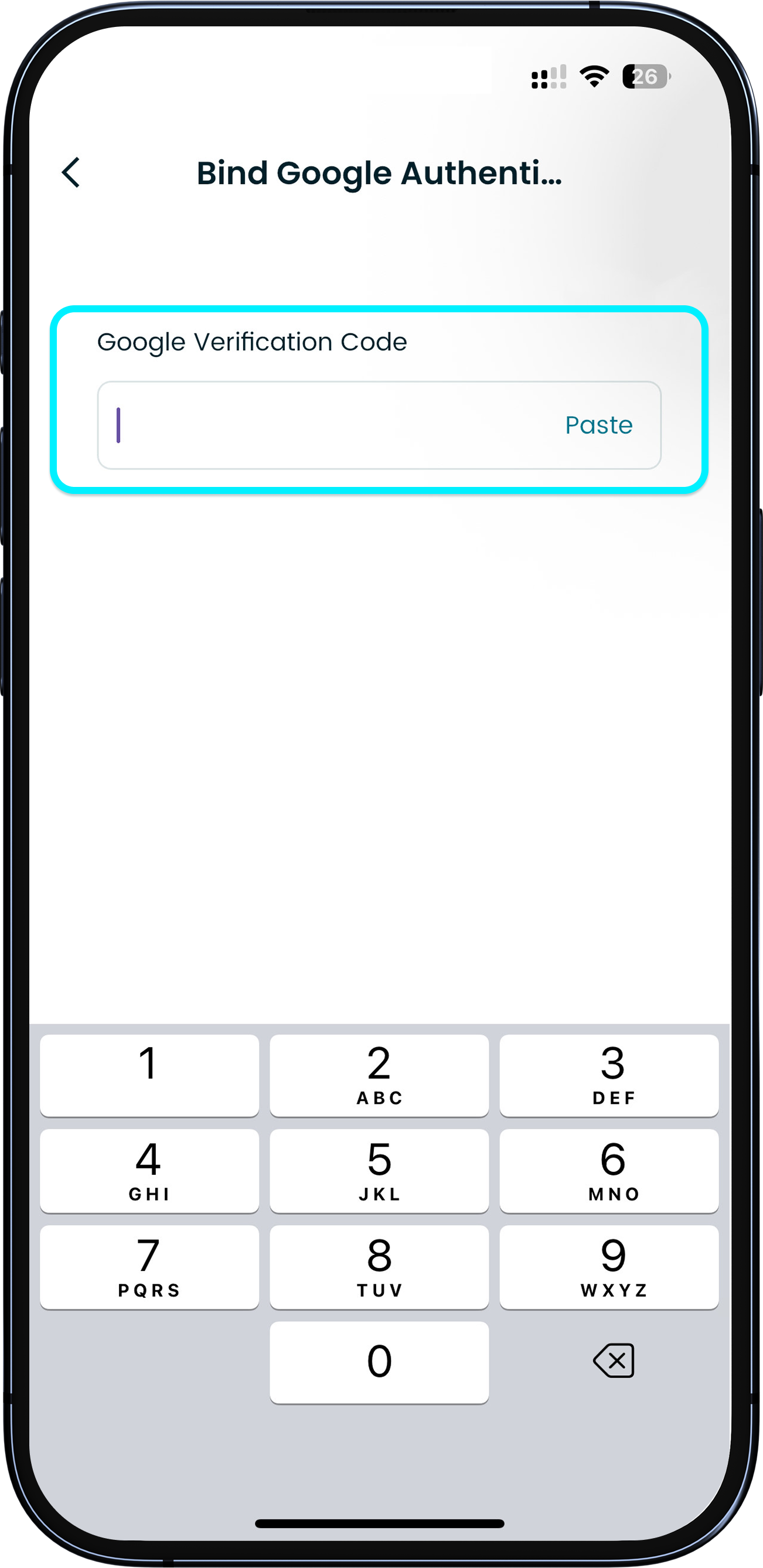
In Bitget Wallet App binden
Nachdem Sie den Key in Google Authenticator importiert haben, kehren Sie zur Bitget Wallet App zurück, fügen den Code ein, den Sie gerade erhalten haben, und tippen auf „Binden“.
1
/
6
Verbindung erfolgreich
Nach erfolgreicher Verknüpfung wird auf der Seite „Gebunden“ angezeigt.
Wenn Sie sich in der App anmelden oder Sicherheitsüberprüfungen durchführen, werden Sie möglicherweise aufgefordert, Ihren Google Authenticator-Code einzugeben. Teilen Sie ihn niemals mit anderen.