


1
/
5
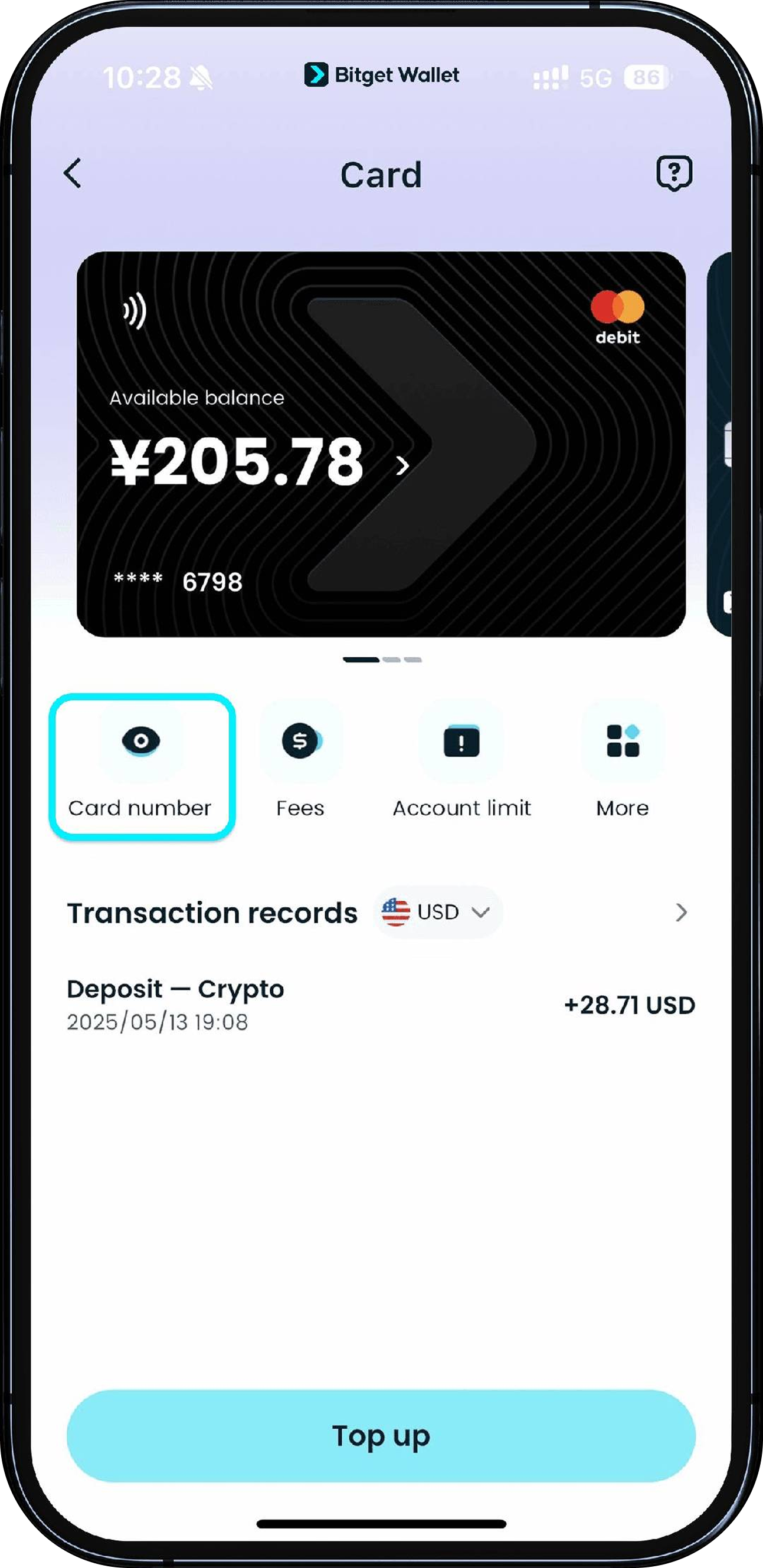
Geben Sie Ihre Kartendaten ein
Tippen Sie auf der Seite Ihrer Karte auf „Kartennummer“ und befolgen Sie die kurzen Autorisierungsschritte, um Ihre Kartennummer, das Ablaufdatum und die CVV/CVC anzuzeigen. Bitte bewahren Sie diese Informationen sicher auf und geben Sie sie nicht an Dritte weiter.
Wenn Sie nicht alle Kartendetails sehen können, verringern Sie bitte die Schriftgröße auf Ihrem Gerät und versuchen Sie es erneut.
Tippen Sie auf der Seite Ihrer Karte auf „Kartennummer“ und befolgen Sie die kurzen Autorisierungsschritte, um Ihre Kartennummer, das Ablaufdatum und die CVV/CVC anzuzeigen. Bitte bewahren Sie diese Informationen sicher auf und geben Sie sie nicht an Dritte weiter.
Wenn Sie nicht alle Kartendetails sehen können, verringern Sie bitte die Schriftgröße auf Ihrem Gerät und versuchen Sie es erneut.
1
/
5
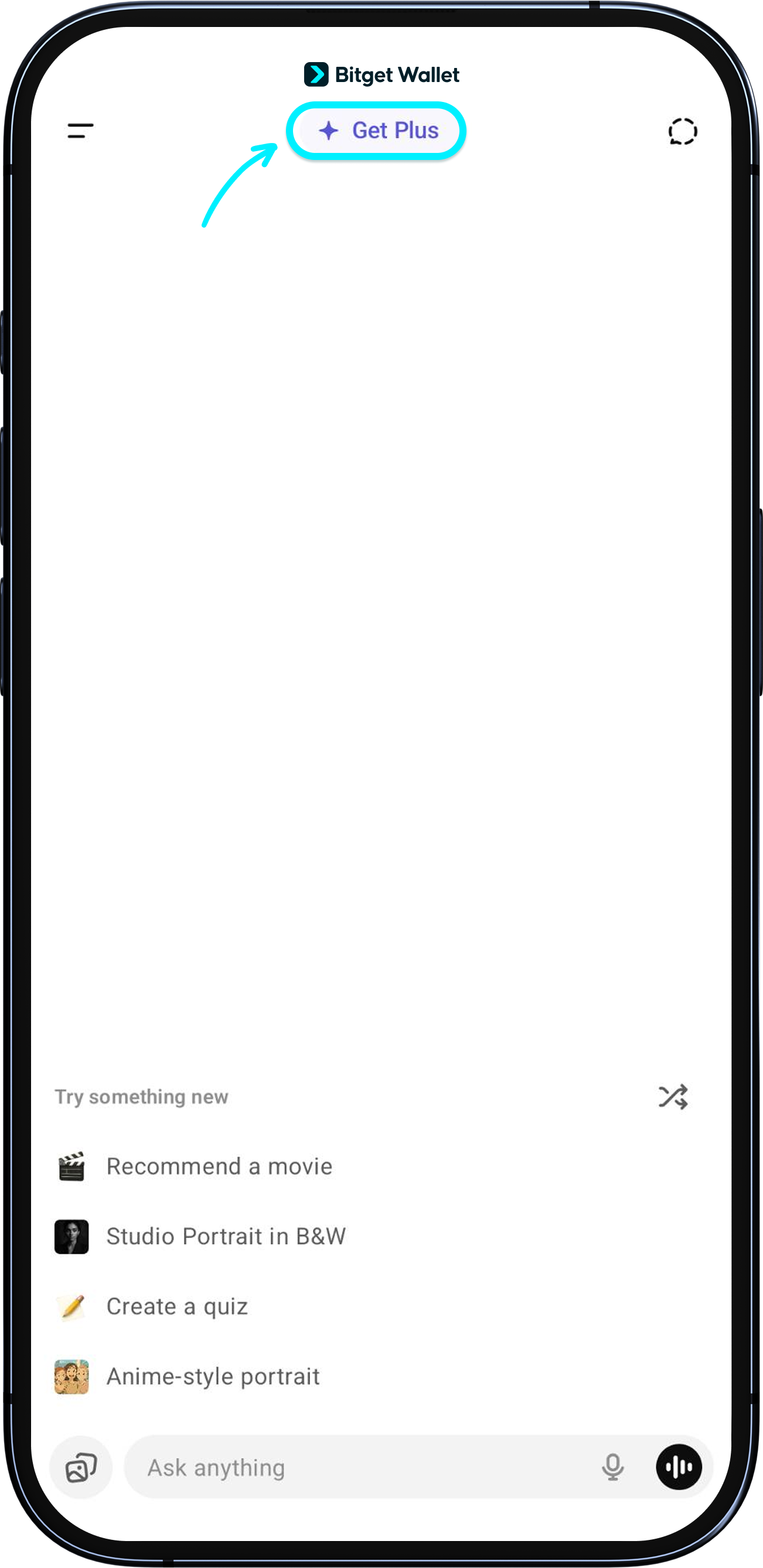
ChatGPT abonnieren
Tippen Sie in ChatGPT auf „Get Plus“, um zu zeichnen. Tippen Sie unter „Zahlungsmethoden“ auf „Karte hinzufügen“ und geben Sie die Daten Ihrer Bitget Wallet Card ein.
<b>Ihre Karte kann nur mit einem ChatGPT-Konto verknüpft werden. Verwenden Sie es nicht für ein anderes Konto.</b>
1
/
5
Verwenden Sie dieselbe IP-Adresse für die Anmeldung und das Abonnement.
Stellen Sie sicher, dass Sie für die Anmeldung bei ChatGPT und das Abonnement dieselbe IP-Adresse verwenden. Häufige IP-Wechsel können Sicherheitsüberprüfungen auslösen und zu Zahlungsfehlern führen.
1
/
5
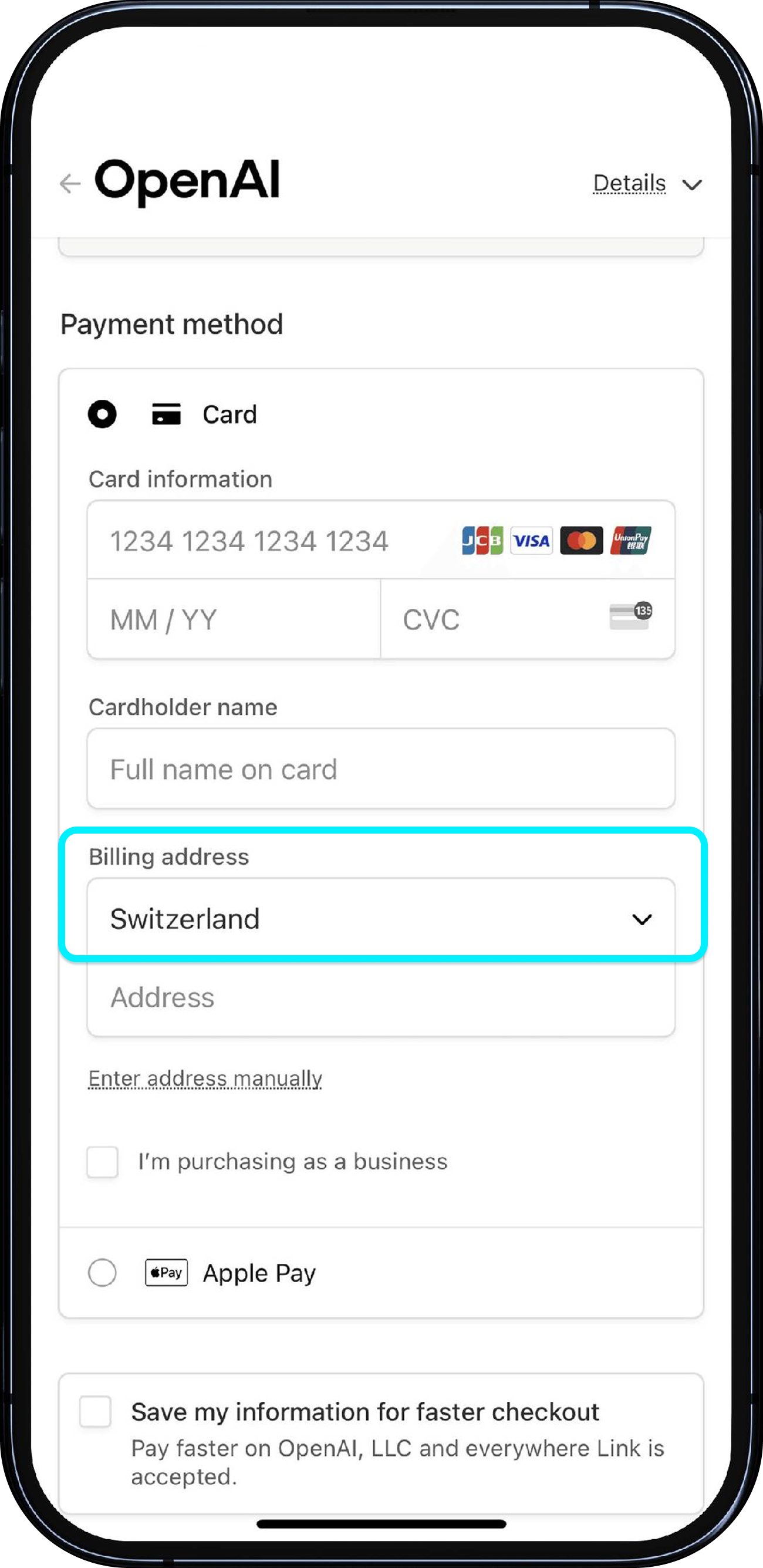
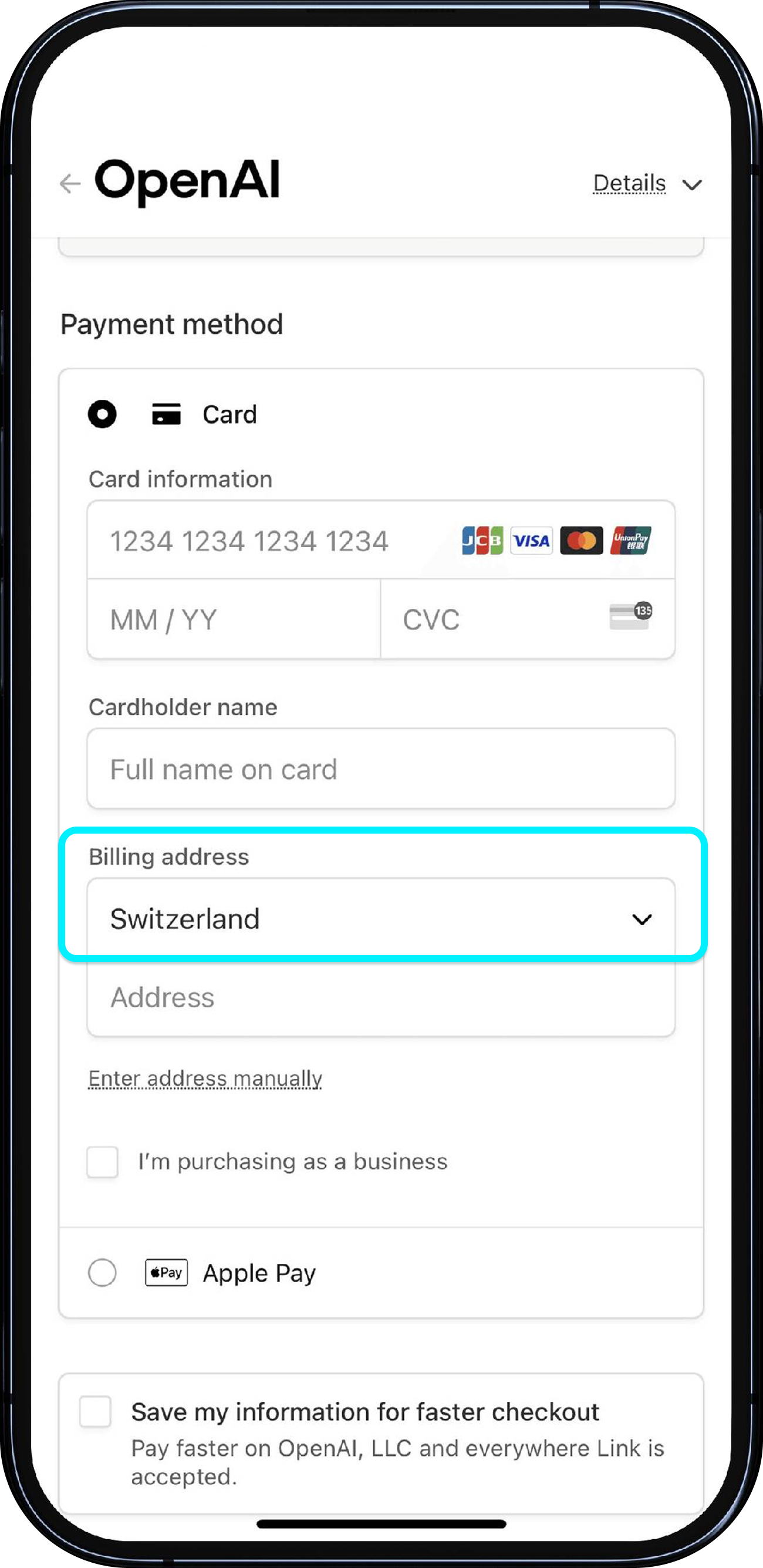
Geben Sie Ihre Rechnungsadresse an
<b>Verwenden Sie keine Rechnungsadresse in Festlandchina oder Hongkong</b>; ChatGPT ist in diesen Regionen gesperrt. Geben Sie eine Adresse ein, die mit dem Land der IP-Adresse übereinstimmt, die Sie für das Abonnement verwenden.

1
/
5
Sie können Ihre Karte immer noch nicht hinzufügen?
<b>Wenn Zahlung oder Kartenhinzufügung weiterhin fehlschlägt, prüfen Sie zunächst diese häufigen Ursachen:</b>
• Karte bereits mit einem anderen OpenAI-Konto verknüpft – jede Fiat24-Karte kann nur mit einem Konto verknüpft werden.
• Unzureichendes Guthaben – stellen Sie sicher, dass Ihr Fiat24-Wallet genügend Guthaben zur Deckung der Abbuchung hat.
• Rechnungsland oder IP stimmen nicht überein – Ihr OpenAI-Rechnungsland muss mit der Region Ihrer Karte und der aktuellen IP übereinstimmen.
Wenn keine dieser Ursachen zutrifft, versuchen Sie es später erneut oder wenden Sie sich an den OpenAI-Support.