



1
/
6
Erstellen Ihrer ersten Wallet
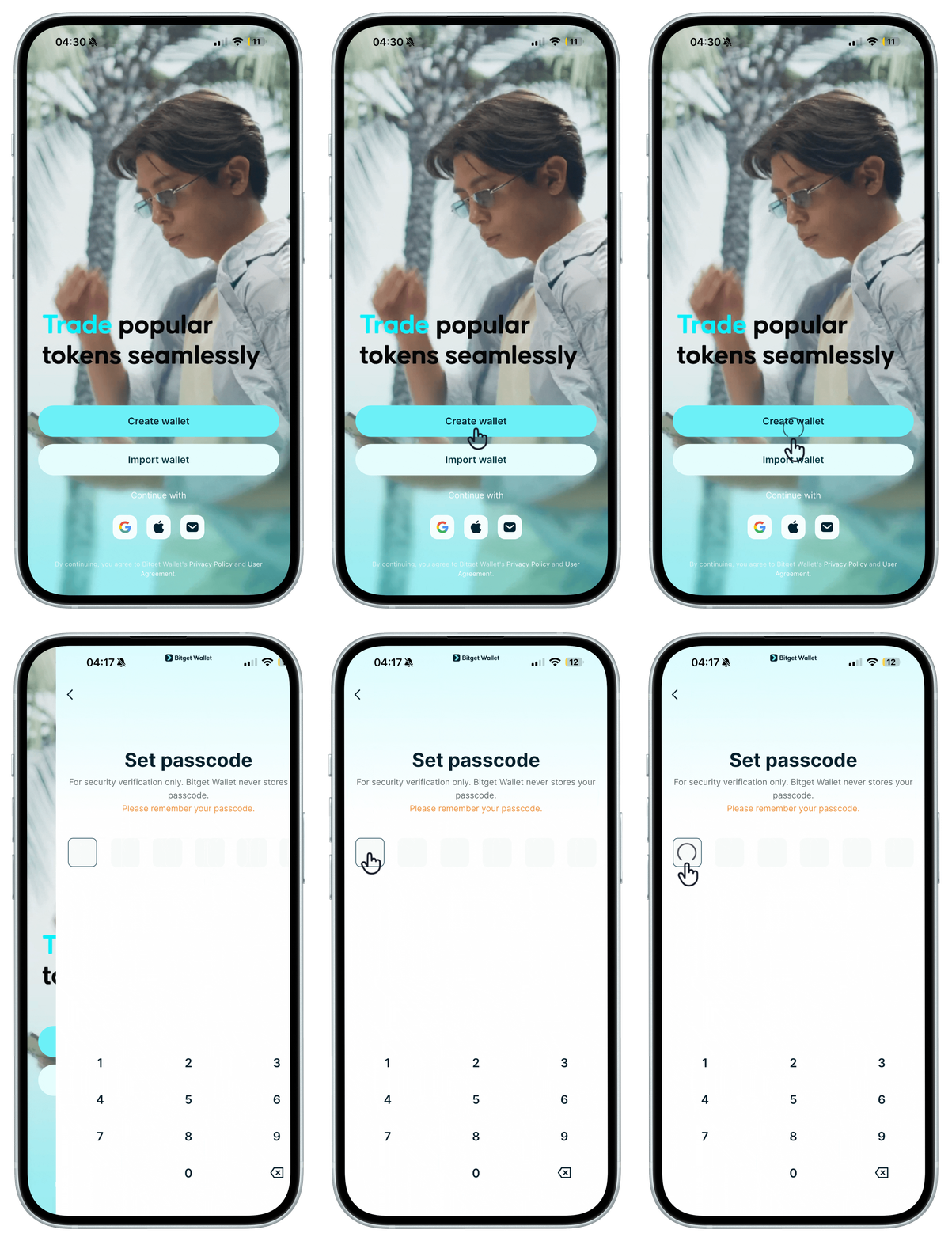
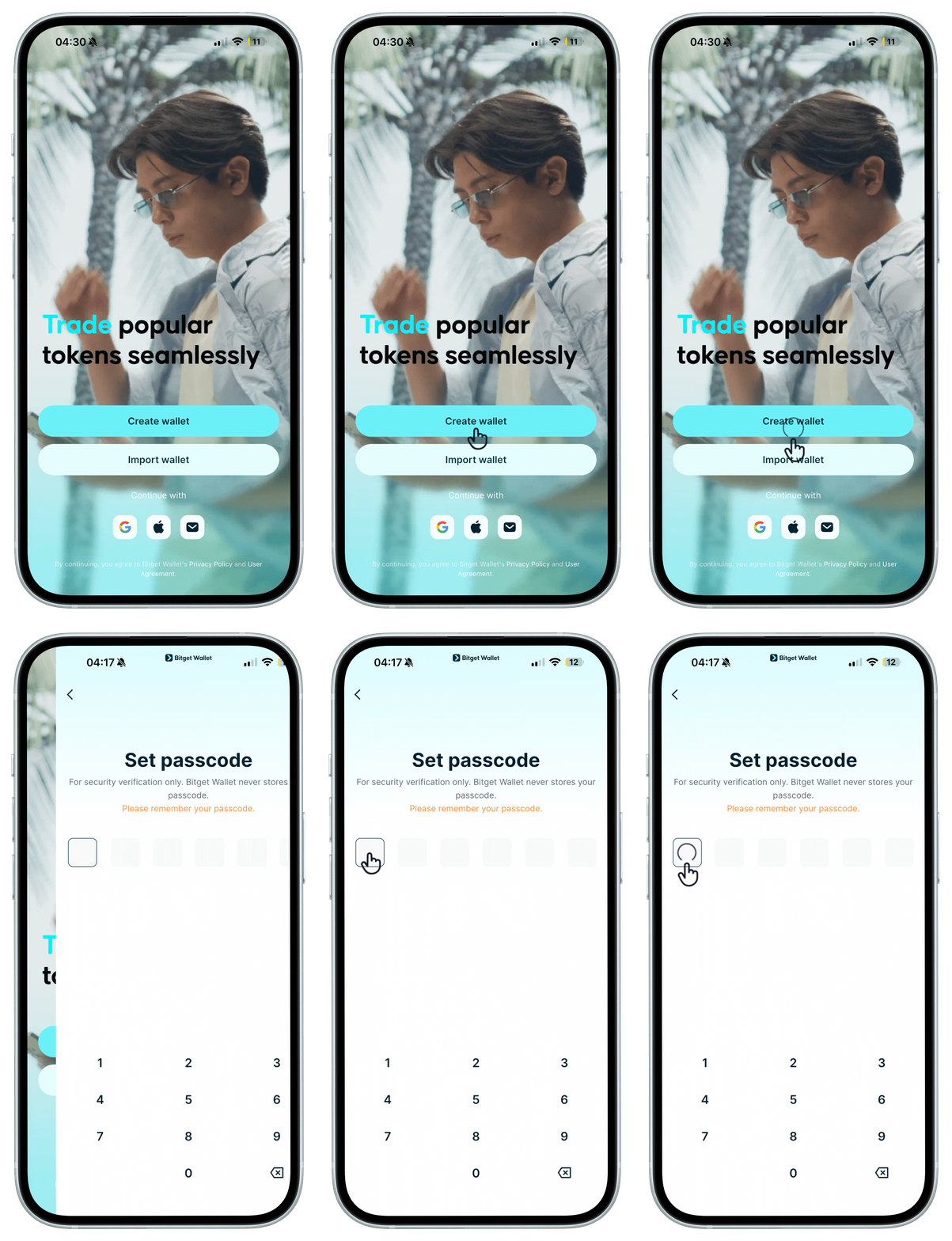
Wenn Sie die Bitget Wallet-App zum ersten Mal öffnen, können Sie eine Wallet erstellen und einen Passcode festlegen. <b>Dieser Passcode wird verwendet, um Ihre Identität zu überprüfen oder Transaktionen zu genehmigen (zu signieren). Bitte merken Sie sich das – wenn Sie es vergessen, kann es nicht wiederhergestellt werden.</b>
Wenn Sie die Bitget Wallet-App zum ersten Mal öffnen, können Sie eine Wallet erstellen und einen Passcode festlegen. <b>Dieser Passcode wird verwendet, um Ihre Identität zu überprüfen oder Transaktionen zu genehmigen (zu signieren). Bitte merken Sie sich das – wenn Sie es vergessen, kann es nicht wiederhergestellt werden.</b>
1
/
6
Sichern Sie Ihre Seed-Phrase
Nachdem Sie Ihre erste <b>Seed-Phrase-Wallet</b> erstellt haben, befolgen Sie die Anweisungen, um Ihre Seed-Phrase sofort zu sichern und die Sicherheit Ihrer Wallet zu gewährleisten. Wenn Sie die Seed-Phrase verlieren, kann sie nicht wiederhergestellt werden.
1
/
6
Weitere Wallets erstellen
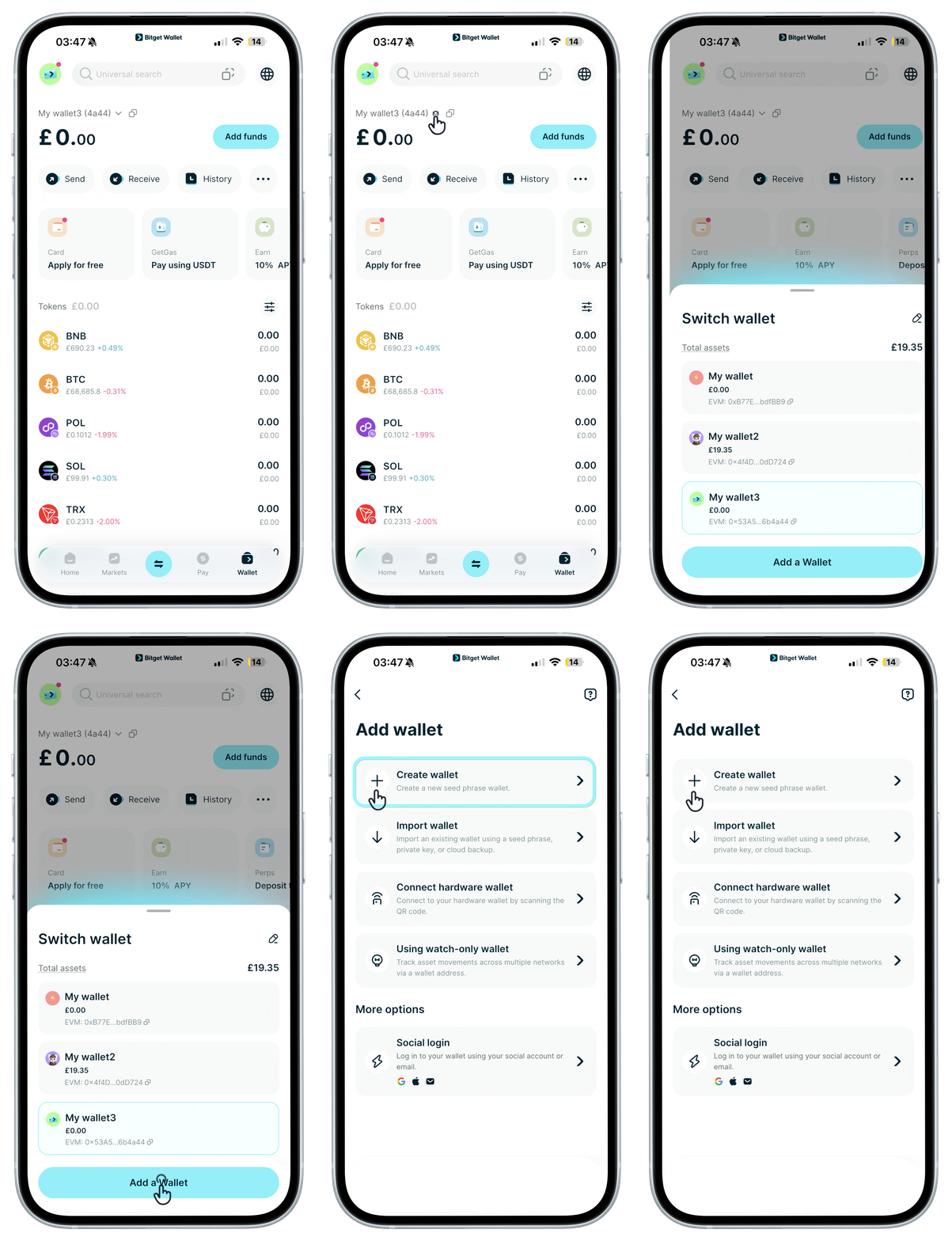
Sie können weitere Seed-Phrase-Wallets erstellen und für jede davon eine eindeutige Seed-Phrase erhalten. <b>Sichern Sie die Seed-Phrase jeder Wallet umgehend.</b>
1
/
6
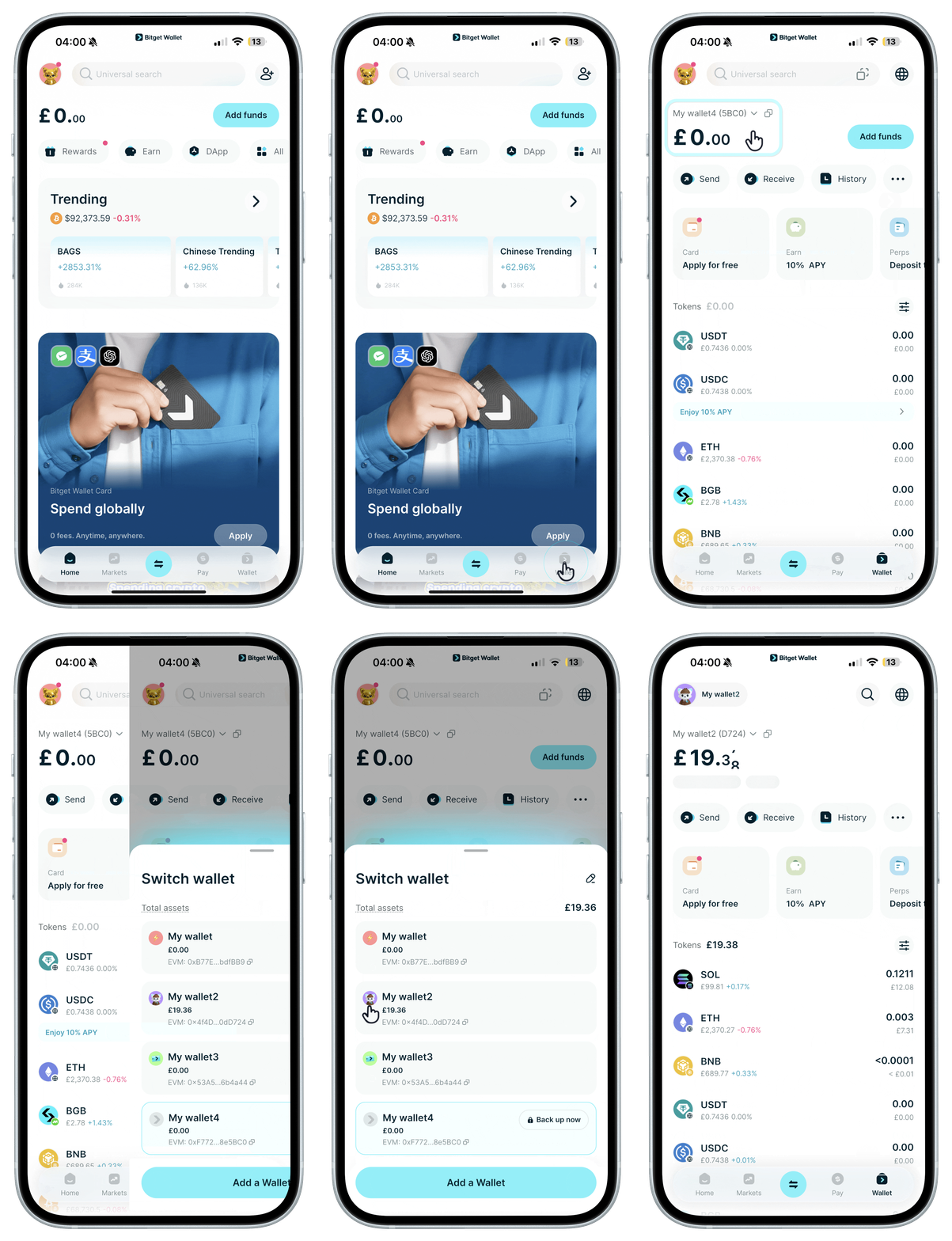
Wechseln der Wallets
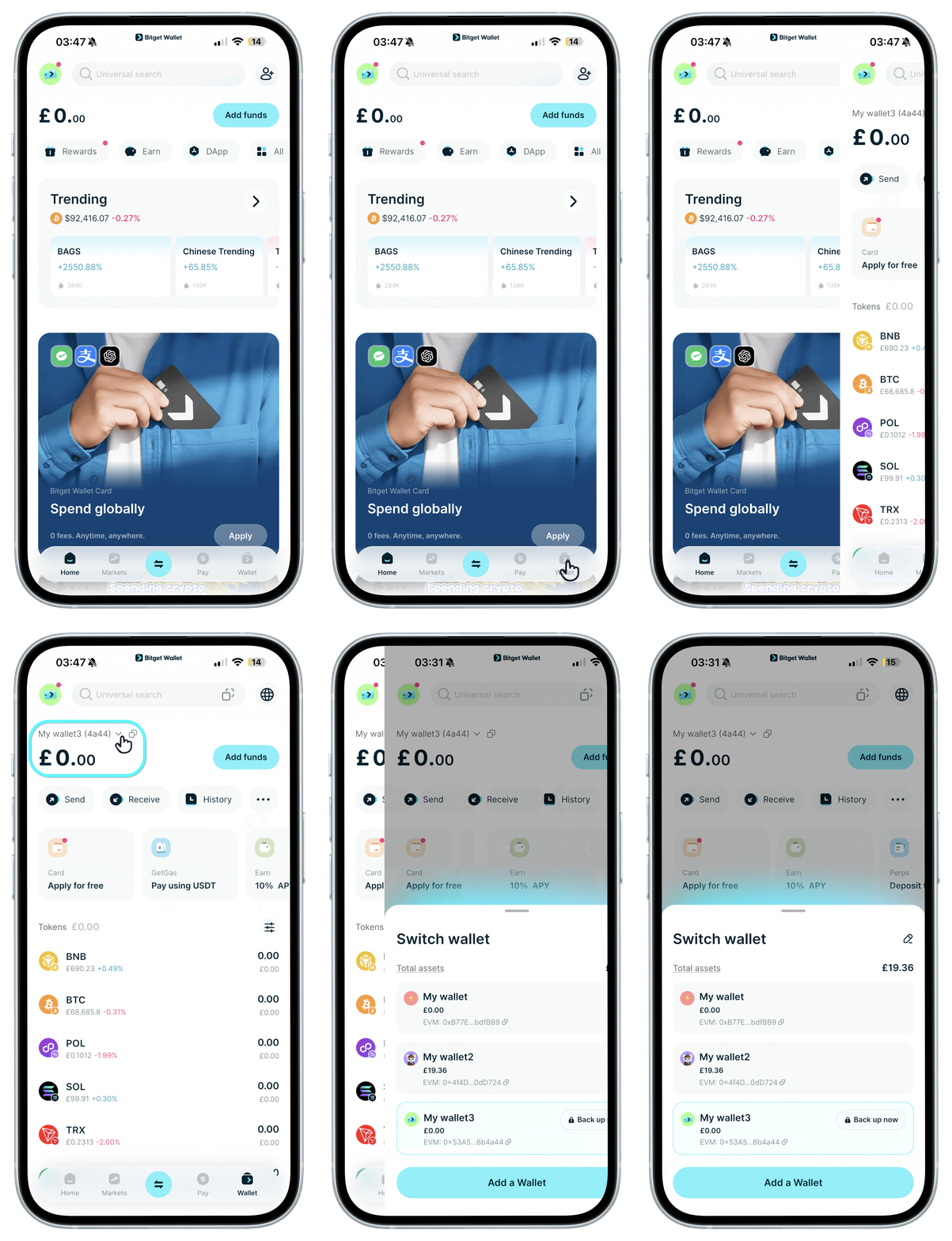
Tippen Sie, um zwischen Ihren Wallets zu wechseln.
1
/
6
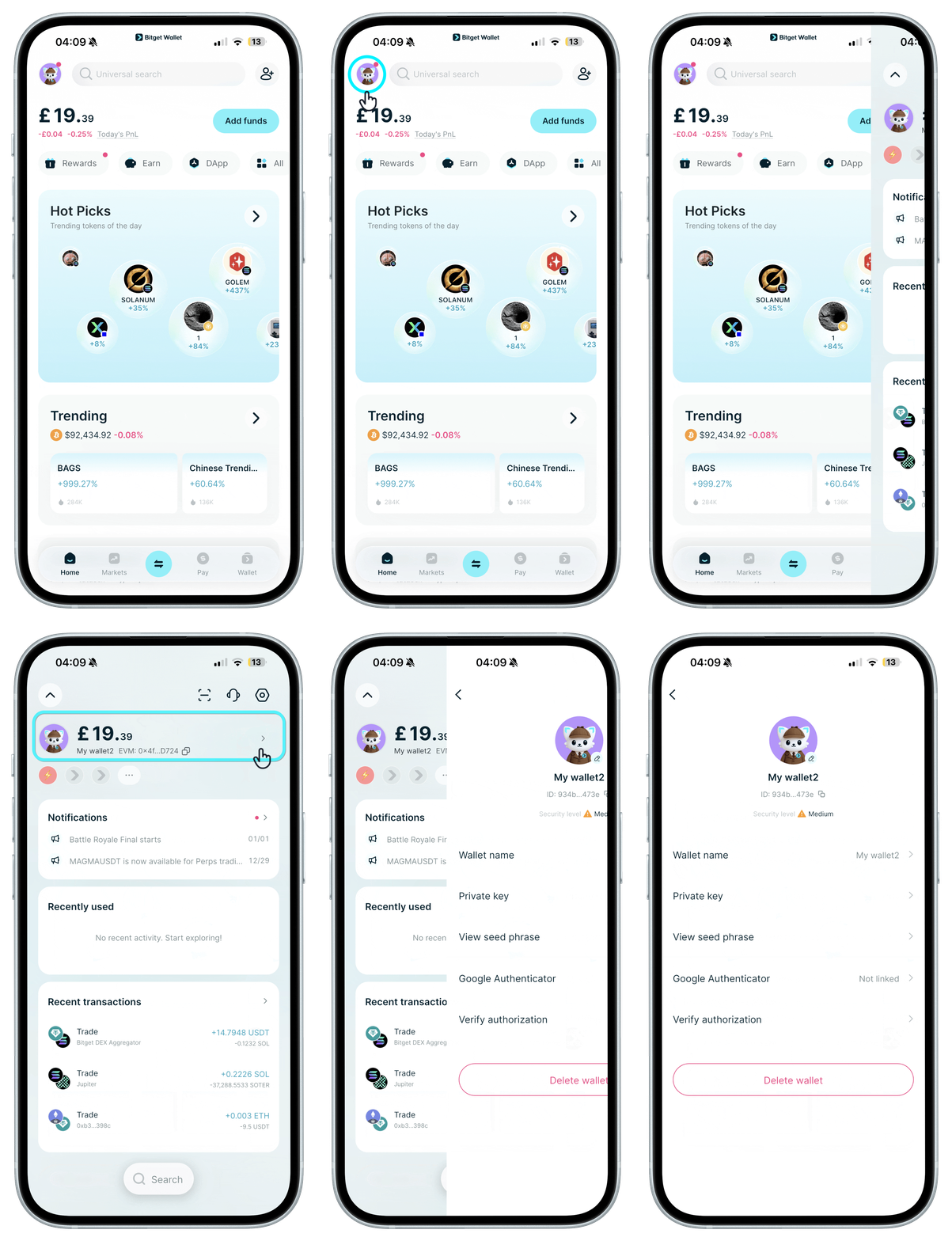
Wallet-Einstellungen anzeigen
Tippen Sie auf der „Startseite“ auf Ihren Avatar und auf dem nächsten Bildschirm erneut auf Ihren Avatar, um Ihre Wallet umzubenennen, Ihr Profilbild zu ändern, Ihre Private Keys einzusehen und vieles mehr.
1
/
6
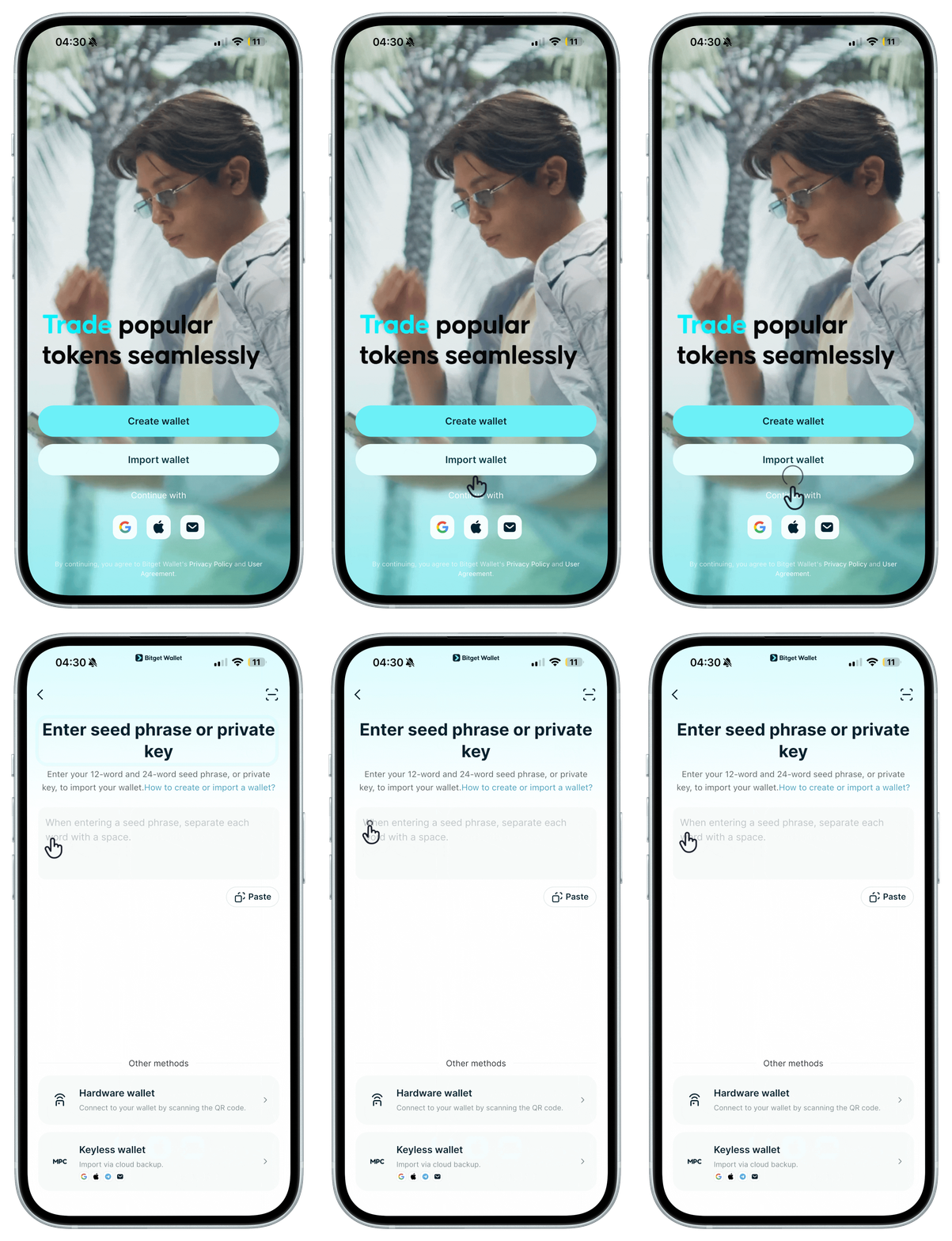
Passcode vergessen?
Der Passcode für Ihre Wallet kann nicht wiederhergestellt werden. Wenn Sie ihn vergessen haben, müssen Sie die Bitget Wallet-App neu installieren, einen neuen Code festlegen und dann Ihre Wallet wiederherstellen, indem Sie Ihre Seed-Phrase oder Ihre Private Keys importieren.