



1
/
6
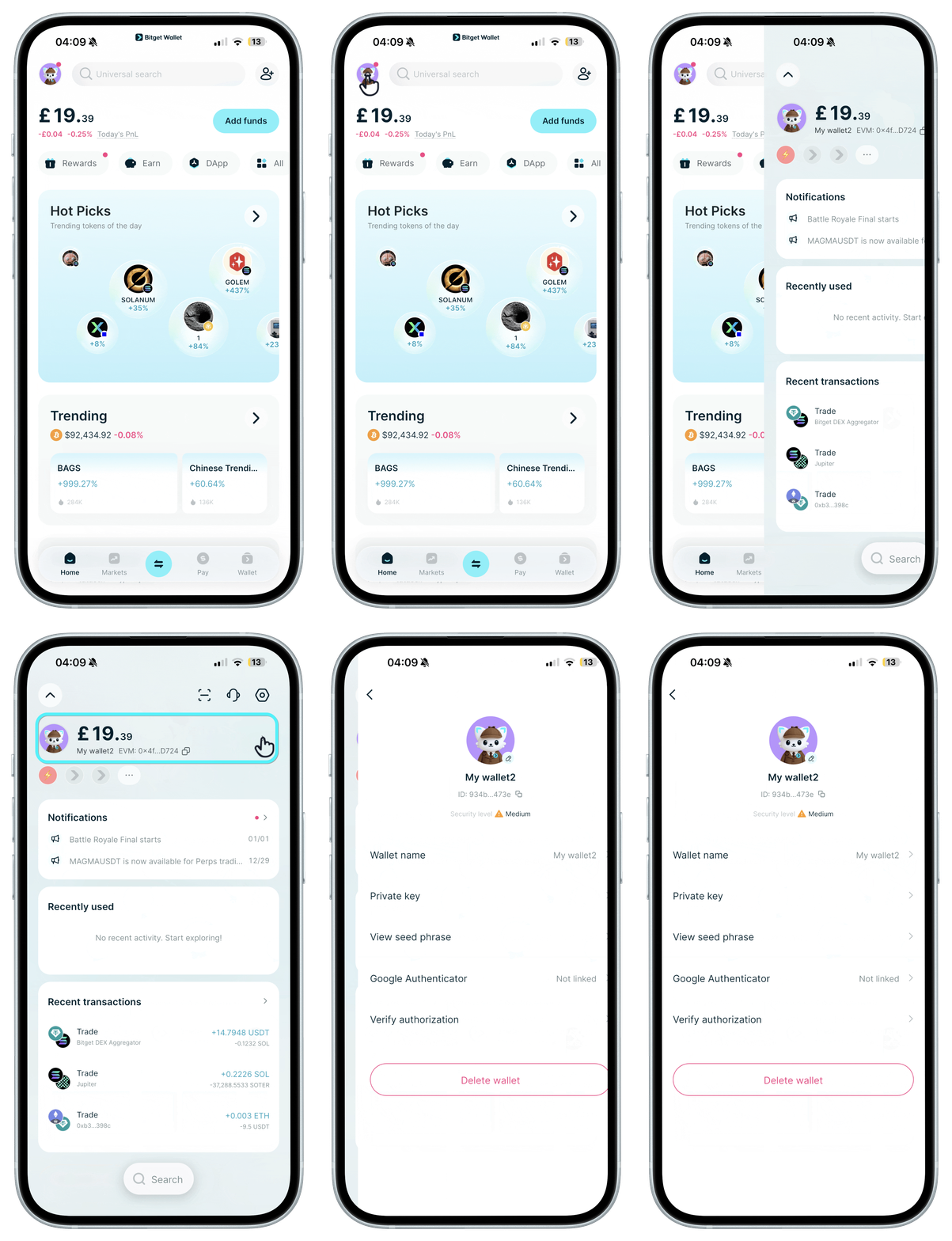
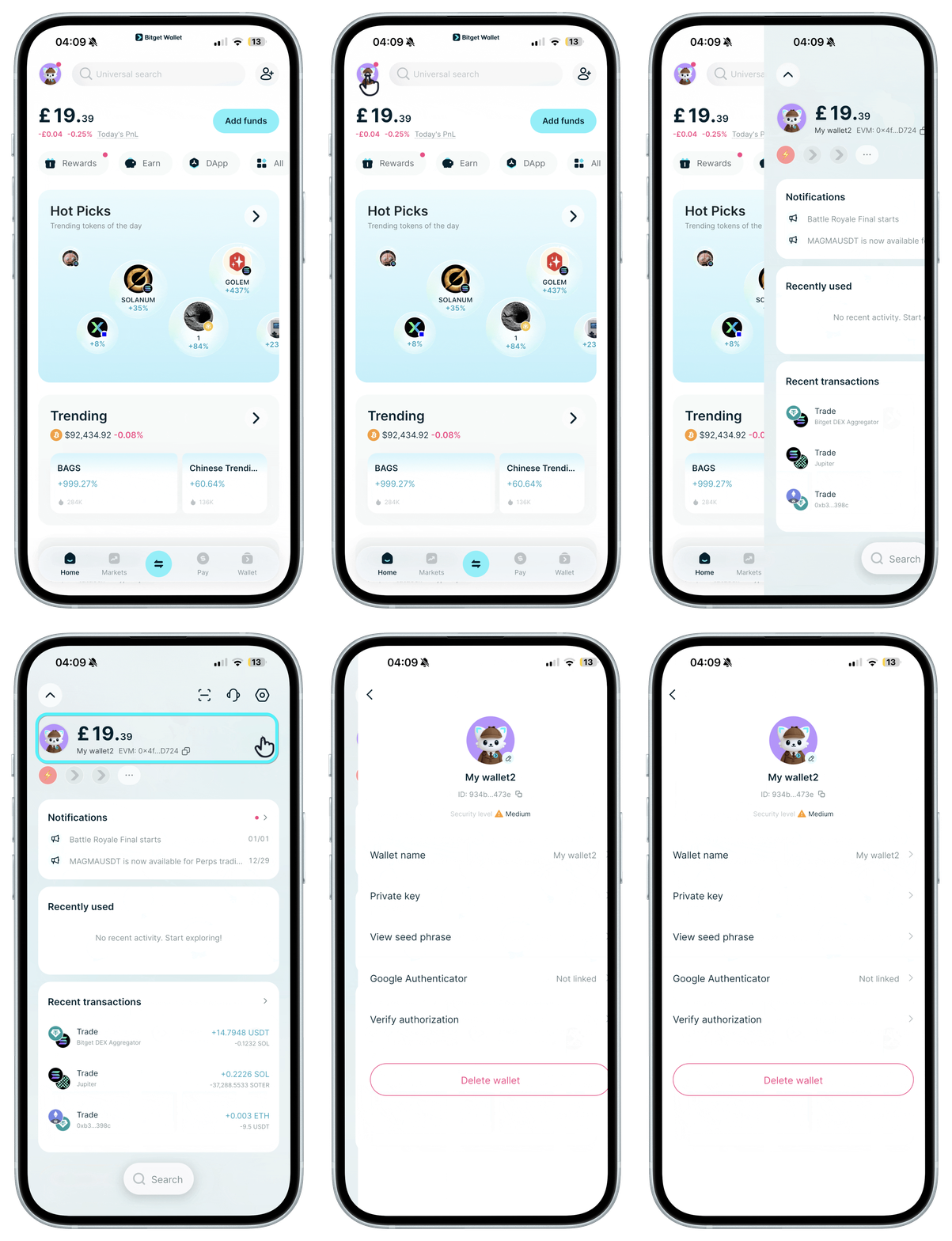
दूसरा Wallet सुरक्षित रूप से कैसे इम्पोर्ट करें
पहले से ही एक Wallet है? कोई समस्या नहीं! आप इसे Bitget Wallet में ला सकते हैं। आप सीड फ्रेज, निजी कुंजी, या क्लाउड बैकअप का उपयोग करके आयात कर सकते हैं। लेकिन अधिकतर, हम भविष्य के सार्वजनिक नेटवर्क को आसानी से समायोजित करने के लिए सीड फ्रेज के माध्यम से आयात करने का सुझाव देते हैं।
अपने Wallet को स्थानांतरित करने के लिए, पहले: बैकअप हासिल करें: अपने मौजूदा Wallet ऐप में, अपने सीड फ्रेज या निजी कुंजी को ढूंढें, जो आमतौर पर Wallet प्रबंधन पेज पर मिलता है। इसे सुरक्षित वातावरण में सही ढंग से नोट करें और शब्दों की वर्तनी और क्रम की जांच करें।
पहले से ही एक Wallet है? कोई समस्या नहीं! आप इसे Bitget Wallet में ला सकते हैं। आप सीड फ्रेज, निजी कुंजी, या क्लाउड बैकअप का उपयोग करके आयात कर सकते हैं। लेकिन अधिकतर, हम भविष्य के सार्वजनिक नेटवर्क को आसानी से समायोजित करने के लिए सीड फ्रेज के माध्यम से आयात करने का सुझाव देते हैं।
अपने Wallet को स्थानांतरित करने के लिए, पहले: बैकअप हासिल करें: अपने मौजूदा Wallet ऐप में, अपने सीड फ्रेज या निजी कुंजी को ढूंढें, जो आमतौर पर Wallet प्रबंधन पेज पर मिलता है। इसे सुरक्षित वातावरण में सही ढंग से नोट करें और शब्दों की वर्तनी और क्रम की जांच करें।
1
/
6
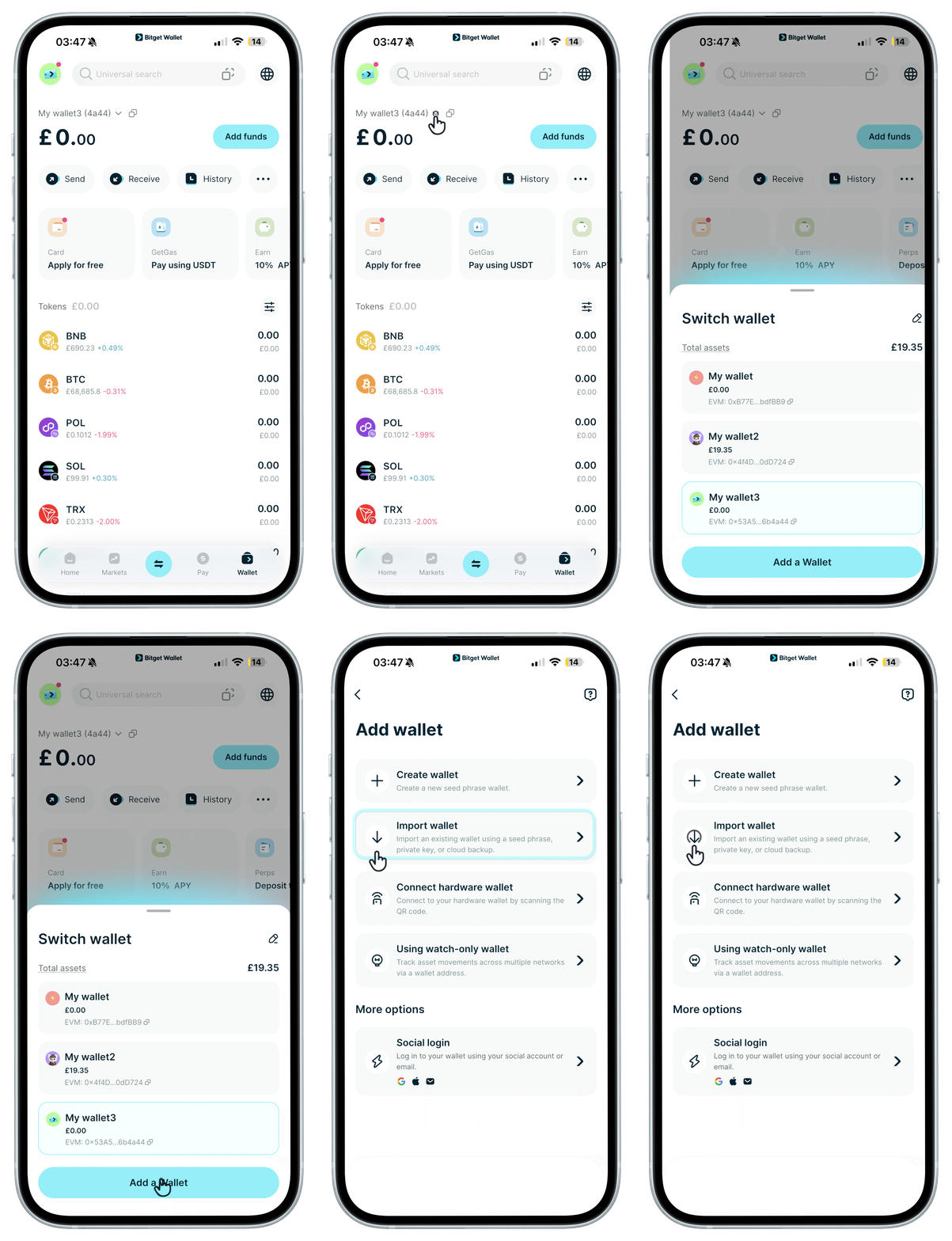
दूसरा Wallet सुरक्षित रूप से कैसे इम्पोर्ट करें
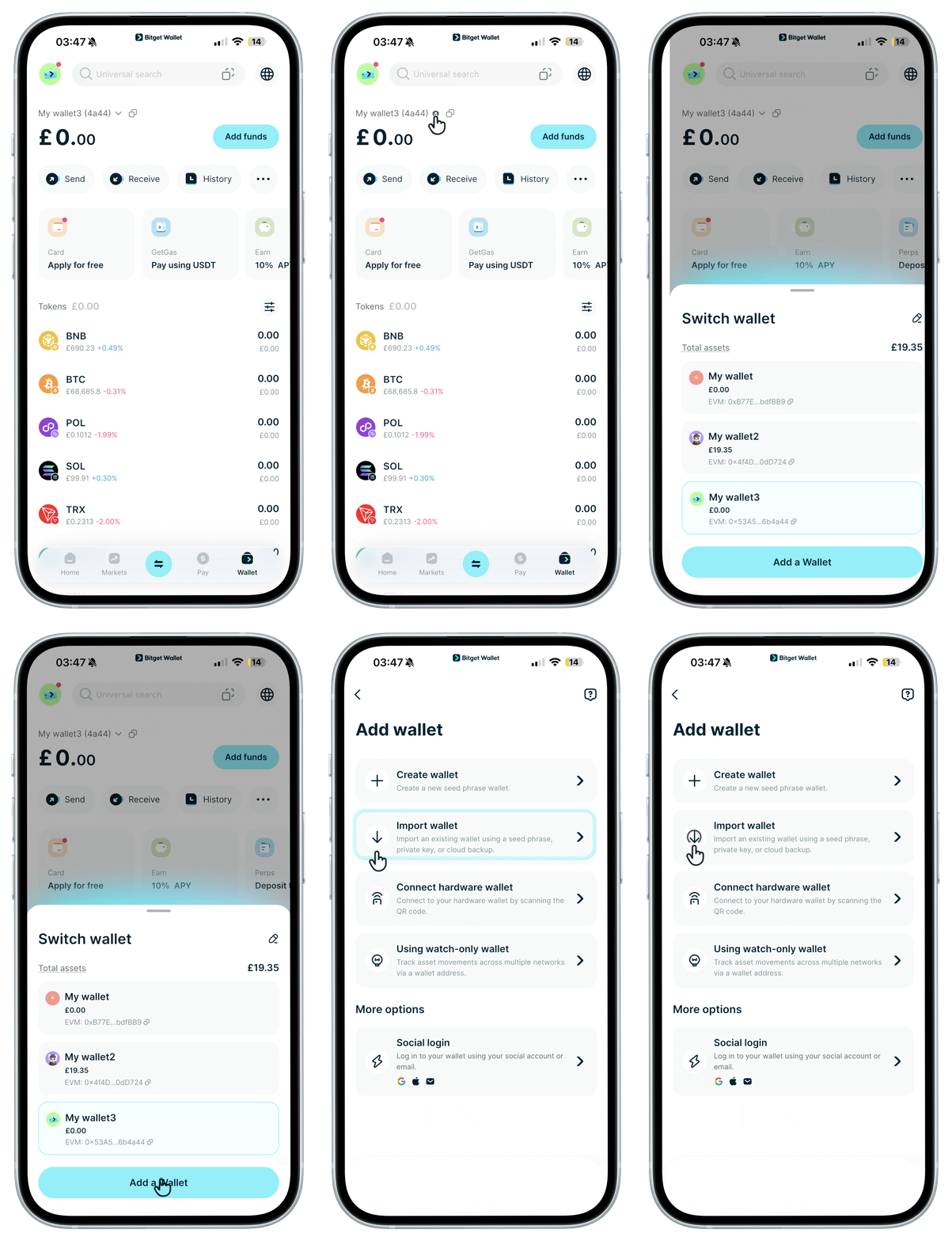
Bitget Wallet खोलें, अपने अवतार पर टैप करें, और "Wallet जोड़ें" > "Wallet आयात करें" चुनें।
1
/
6
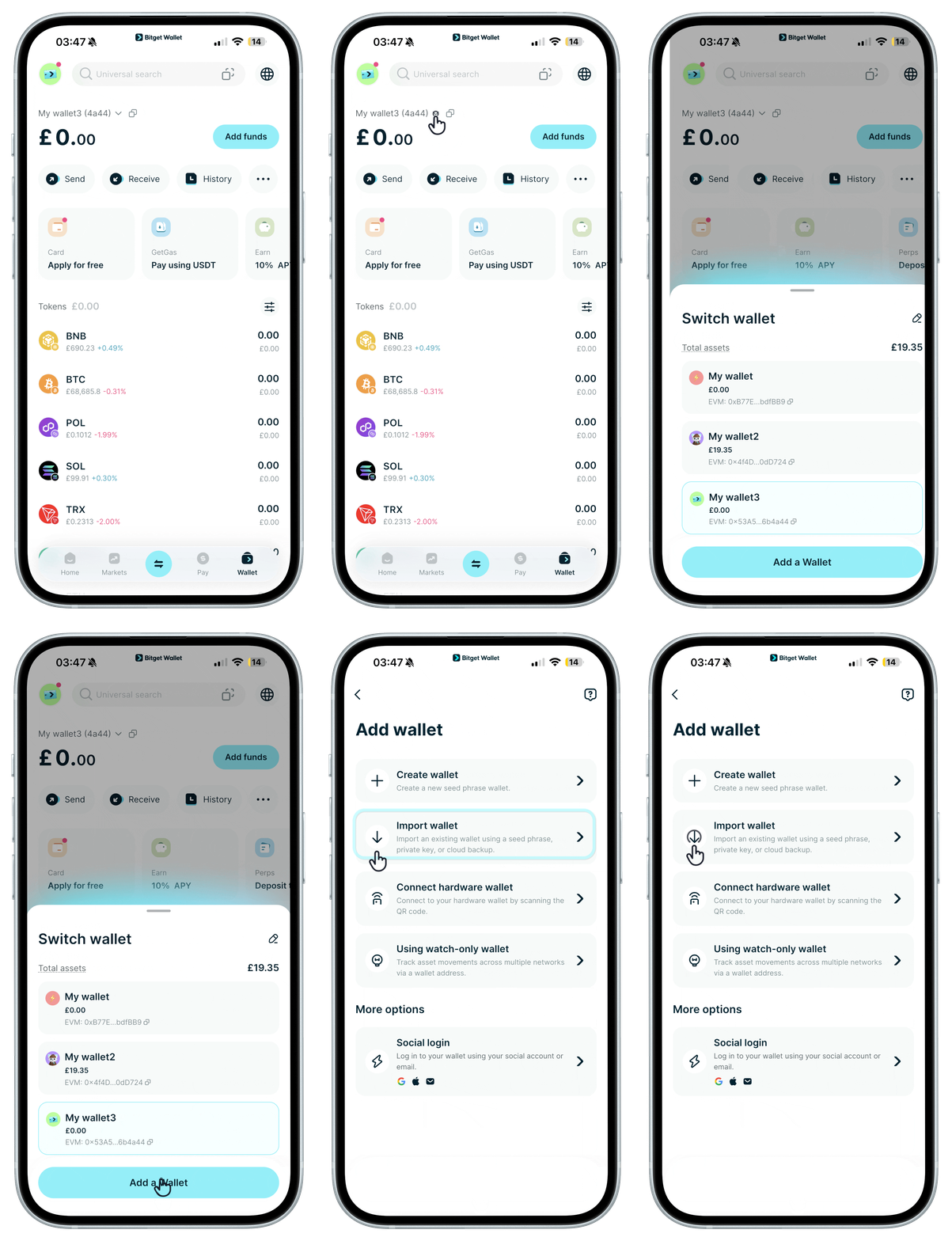
दूसरा Wallet सुरक्षित रूप से कैसे इम्पोर्ट करें
"सीड फ्रेज या निजी कुंजी Wallet" विकल्प चुनें और "आयात करें" पर क्लिक करें।
1
/
6
दूसरा Wallet सुरक्षित रूप से कैसे इम्पोर्ट करें
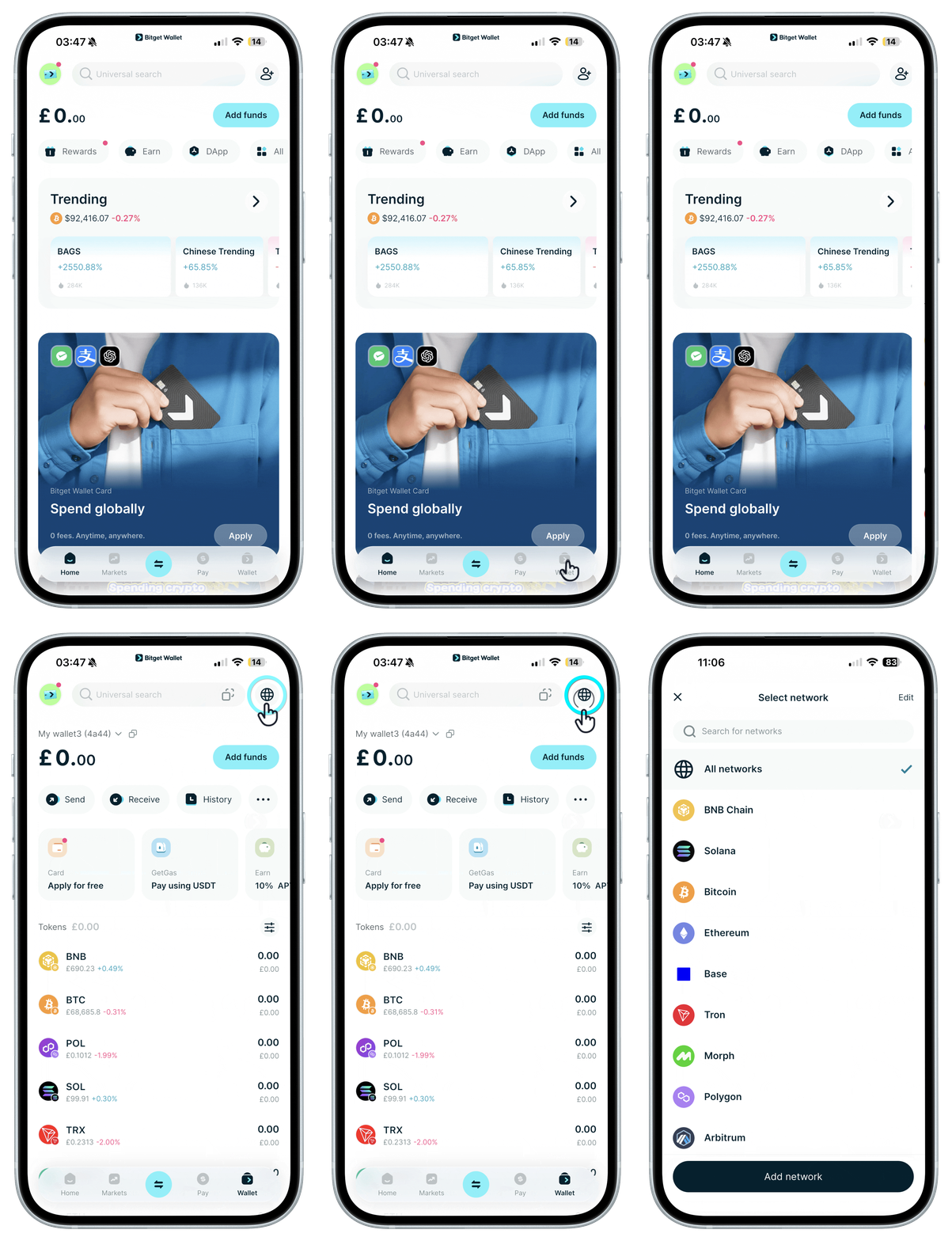
अपना सीड फ्रेज या निजी कुंजी दर्ज करें और "पुष्टि करें" पर टैप करें।
1
/
6
दूसरा Wallet सुरक्षित रूप से कैसे इम्पोर्ट करें
सफलतापूर्वक आयात करने के बाद, सत्यापित करें कि आपके नए Wallet में कुल एसेट और प्रत्येक चेन के एसेट आपके पिछले Wallet से मेल खाते हैं।
और बस, आप तैयार हैं! अगर आपको लगता है कि आप अपने पुराने Wallet का उपयोग नहीं करेंगे, तो सब कुछ सुरक्षित रखने के लिए इसे अपनी पिछली ऐप से हटाने पर विचार करें। हमेशा अपने बैकअप को सुरक्षित रूप से प्रबंधित करना याद रखें।
1
/
6
Wallet आयात करने के बाद गलत संपत्तियाँ दिख रही हैं?
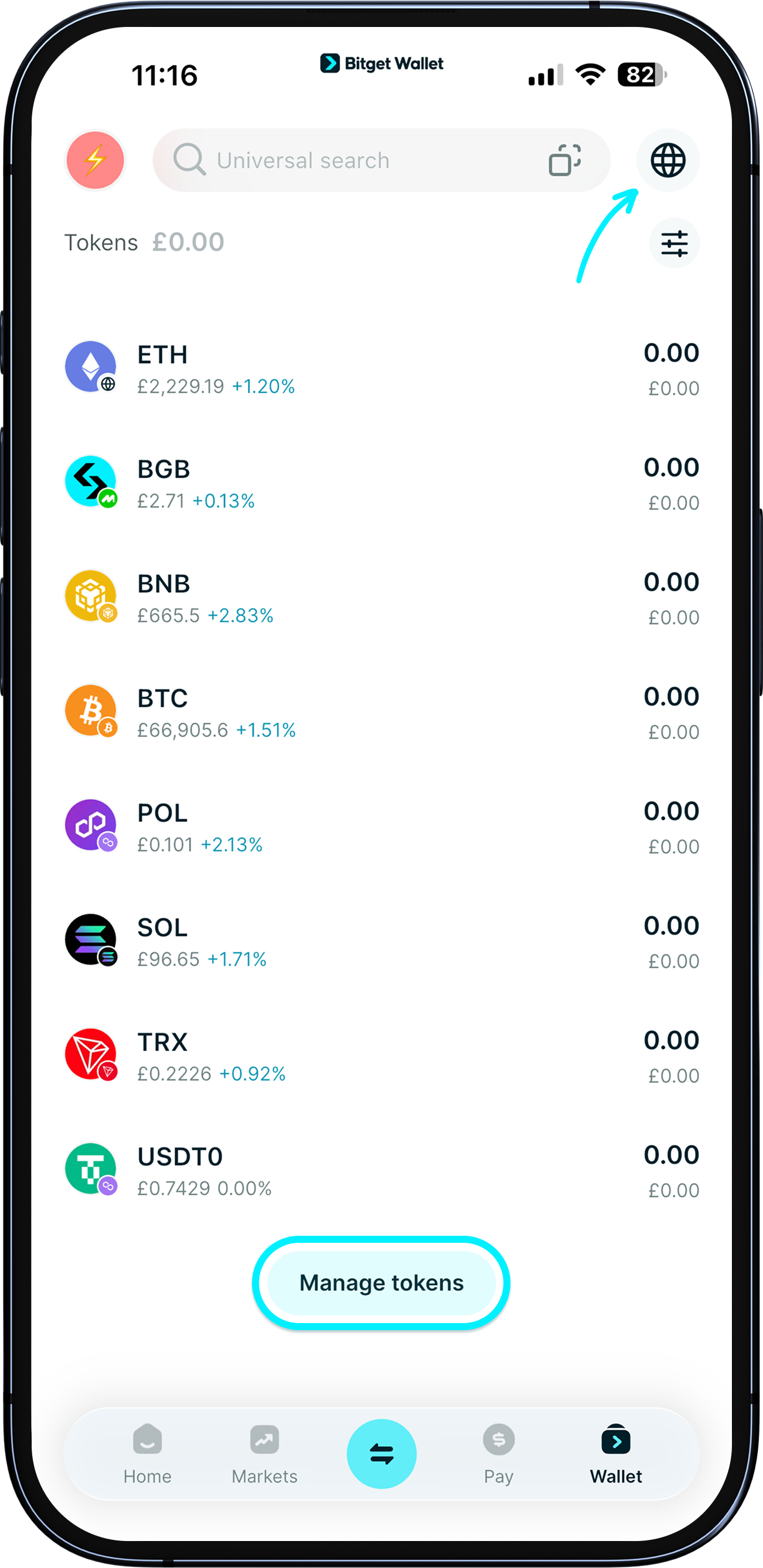
EVM चेन, SVM चेन, TON, TRON और Aptos जैसे सामान्य मेननेट्स के लिए, सफल आयात के बाद इन नेटवर्क्स पर आपकी संपत्तियाँ स्वचालित रूप से दिखाई देंगी। पेज रिफ्रेश करने की कोशिश करें।
यदि आपकी संपत्तियाँ इन नेटवर्क्स पर नहीं हैं और आयात के बाद भी नहीं दिख रही हैं, तो पहले मौजूदा नेटवर्क हटाएँ या संबंधित टोकन्स अक्षम करें, फिर उन्हें दोबारा जोड़ें।