



1
/
6
วิธีนำเข้า Wallet อีกใบอย่างปลอดภัย
มี Wallet อยู่แล้วใช่ไหม ไม่มีปัญหา! คุณสามารถนำเข้ามาที่ Bitget Wallet ได้ คุณสามารถนำเข้าโดยใช้ Seed Phrase, Private Key หรือการสำรองข้อมูลบน Cloud แต่เรามักแนะนำให้นำเข้าด้วย Seed Phrase เพื่อรองรับเครือข่ายสาธารณะในอนาคตได้อย่างสะดวก
หากต้องการย้าย Wallet ของคุณ ก่อนอื่น
ให้ดึงข้อมูลสำรอง: ในแอป Wallet ที่คุณใช้อยู่ในปัจจุบัน ให้ค้นหา Seed Phrase หรือ Private Key ของคุณ ซึ่งโดยทั่วไปจะพบได้ในหน้าการจัดการ Wallet บันทึกข้อมูลอย่างถูกต้องในสภาพแวดล้อมที่ปลอดภัย และตรวจสอบการสะกดคำและลำดับของคำให้ดี
มี Wallet อยู่แล้วใช่ไหม ไม่มีปัญหา! คุณสามารถนำเข้ามาที่ Bitget Wallet ได้ คุณสามารถนำเข้าโดยใช้ Seed Phrase, Private Key หรือการสำรองข้อมูลบน Cloud แต่เรามักแนะนำให้นำเข้าด้วย Seed Phrase เพื่อรองรับเครือข่ายสาธารณะในอนาคตได้อย่างสะดวก
หากต้องการย้าย Wallet ของคุณ ก่อนอื่น
ให้ดึงข้อมูลสำรอง: ในแอป Wallet ที่คุณใช้อยู่ในปัจจุบัน ให้ค้นหา Seed Phrase หรือ Private Key ของคุณ ซึ่งโดยทั่วไปจะพบได้ในหน้าการจัดการ Wallet บันทึกข้อมูลอย่างถูกต้องในสภาพแวดล้อมที่ปลอดภัย และตรวจสอบการสะกดคำและลำดับของคำให้ดี
1
/
6
วิธีนำเข้า Wallet อีกใบอย่างปลอดภัย
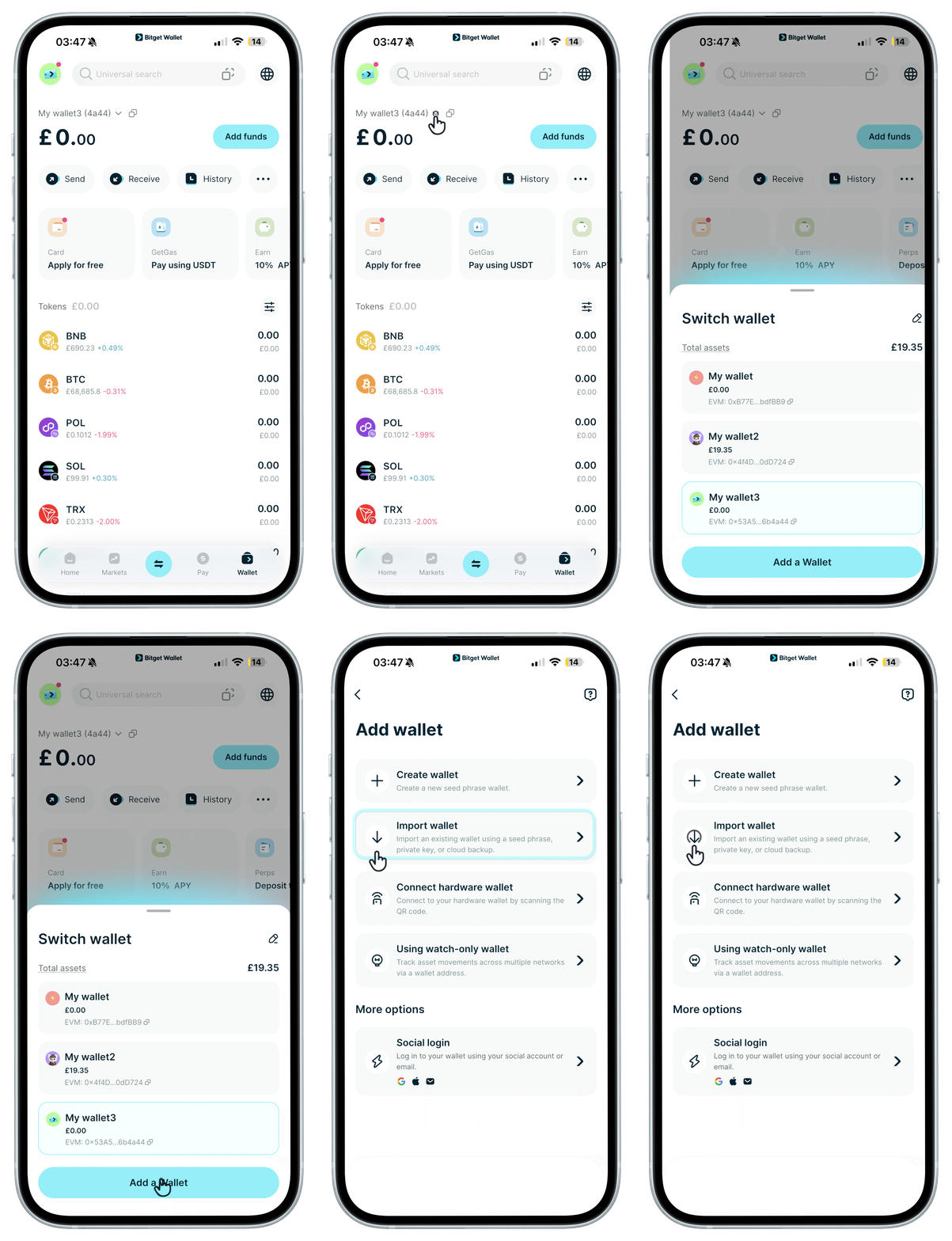
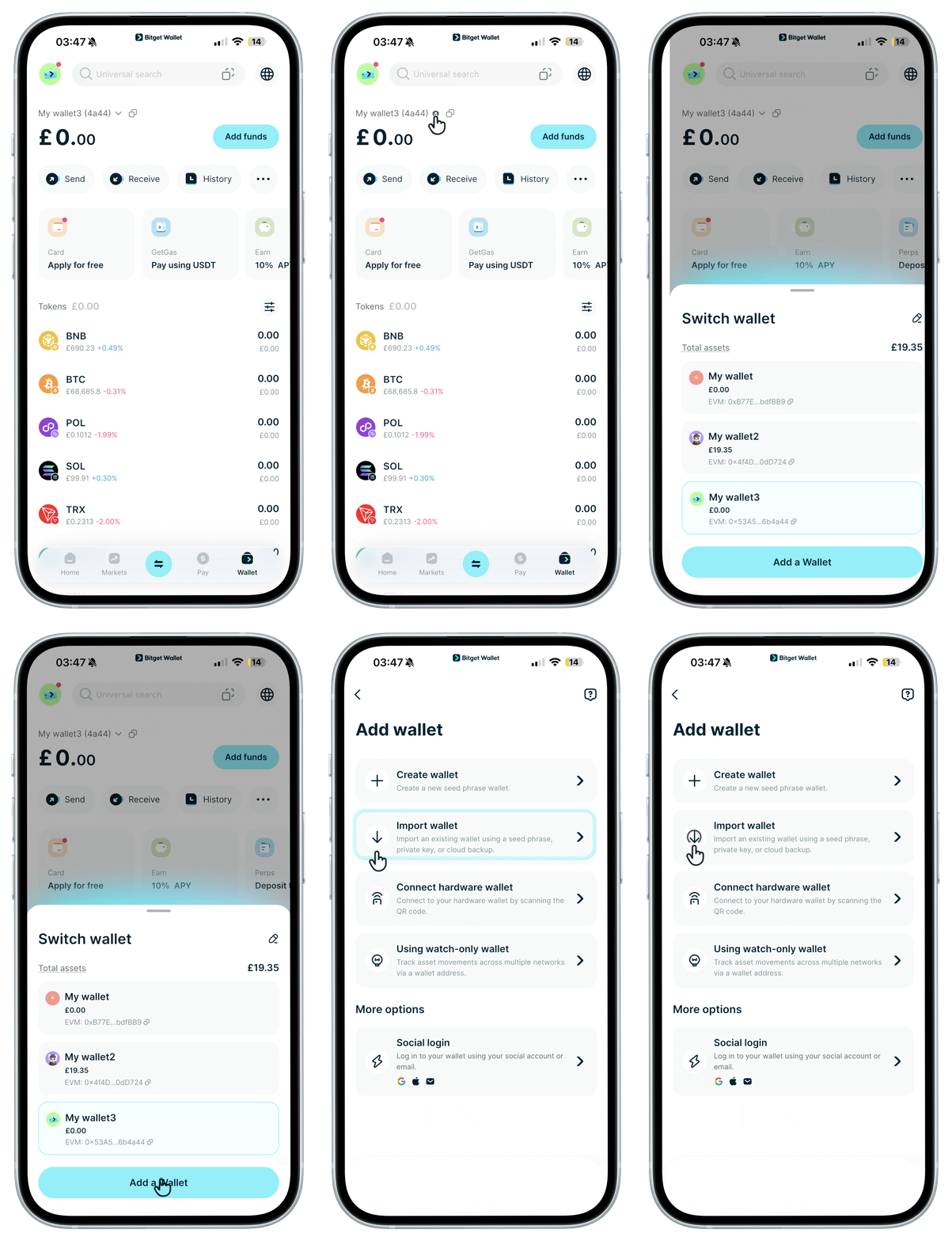
เปิด Bitget Wallet แตะที่รูปอวาตาร์ของคุณ และเลือก “เพิ่ม Wallet” > “นำเข้า Wallet”
1
/
6
วิธีนำเข้า Wallet อีกใบอย่างปลอดภัย
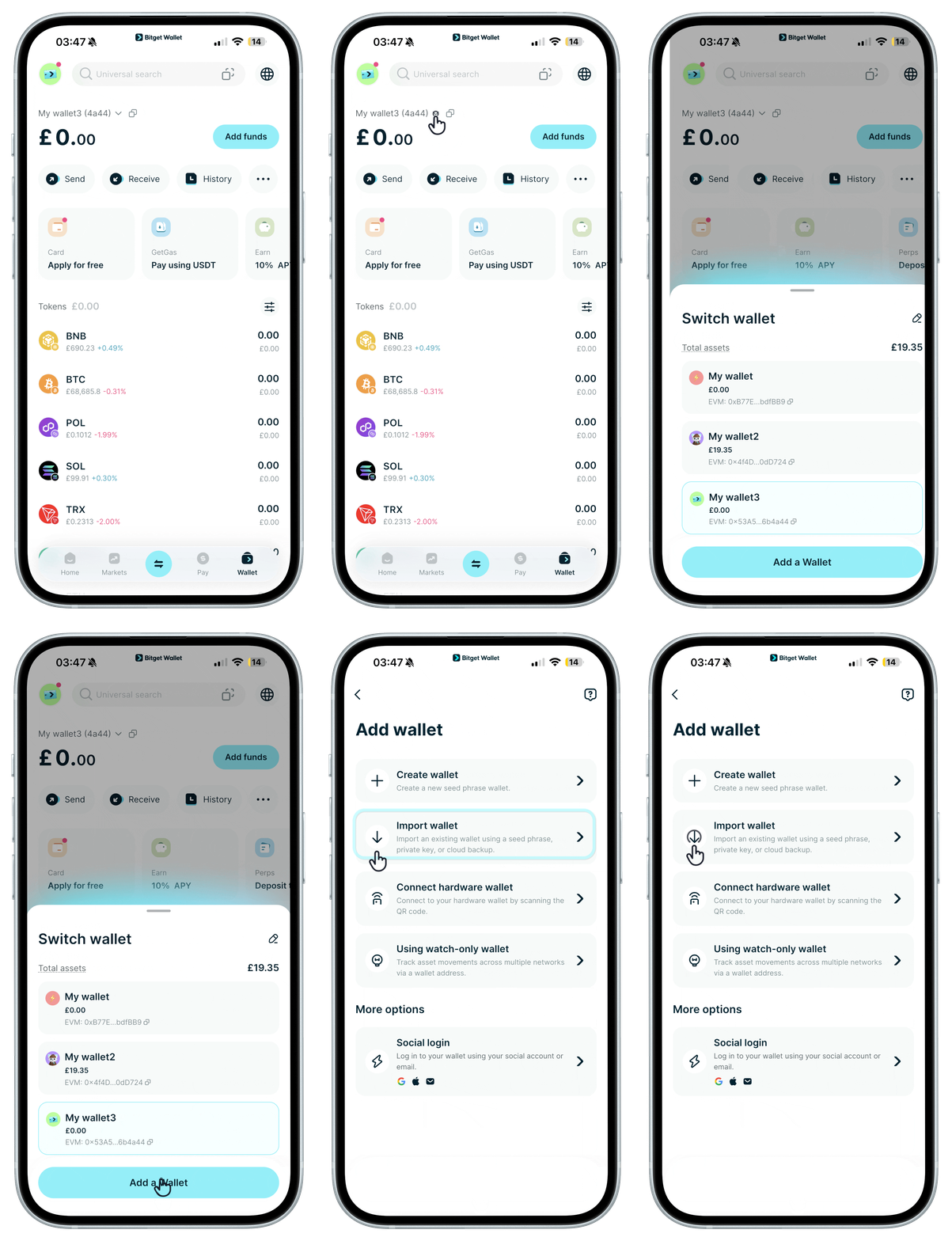
เลือกตัวเลือก “Seed Phrase หรือ Private Key Wallet" และคลิก “นำเข้า”
1
/
6
วิธีนำเข้า Wallet อีกใบอย่างปลอดภัย
ป้อน Seed Phrase หรือ Private Key ของคุณแล้วแตะ “ยืนยัน”
1
/
6
วิธีนำเข้า Wallet อีกใบอย่างปลอดภัย
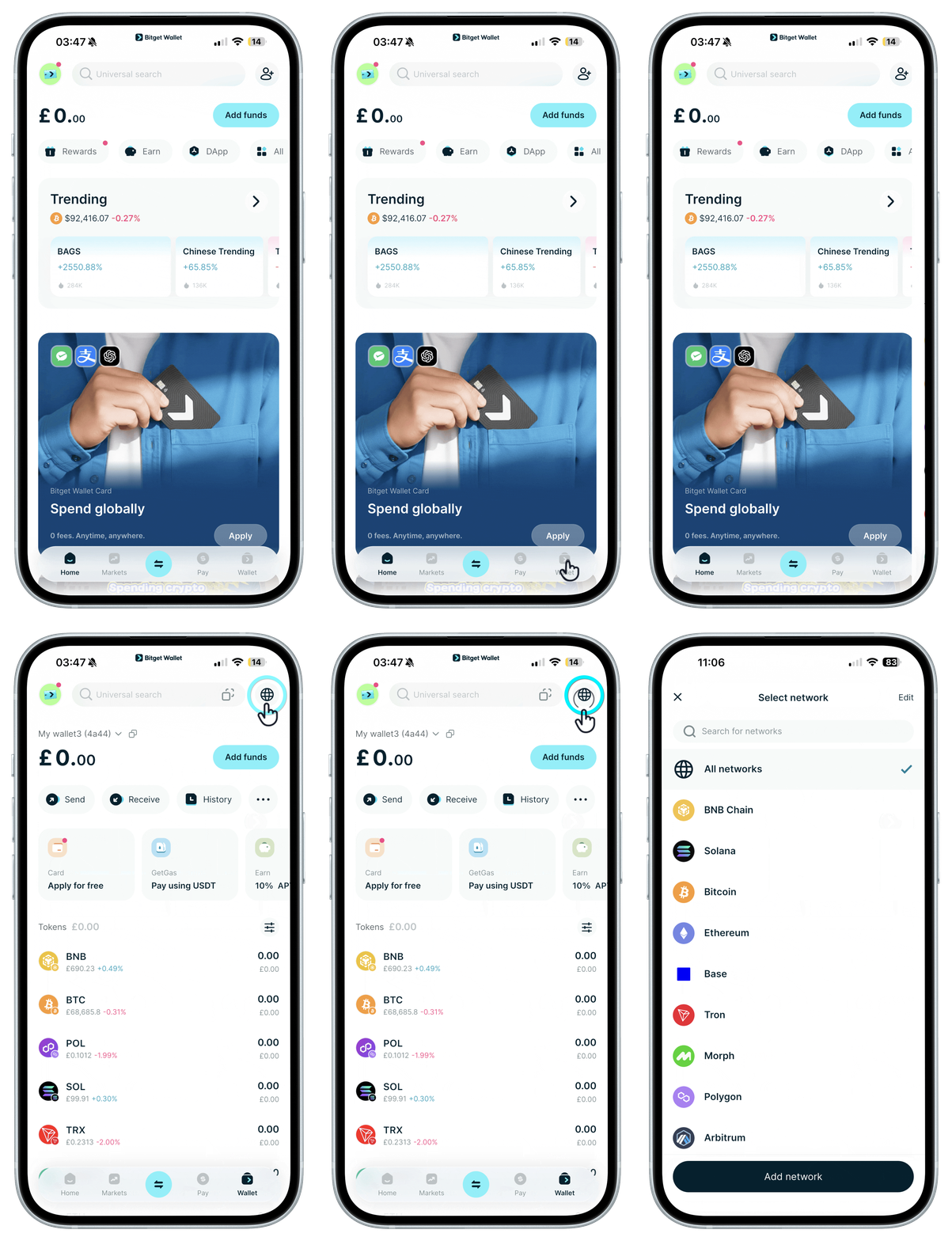
หลังจากนำเข้าสำเร็จแล้ว ให้ตรวจสอบว่าสินทรัพย์ทั้งหมดของคุณและสินทรัพย์ของแต่ละ Chain ใน Wallet ใหม่ของคุณตรงกันกับ Wallet ก่อนหน้าหรือไม่
เพียงเท่านี้ก็พร้อมแล้ว! หากคุณคิดว่าจะไม่ใช้ Wallet เก่าอีกต่อไปแล้ว โปรดพิจารณาที่จะลบออกจากแอปเดิมของคุณเพื่อรักษาความปลอดภัย อย่าลืมจัดการสำรองข้อมูลของคุณอย่างปลอดภัยเสมอ
1
/
6
พบข้อมูลสินทรัพย์ที่ไม่ถูกต้องหลังจากนำเข้า Wallet ของคุณใช่หรือไม่
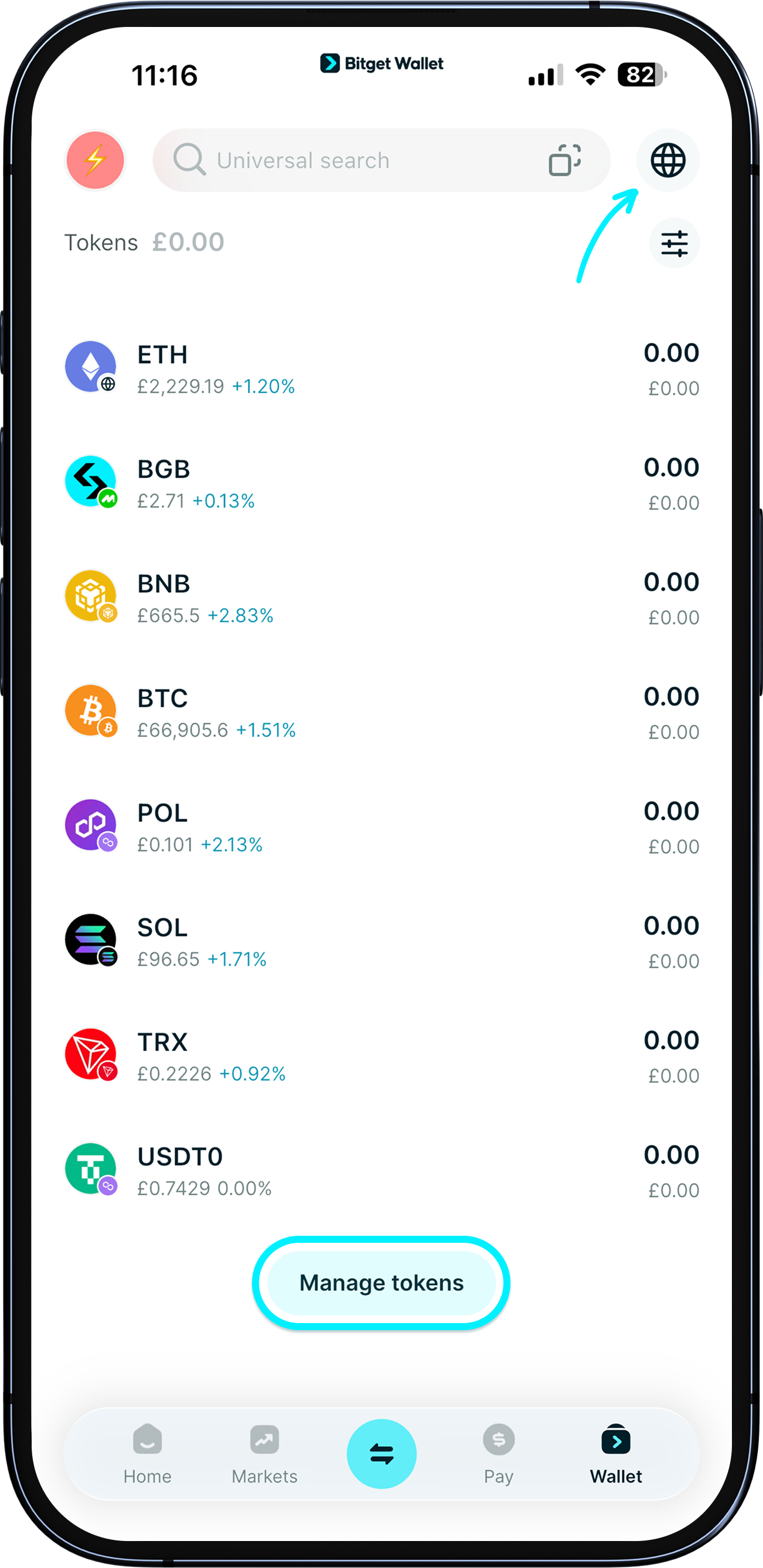
สำหรับ Mainnet ทั่วไป เช่น EVM Chain, SVM Chain, TON, TRON และ Aptos สินทรัพย์ของคุณบนเครือข่ายเหล่านี้จะแสดงโดยอัตโนมัติหลังจากการนำเข้าสำเร็จ ลองรีเฟรชหน้าเพจอีกครั้ง
หากสินทรัพย์ของคุณไม่อยู่ในเครือข่ายเหล่านี้และไม่ปรากฏหลังจากนำเข้า ให้ลบเครือข่ายที่มีอยู่หรือปิดใช้งานโทเค็นที่เกี่ยวข้องก่อน จากนั้นจึงเพิ่มกลับเข้าไปใหม่