



1
/
6
So importieren Sie eine andere Wallet sicher
Haben Sie bereits eine Wallet? Kein Problem! Sie können sie zu Bitget Wallet bringen. Sie können sie mit Seed-Phrasen, Private Keys oder Cloud-Backups importieren. Häufiger jedoch empfehlen wir den Import über Seed-Phrasen, um künftige öffentliche Netzwerke bequem einrichten zu können.
Zuerst müssen Sie Ihre Wallet verschieben:
Backup abrufen: Suchen Sie in Ihrer bestehenden Wallet-App nach Ihren Seed-Phrasen oder Ihrem Private Key, die Sie normalerweise auf der Wallet-Management-Seite finden. Zeichnen Sie es in einer sicheren Umgebung korrekt auf und überprüfen Sie die Rechtschreibung und die Order der Wörter.
Haben Sie bereits eine Wallet? Kein Problem! Sie können sie zu Bitget Wallet bringen. Sie können sie mit Seed-Phrasen, Private Keys oder Cloud-Backups importieren. Häufiger jedoch empfehlen wir den Import über Seed-Phrasen, um künftige öffentliche Netzwerke bequem einrichten zu können.
Zuerst müssen Sie Ihre Wallet verschieben:
Backup abrufen: Suchen Sie in Ihrer bestehenden Wallet-App nach Ihren Seed-Phrasen oder Ihrem Private Key, die Sie normalerweise auf der Wallet-Management-Seite finden. Zeichnen Sie es in einer sicheren Umgebung korrekt auf und überprüfen Sie die Rechtschreibung und die Order der Wörter.
1
/
6
So importieren Sie eine andere Wallet sicher
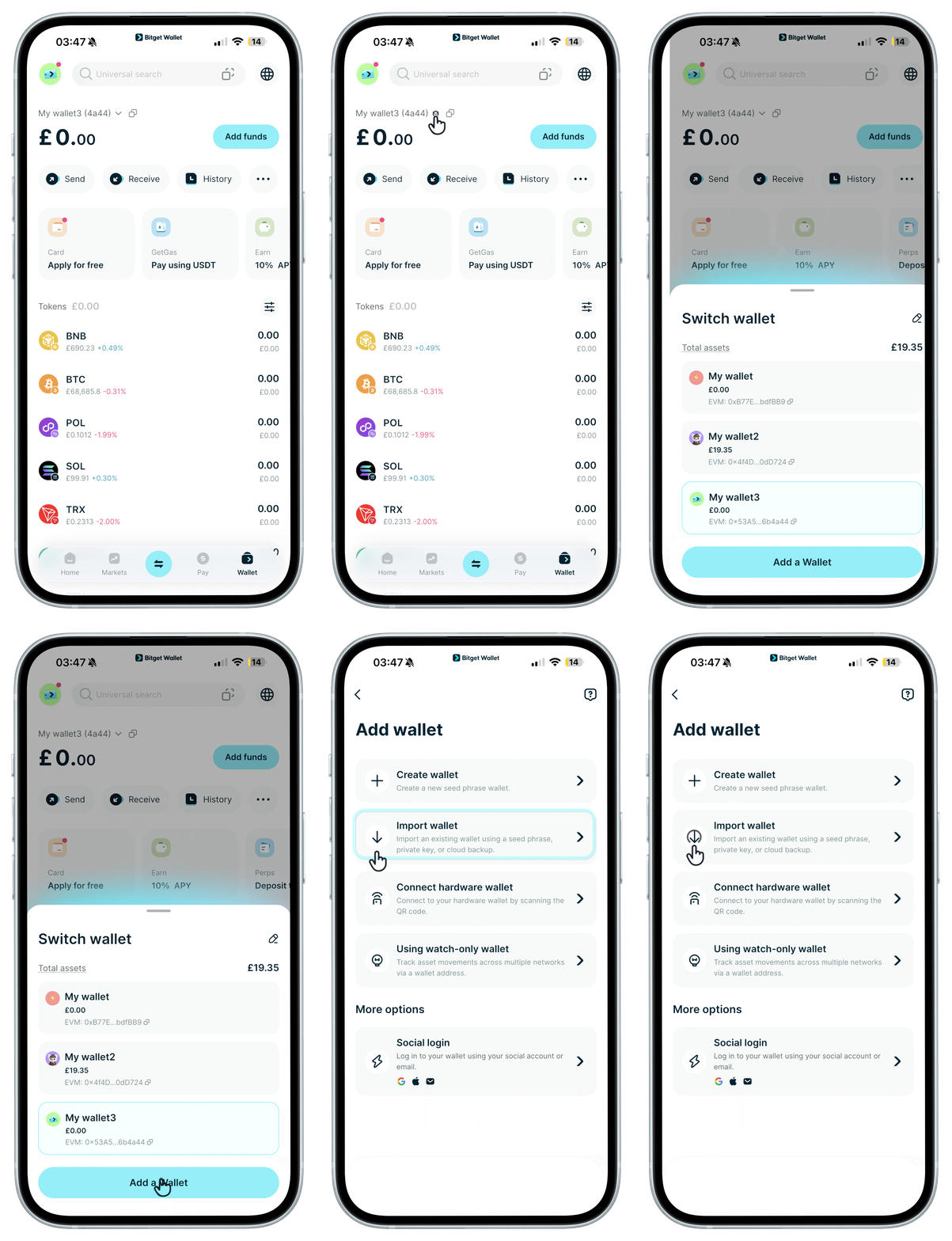
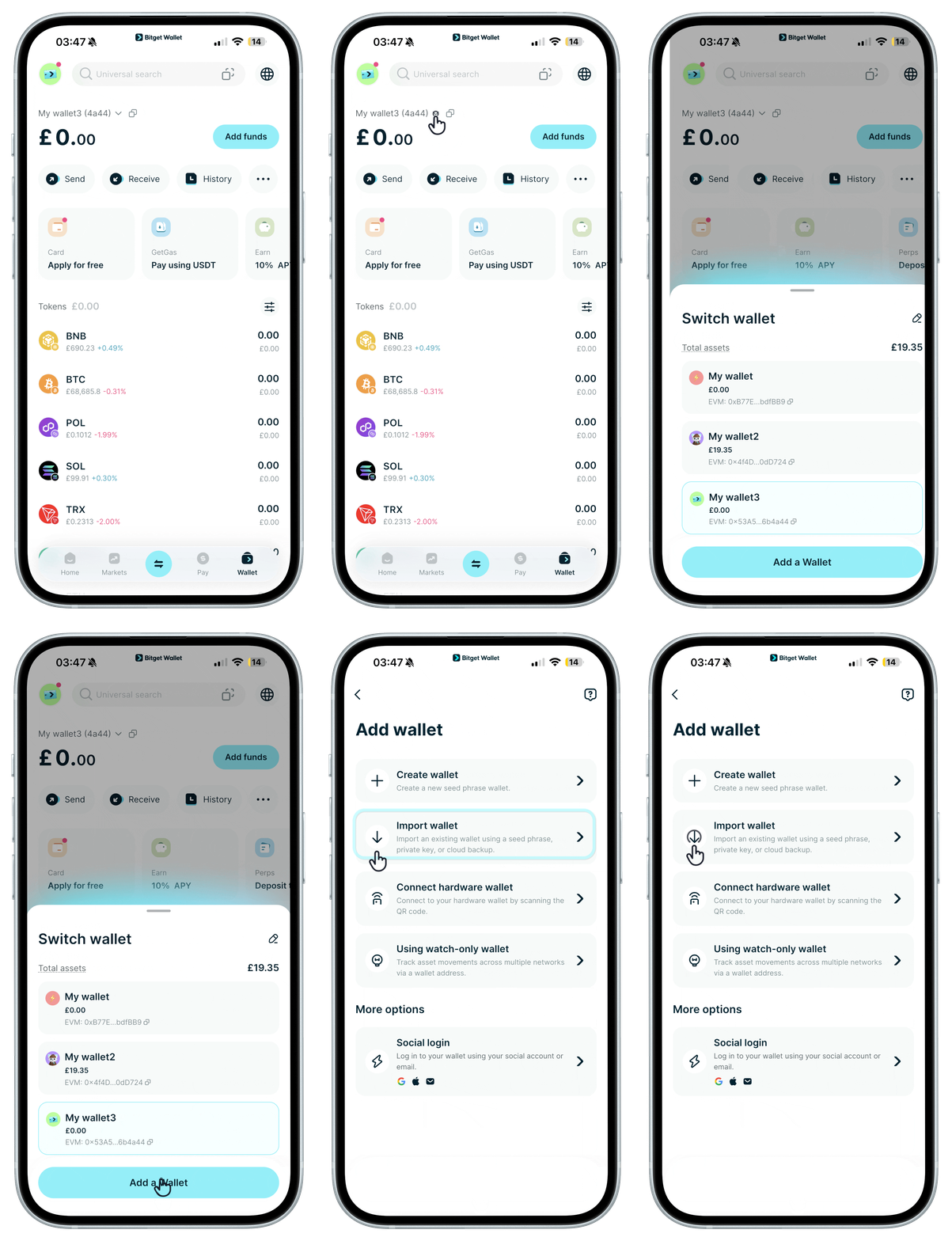
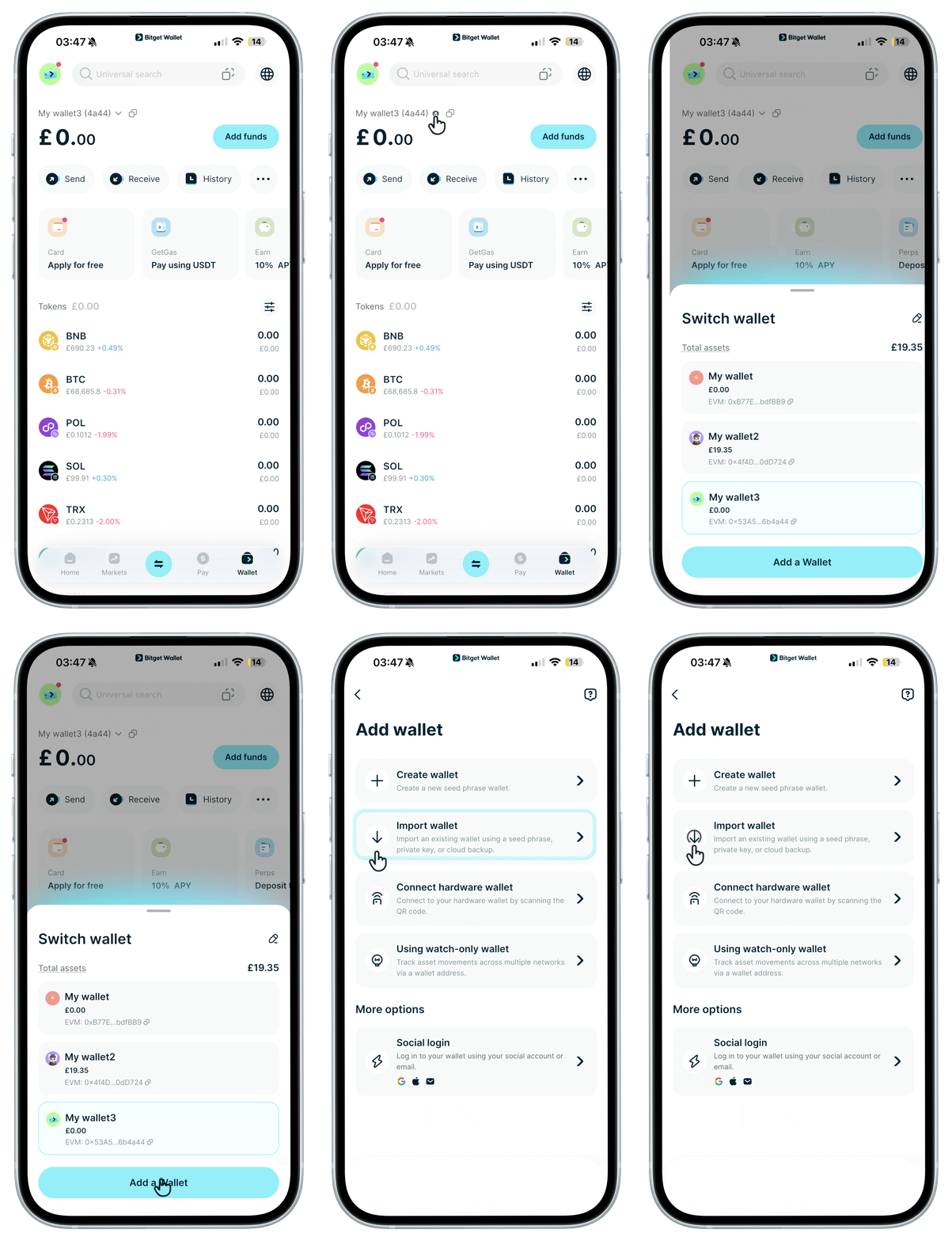
Öffnen Sie Bitget Wallet, tippen Sie auf Ihren Avatar und wählen Sie „Wallet hinzufügen“ > „Wallet importieren“.
1
/
6
So importieren Sie eine andere Wallet sicher
Wählen Sie die Option „Seed-Phrase oder Private Key Wallet“ und klicken Sie auf „Importieren“.
1
/
6
So importieren Sie eine andere Wallet sicher
Geben Sie Ihre Seed-Phrase oder den Private Key ein und tippen Sie auf „Bestätigen“.
1
/
6
So importieren Sie eine andere Wallet sicher
Überprüfen Sie nach dem erfolgreichen Import, ob Ihre gesamten Assets und die Assets der einzelnen Chains in Ihrer neuen Wallet mit denen Ihrer vorherigen Wallet übereinstimmen.
Und das war's schon, Sie sind bereit! Wenn Sie Ihre alte Wallet nicht mehr verwenden wollen, sollten Sie sie aus Ihrer bisherigen App entfernen, damit alles sicher bleibt. Denken Sie immer daran, Ihre Backups sicher zu verwalten.
1
/
6
Sie sehen nach dem Importieren Ihrer Wallet falsche Assets?
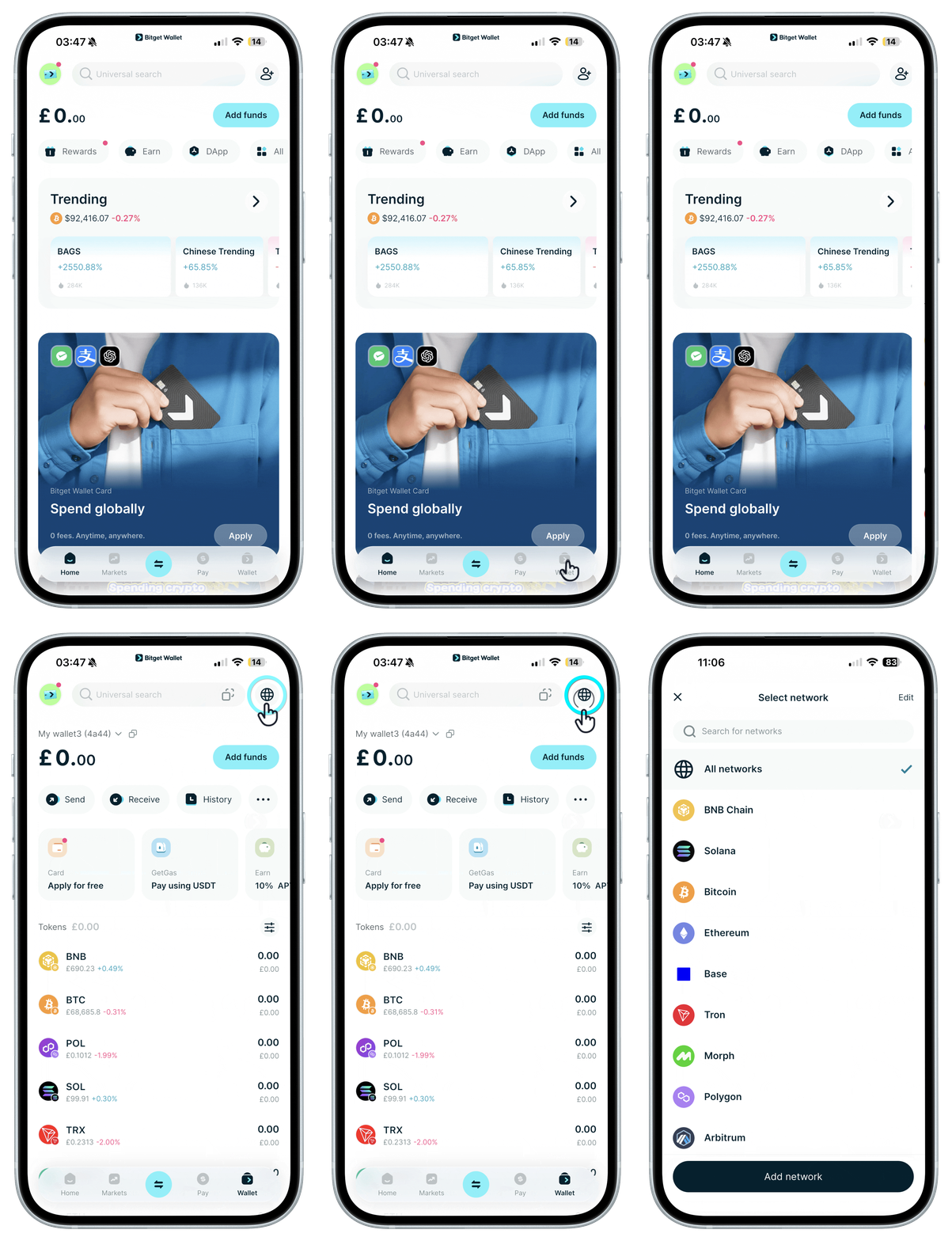
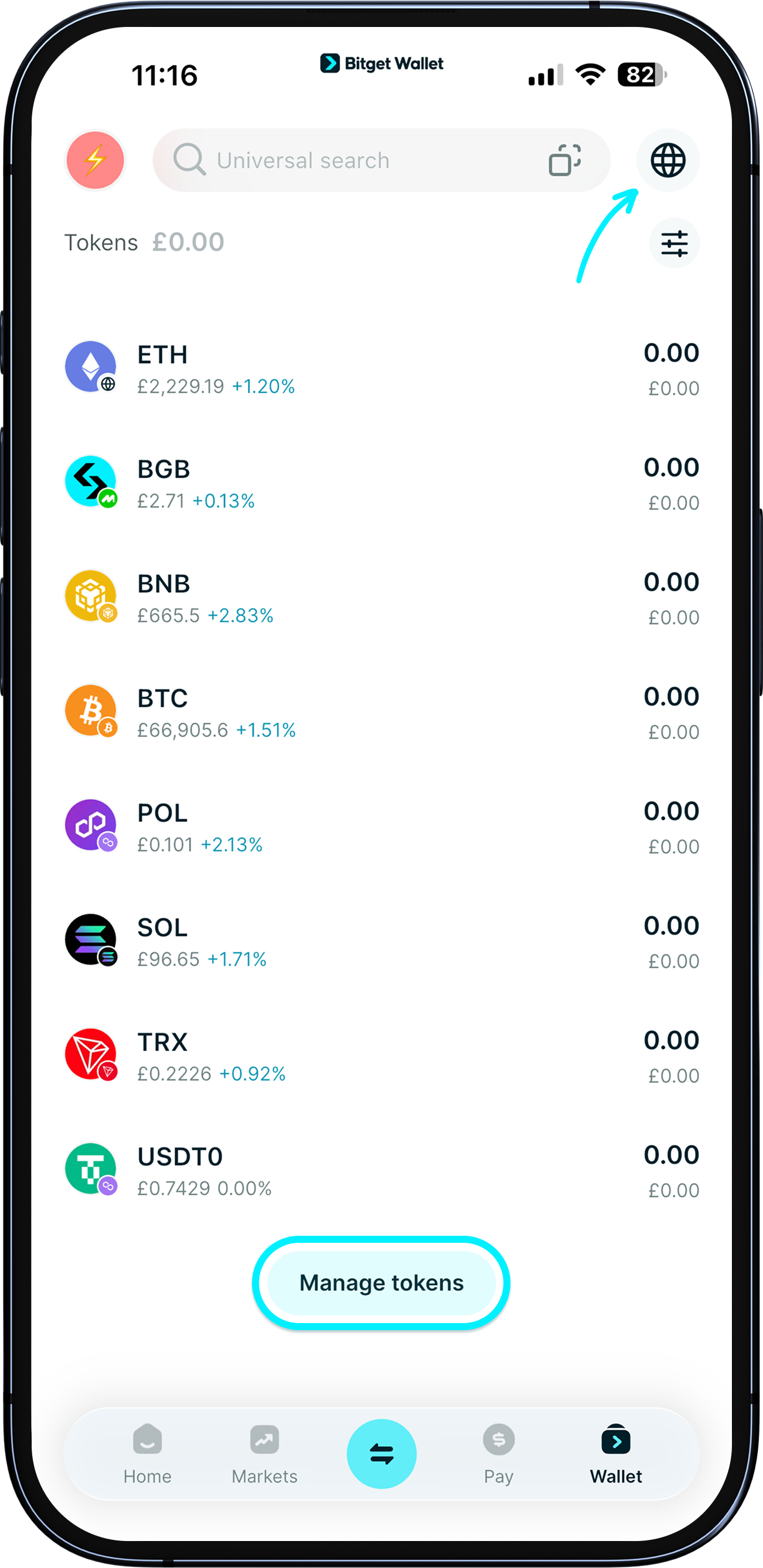
Bei gängigen Mainnets wie EVM-Chains, SVM-Chains, TON, TRON und Aptos werden Ihre Assets in diesen Netzwerken nach einem erfolgreichen Import automatisch angezeigt. Versuchen Sie, die Seite zu aktualisieren.
Wenn Ihre Assets nicht in diesen Netzwerken vorhanden sind und nach dem Import nicht angezeigt werden, entfernen Sie zunächst das vorhandene Netzwerk oder deaktivieren Sie die entsprechenden Token und fügen Sie sie dann erneut hinzu.