


1
/
5
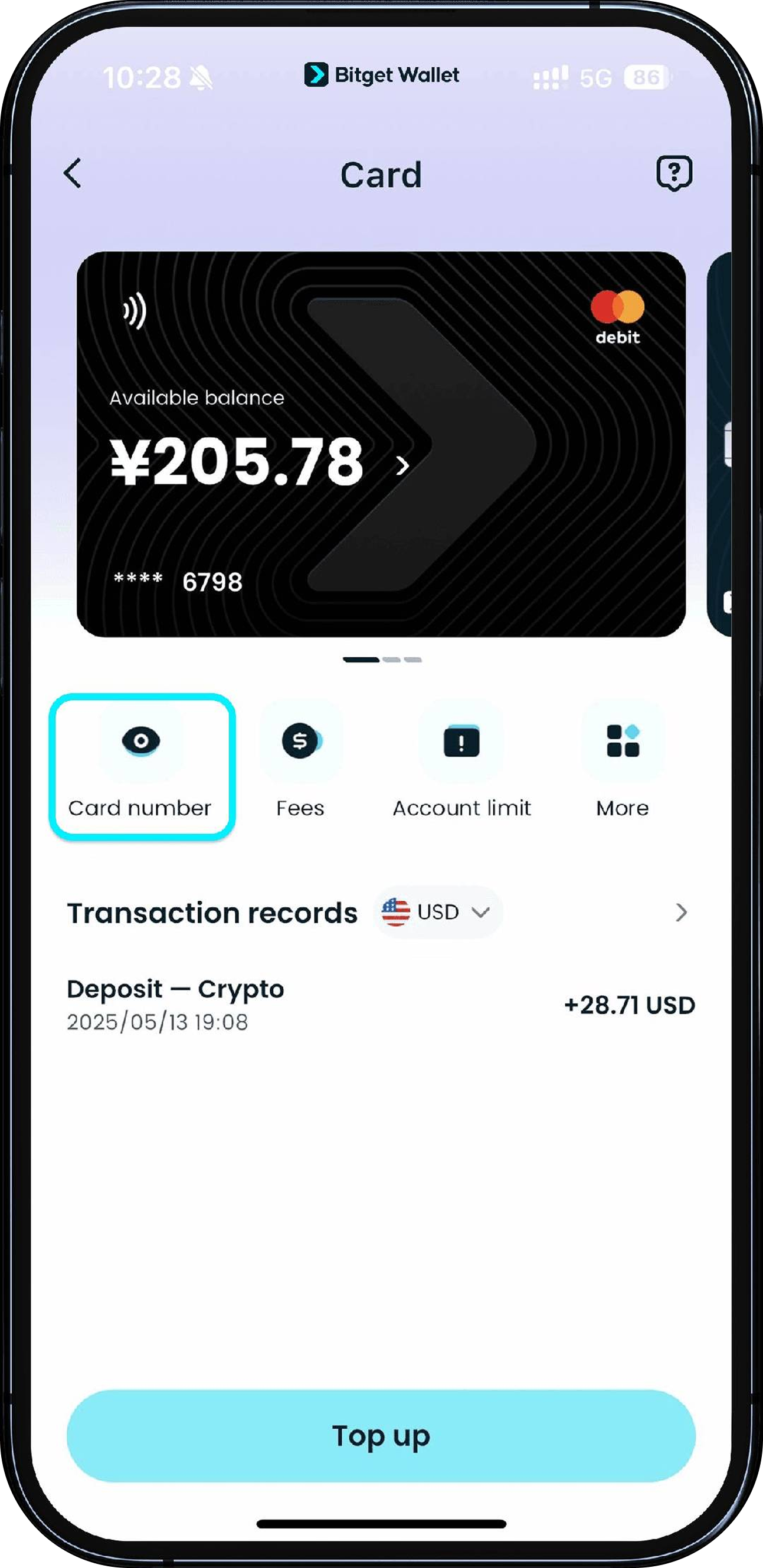
Veja os detalhes do seu cartão
Toque em “Número do cartão” na página do seu cartão e siga as etapas rápidas de autorização para visualizar o número do cartão, a data de validade e o CVV/CVC. Por favor, mantenha essas informações em segurança e não as compartilhe com ninguém.
Se você não conseguir ver os detalhes completos do cartão, reduza o tamanho da fonte no seu dispositivo e tente novamente.
Toque em “Número do cartão” na página do seu cartão e siga as etapas rápidas de autorização para visualizar o número do cartão, a data de validade e o CVV/CVC. Por favor, mantenha essas informações em segurança e não as compartilhe com ninguém.
Se você não conseguir ver os detalhes completos do cartão, reduza o tamanho da fonte no seu dispositivo e tente novamente.
1
/
5
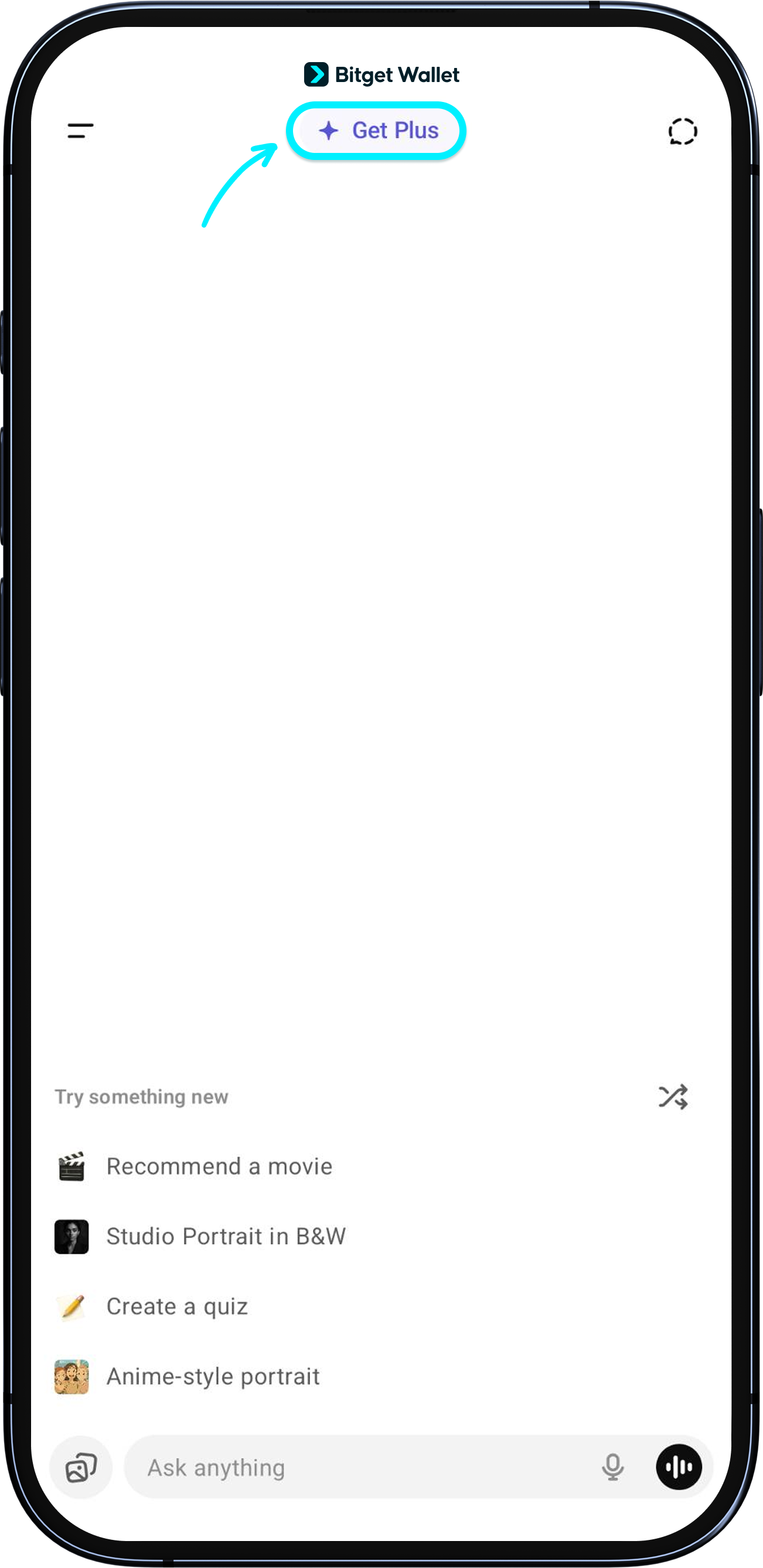
Assinatura com o ChatGPT
Toque em “Assinatura Plus” no ChatGPT para assinar. Em “Formas de pagamento”, toque em “Adicionar cartão” e insira os dados do seu cartão Bitget Wallet.
<b>Seu cartão pode ser vinculado a apenas uma conta do ChatGPT. Não o utilize com outra conta.</b>
1
/
5
Use o mesmo endereço IP para login e assinatura
Certifique-se de usar o mesmo endereço IP para o login e a assinatura do ChatGPT. A troca frequente de IPs pode acionar verificações de segurança e causar falhas de pagamento.
1
/
5
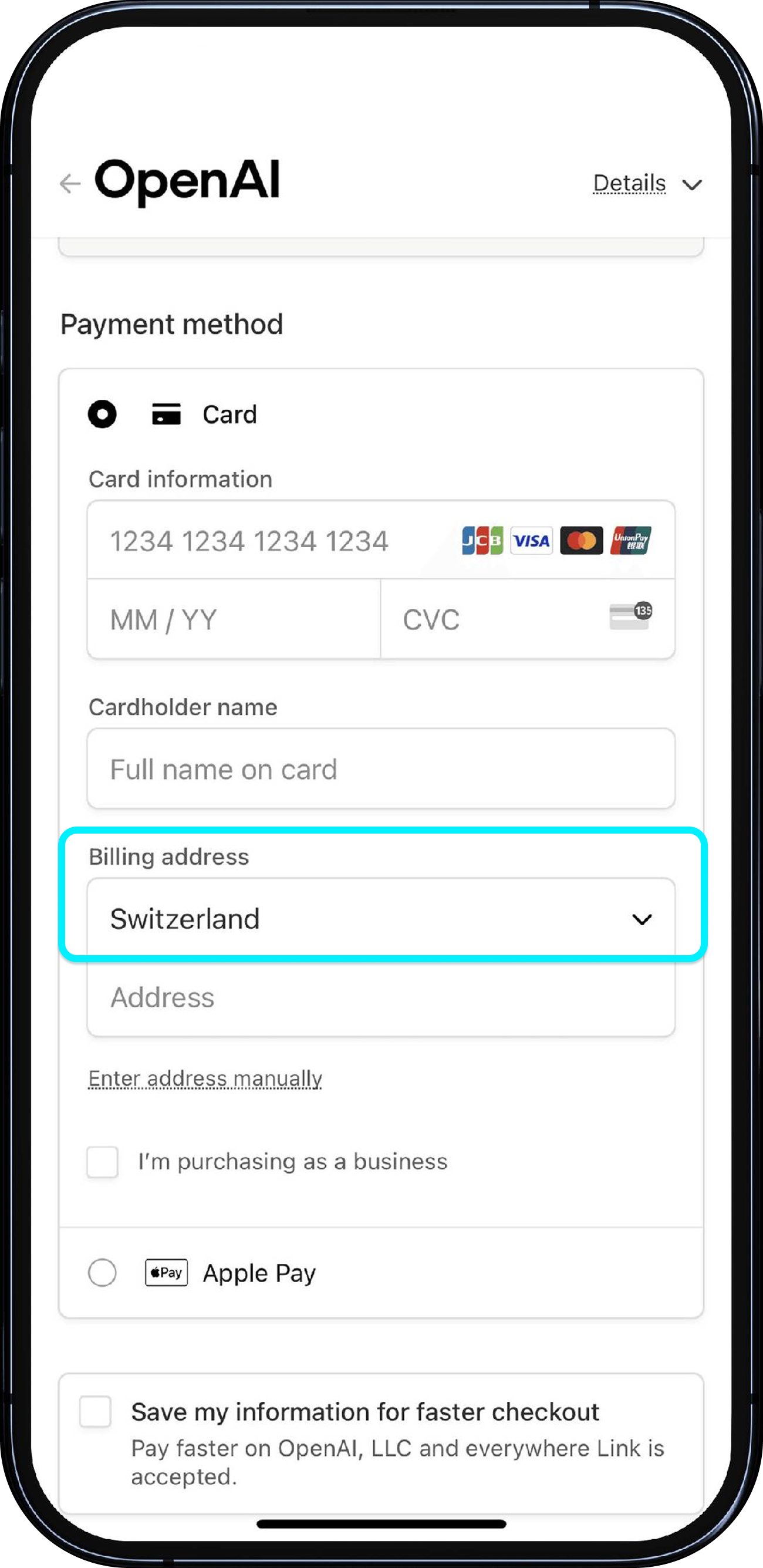
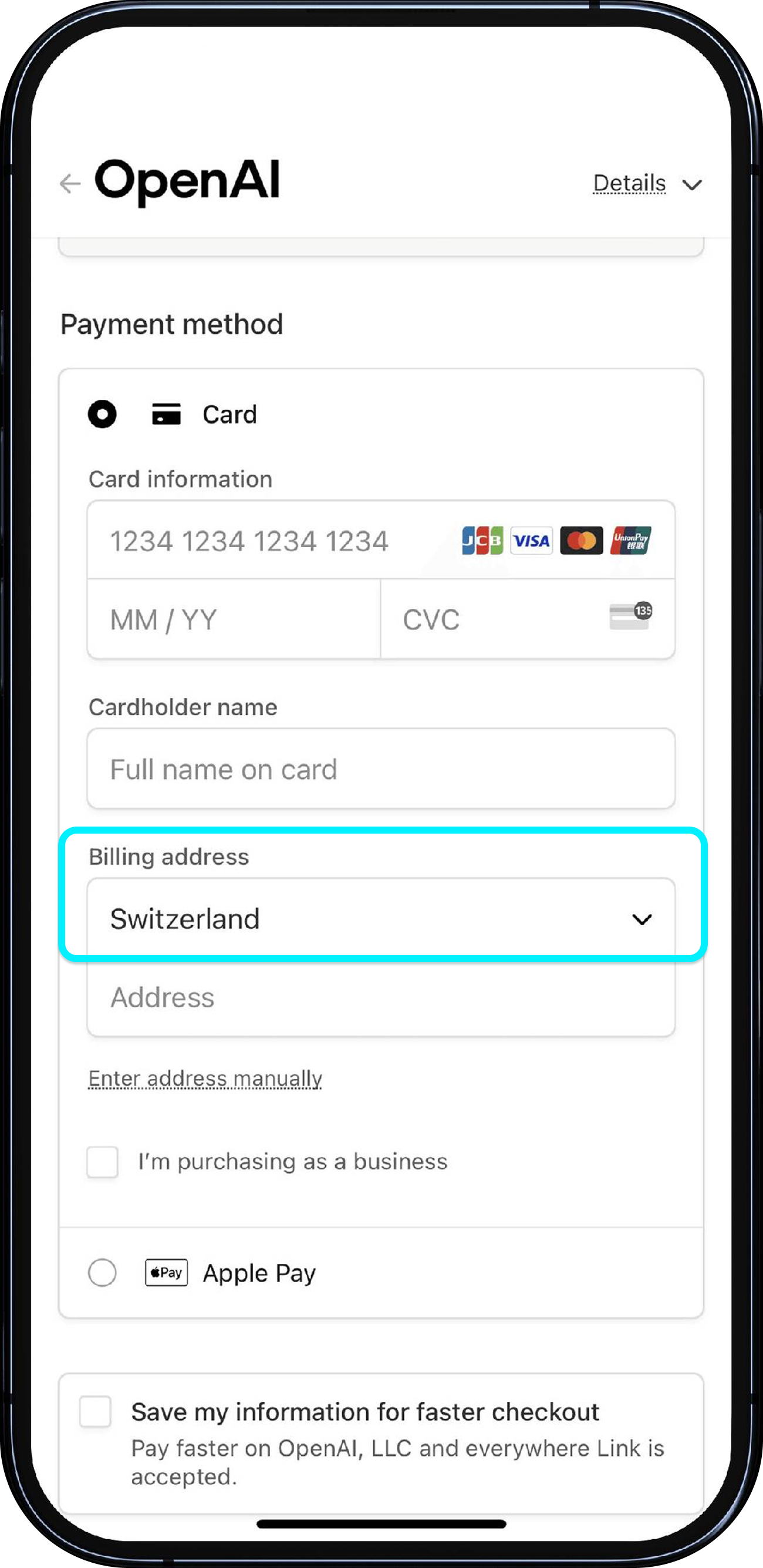
Defina seu endereço de cobrança
Não utilize um endereço de cobrança na China continental ou em Hong Kong; o ChatGPT está bloqueado nessas regiões. Insira um endereço que corresponda ao país do IP que você estiver usando para a assinatura.

1
/
5
Ainda não consegue adicionar seu cartão?
<b>Se o pagamento ou a adição do cartão continuar falhando, verifique primeiro essas causas comuns:</b>
• O cartão já está vinculado a outra conta OpenAI – cada cartão Fiat24 só pode ser vinculado a uma conta.
• Saldo insuficiente – garanta que sua carteira Fiat24 tenha saldo suficiente para cobrir a cobrança.
• País de cobrança ou IP incompatível – o país de cobrança da OpenAI deve corresponder à região do seu cartão e ao IP atual.
Se nenhum desses casos se aplicar, tente novamente mais tarde ou entre em contato com o Suporte da OpenAI.