


1
/
6
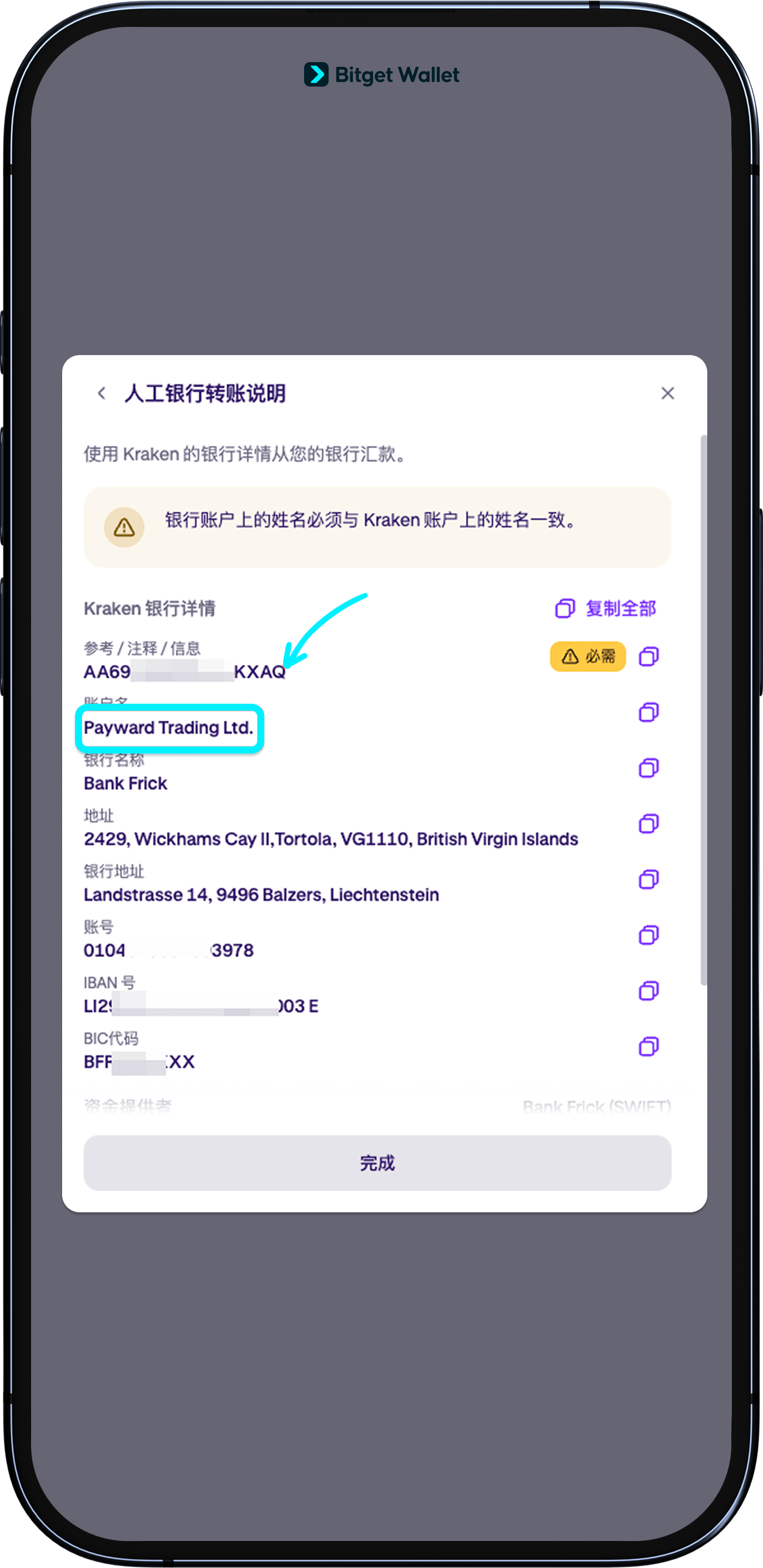
Kontodaten von Drittanbietern abrufen
Um Assets an eine Trading-Plattform eines Drittanbieters, wie z.B. Kryptowährungsbörsen oder Wertpapierfirmen, zu senden, loggen Sie sich zunächst in deren App/Website ein, wählen Sie „Einzahlung“ oder ähnliches und kopieren Sie den „Kontonamen“ und “Referenzinformationen".
<b>Hinweis: Der Name, den Sie für die Registrierung eines Kontos auf der Plattform eines Drittanbieters verwenden, muss exakt derselbe sein (Groß- und Kleinschreibung beachten) wie der Name, den Sie für Ihr Fiat24-Konto (Eigentümer) verwenden.</b>
Um Assets an eine Trading-Plattform eines Drittanbieters, wie z.B. Kryptowährungsbörsen oder Wertpapierfirmen, zu senden, loggen Sie sich zunächst in deren App/Website ein, wählen Sie „Einzahlung“ oder ähnliches und kopieren Sie den „Kontonamen“ und “Referenzinformationen".
<b>Hinweis: Der Name, den Sie für die Registrierung eines Kontos auf der Plattform eines Drittanbieters verwenden, muss exakt derselbe sein (Groß- und Kleinschreibung beachten) wie der Name, den Sie für Ihr Fiat24-Konto (Eigentümer) verwenden.</b>
1
/
6
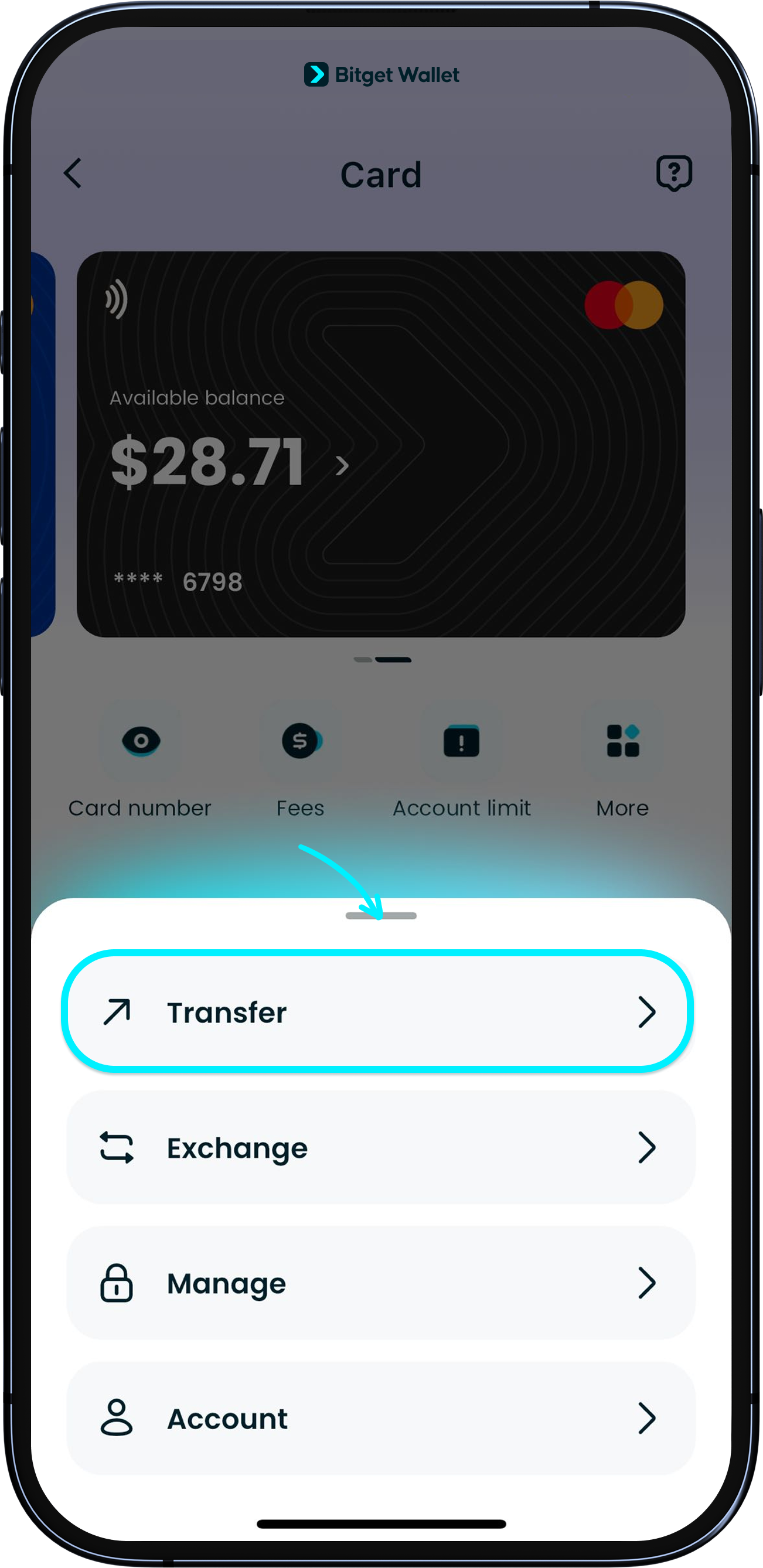
Zurück zur Bitget Wallet-App navigieren
Gehen Sie zurück zur Bitget Wallet App, tippen Sie auf „Karte“ > „Mehr" > „Überweisung“. Sie werden dann auf die Seite von Fiat24, dem Kartenaussteller, weitergeleitet.
1
/
6
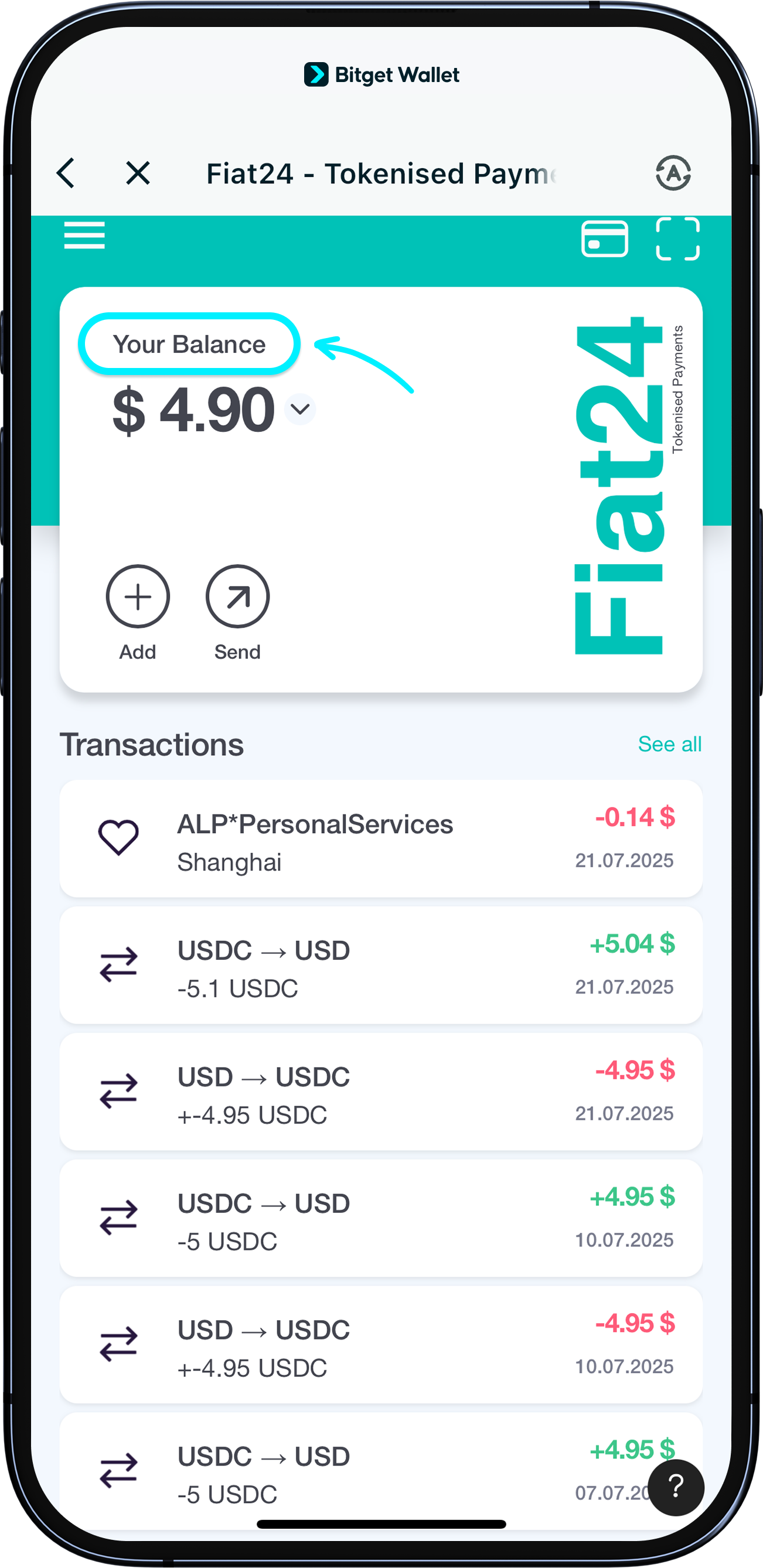
Assets senden
Um mit dem Senden von Assets zu beginnen, tippen Sie auf „Ihr Saldo“ und wählen Sie EUR oder CHF.
<b>Zurzeit unterstützen wir nur Überweisungen in EUR und CHF.</b>
1
/
6
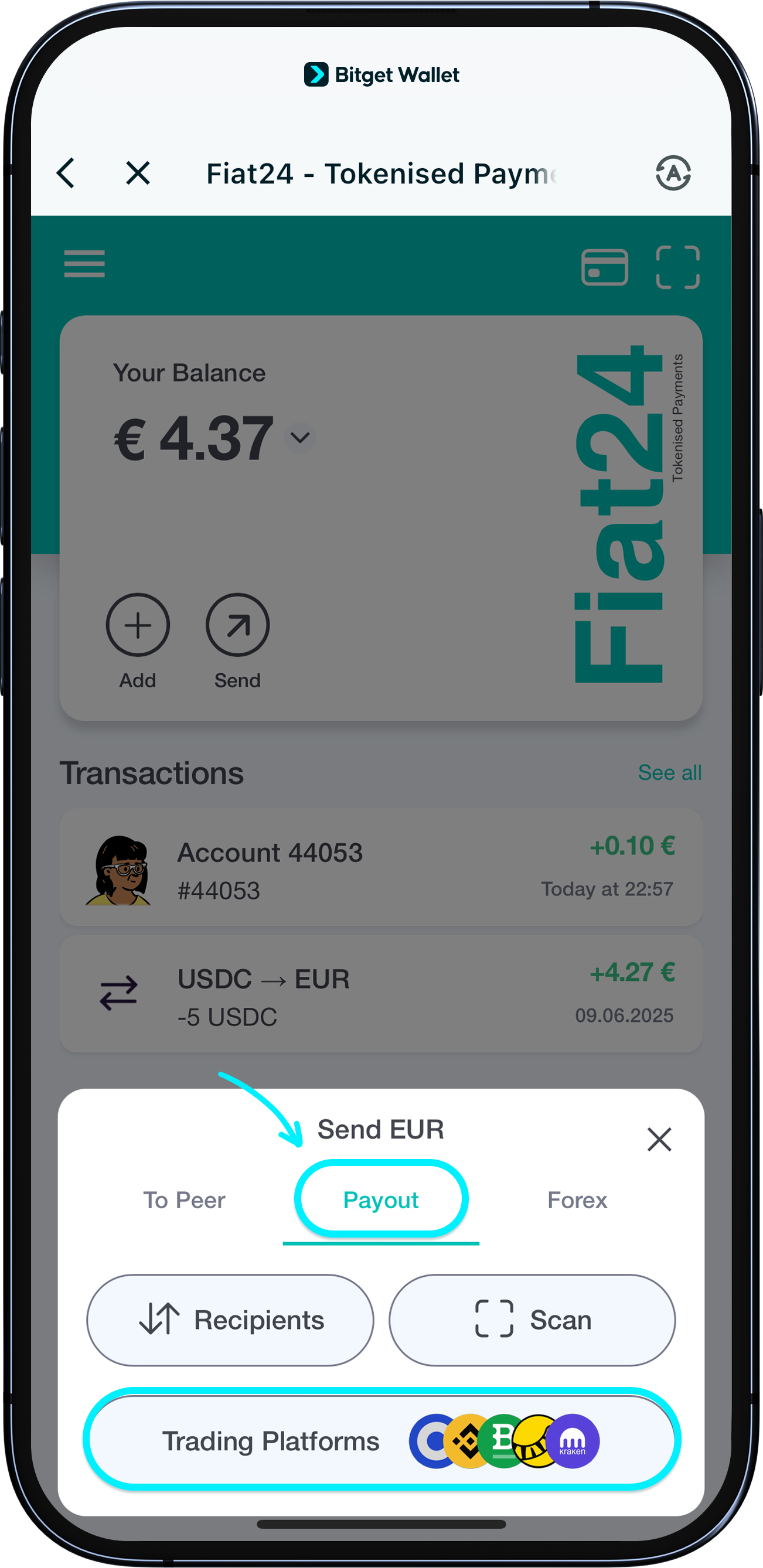
Auszahlung an die Trading-Plattform
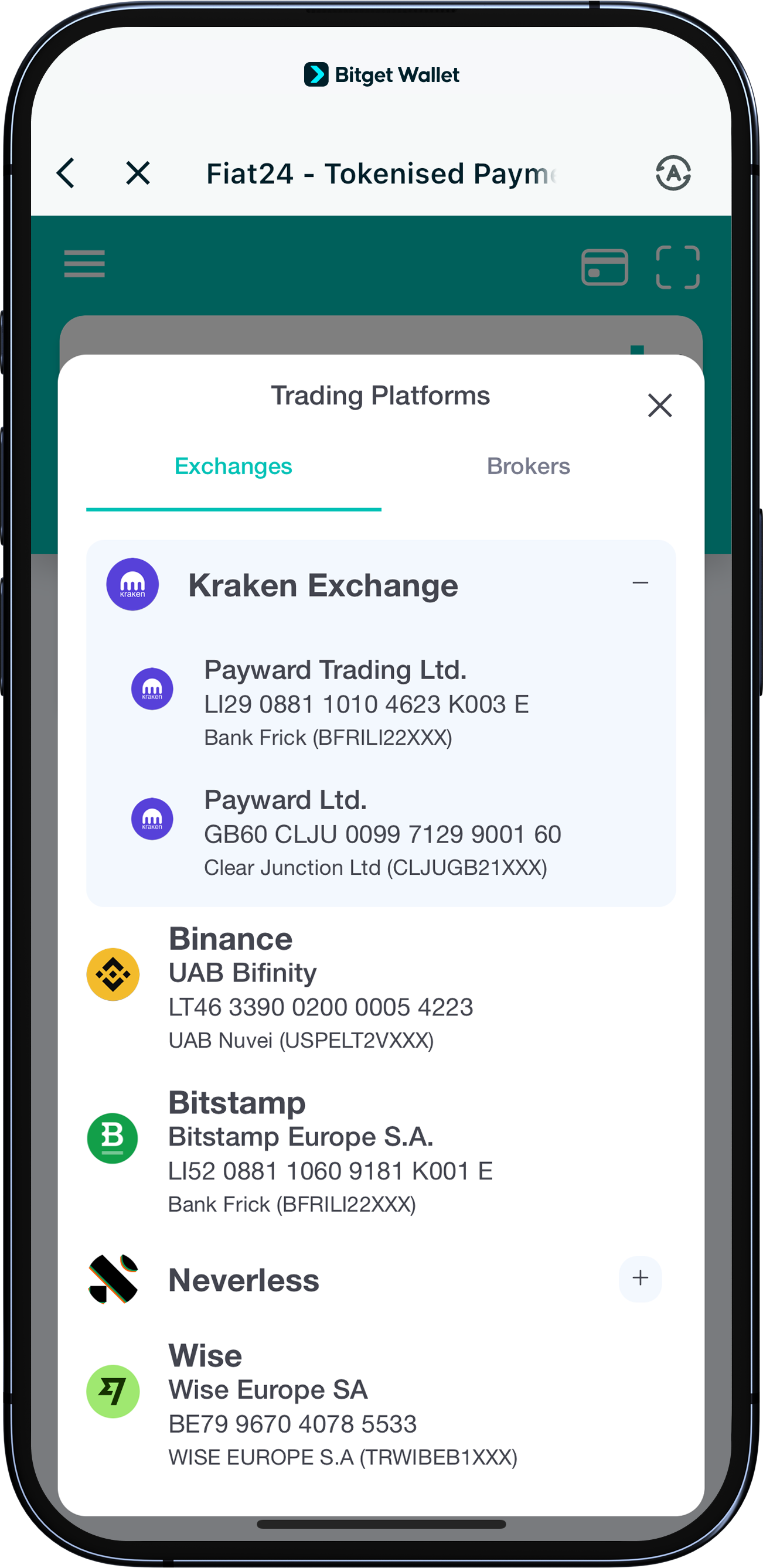
Tippen Sie auf „Senden“ > „Auszahlung“ > „Trading-Plattformen“.
<b>Sie können nur Überweisungen an die auf der Seite aufgeführten Drittanbieter-Börsenplattformen vornehmen. Andere Plattformen werden derzeit nicht unterstützt.</b>
1
/
6
Überweisungskanal und Empfänger auswählen
Wählen Sie den genauen Namen des Empfängerkontos aus, den Sie in Schritt 1 erhalten haben. Einige Börsen haben mehrere Kontonamen. <b>Achten Sie darauf, dass Sie den richtigen Namen wählen.</b>
1
/
6
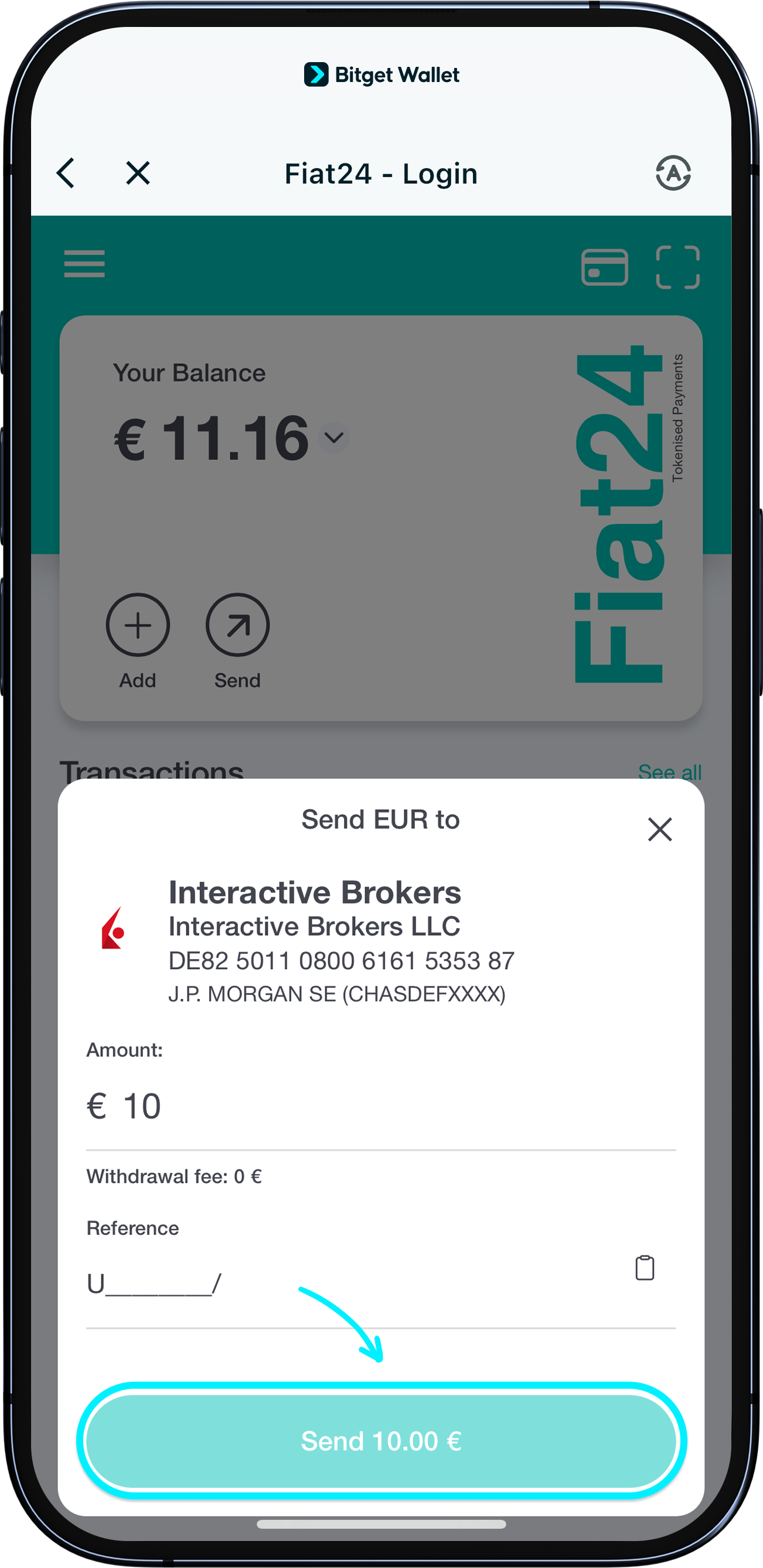
Referenz eingeben
Geben Sie dann die „Referenz“ und den Überweisungsbetrag gemäß den von der Drittanbieter-Plattform bereitgestellten Informationen ein, um die Überweisung zu veranlassen.
<b>Überweisungen brauchen 5 Werktage, bis sie ankommen.</b> Wir danken Ihnen für Ihre Geduld.