


1
/
1
¿No encuentras tu código de Google Authenticator?
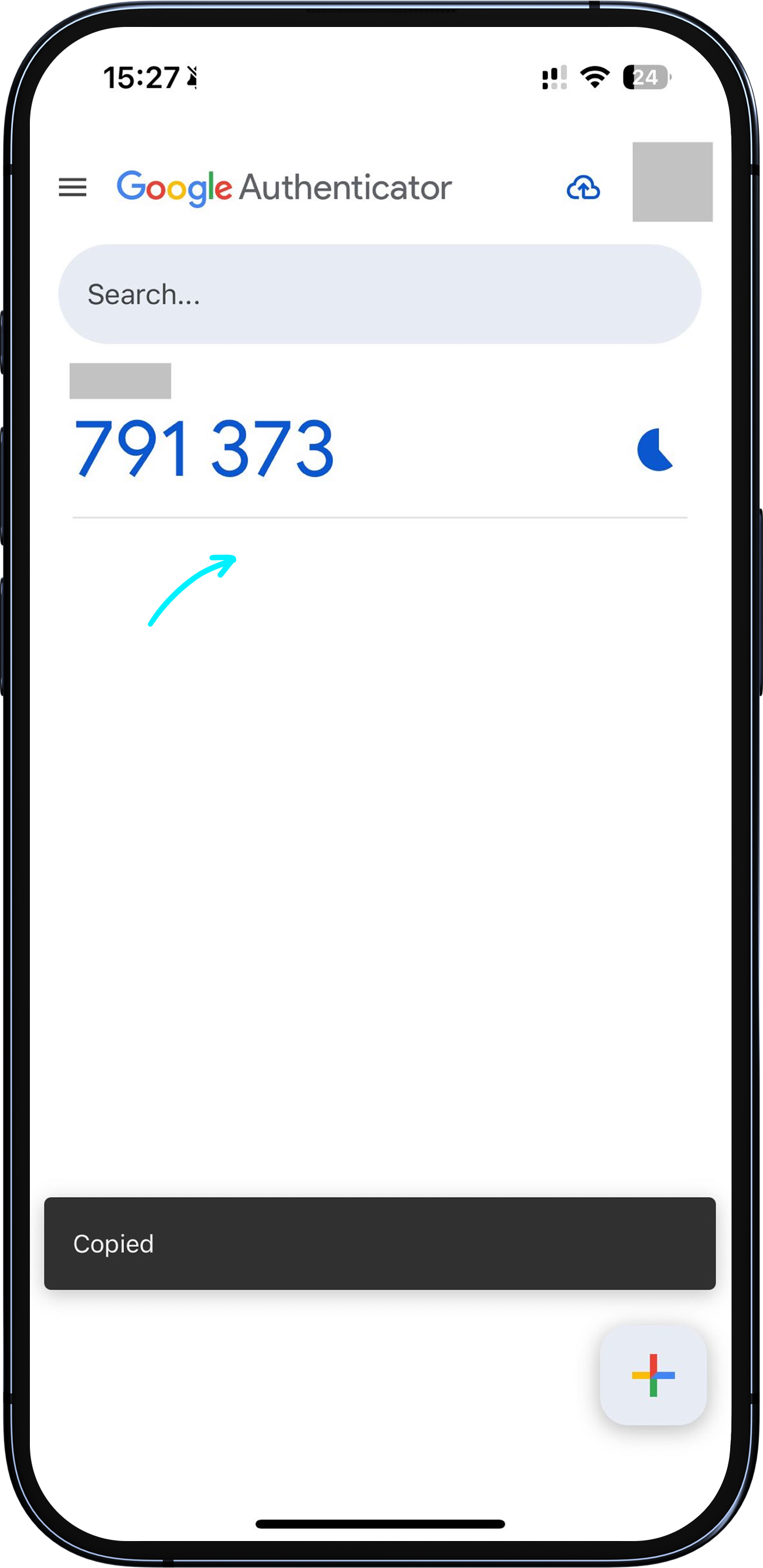
Después de importar la clave de configuración de Bitget Wallet a Google Authenticator y seleccionar el tipo de clave, <b>el código de 6 dígitos que se muestra es tu código de Google Authenticator</b>.
Tócalo para copiarlo y pégalo en el campo de verificación de la app de Bitget Wallet.
Si utilizas un código con límite de tiempo, ingrésalo dentro del intervalo de tiempo válido. Si aparece "Código no válido", espera a que se actualice al siguiente código e inténtalo de nuevo.
Después de importar la clave de configuración de Bitget Wallet a Google Authenticator y seleccionar el tipo de clave, <b>el código de 6 dígitos que se muestra es tu código de Google Authenticator</b>.
Tócalo para copiarlo y pégalo en el campo de verificación de la app de Bitget Wallet.
Si utilizas un código con límite de tiempo, ingrésalo dentro del intervalo de tiempo válido. Si aparece "Código no válido", espera a que se actualice al siguiente código e inténtalo de nuevo.