


1
/
1
Não consegue encontrar o seu código do Google Authenticator?
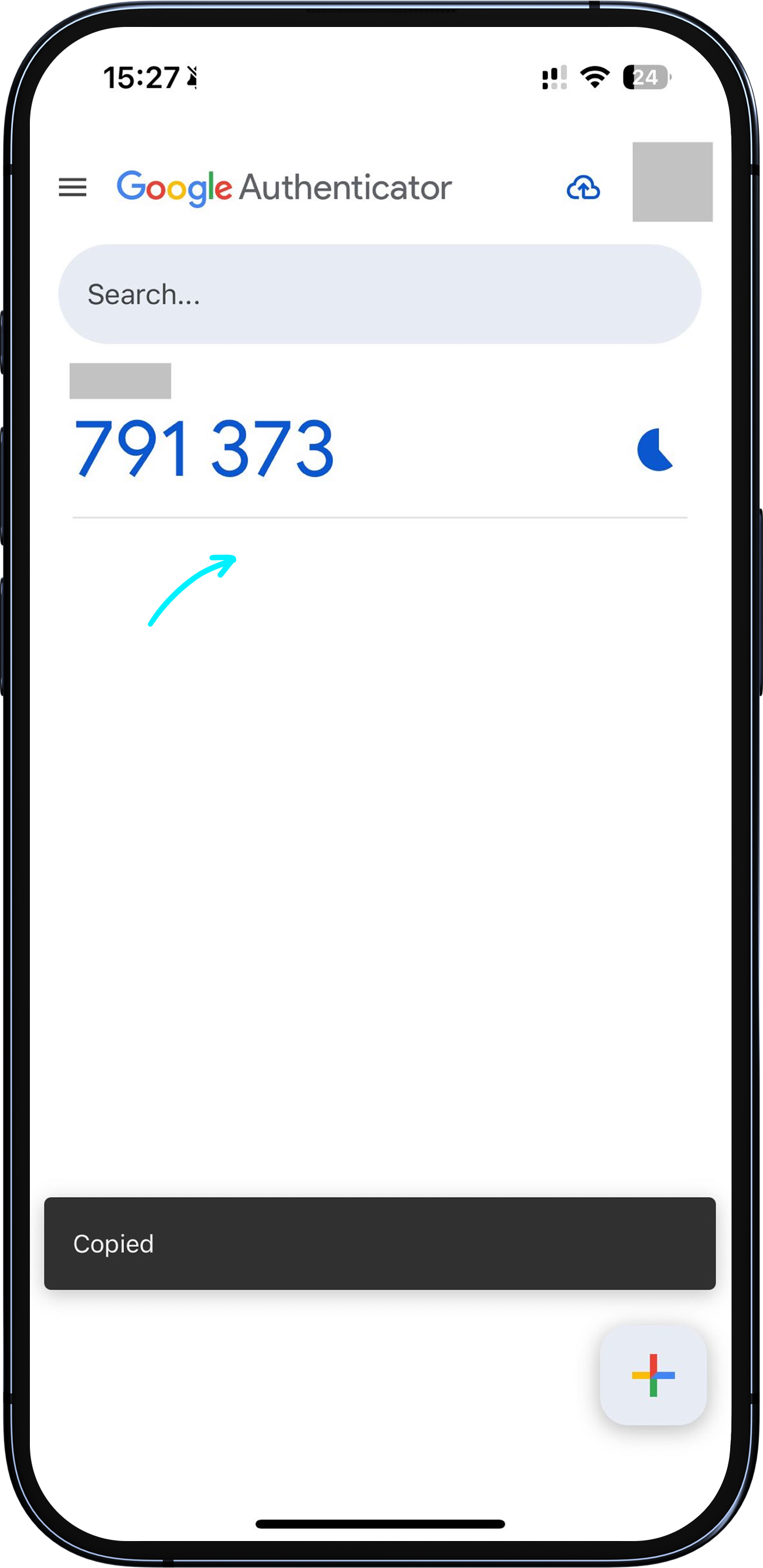
Depois de importar a chave de configuração da Bitget Wallet para o Google Authenticator e selecionar o tipo de chave, <b>o código de 6 dígitos exibido é o seu código do Google Authenticator</b>.
Toque para copiá-lo e, em seguida, cole-o no campo de verificação na aplicação da Bitget Wallet.
Se estiver a utilizar um código com prazo de validade, introduza-o dentro do período válido. Se aparecer a mensagem "Código inválido", aguarde até que o próximo código seja atualizado e tente novamente.
Depois de importar a chave de configuração da Bitget Wallet para o Google Authenticator e selecionar o tipo de chave, <b>o código de 6 dígitos exibido é o seu código do Google Authenticator</b>.
Toque para copiá-lo e, em seguida, cole-o no campo de verificação na aplicação da Bitget Wallet.
Se estiver a utilizar um código com prazo de validade, introduza-o dentro do período válido. Se aparecer a mensagem "Código inválido", aguarde até que o próximo código seja atualizado e tente novamente.