


1
/
1
Vous ne trouvez pas votre code Google Authenticator ?
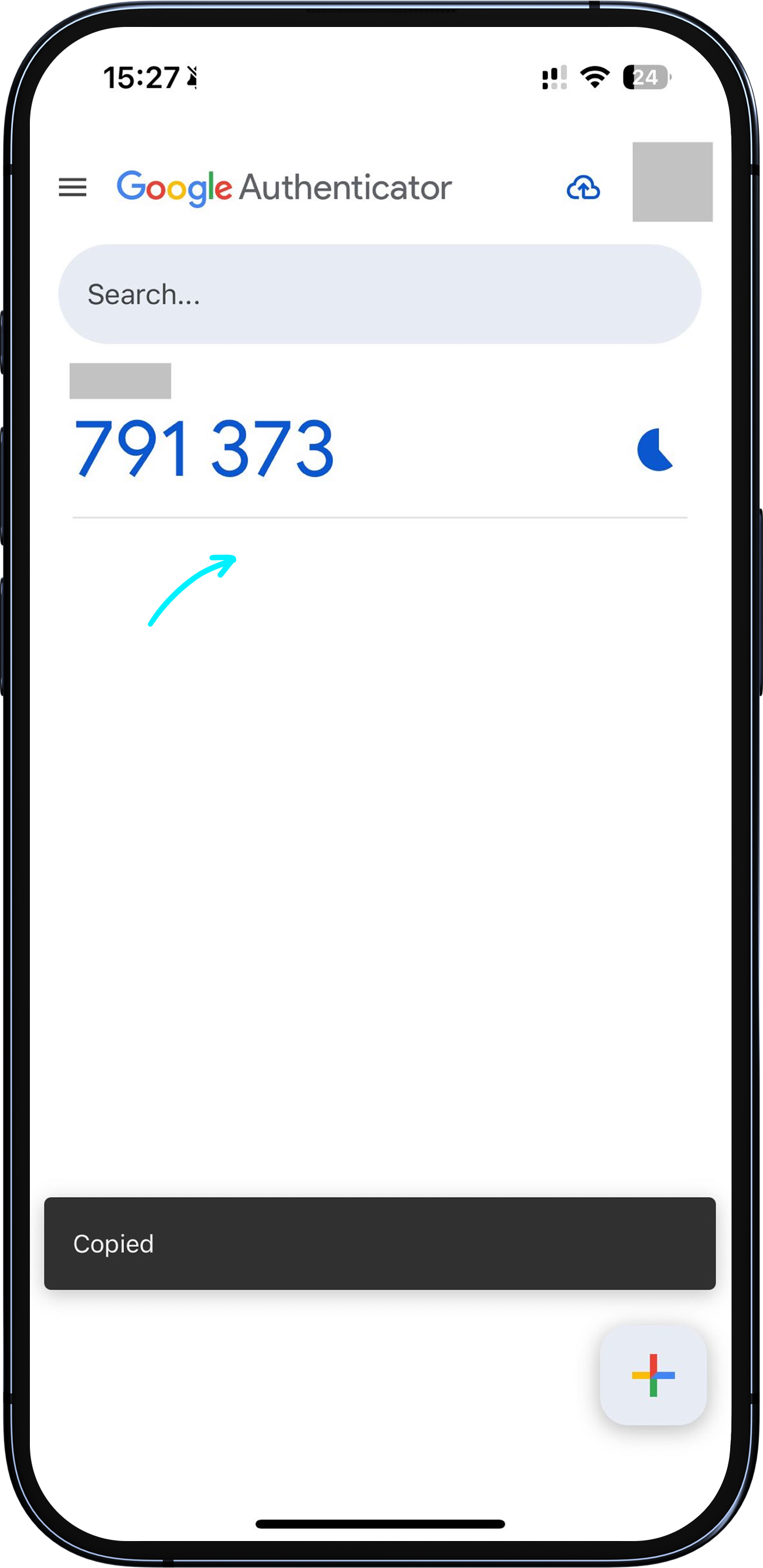
Après avoir importé votre clé de configuration Bitget Wallet dans Google Authenticator et sélectionné le type de clé, <b>le code à 6 chiffres affiché est votre code Google Authenticator</b>.
Appuyez pour le copier, puis collez-le dans le champ de vérification de l'application Bitget Wallet.
Si vous utilisez un code à durée limitée, veuillez le saisir pendant la période de validité. Si vous voyez "Code invalide", attendez que le code s'actualise et réessayez.
Après avoir importé votre clé de configuration Bitget Wallet dans Google Authenticator et sélectionné le type de clé, <b>le code à 6 chiffres affiché est votre code Google Authenticator</b>.
Appuyez pour le copier, puis collez-le dans le champ de vérification de l'application Bitget Wallet.
Si vous utilisez un code à durée limitée, veuillez le saisir pendant la période de validité. Si vous voyez "Code invalide", attendez que le code s'actualise et réessayez.