


1
/
6
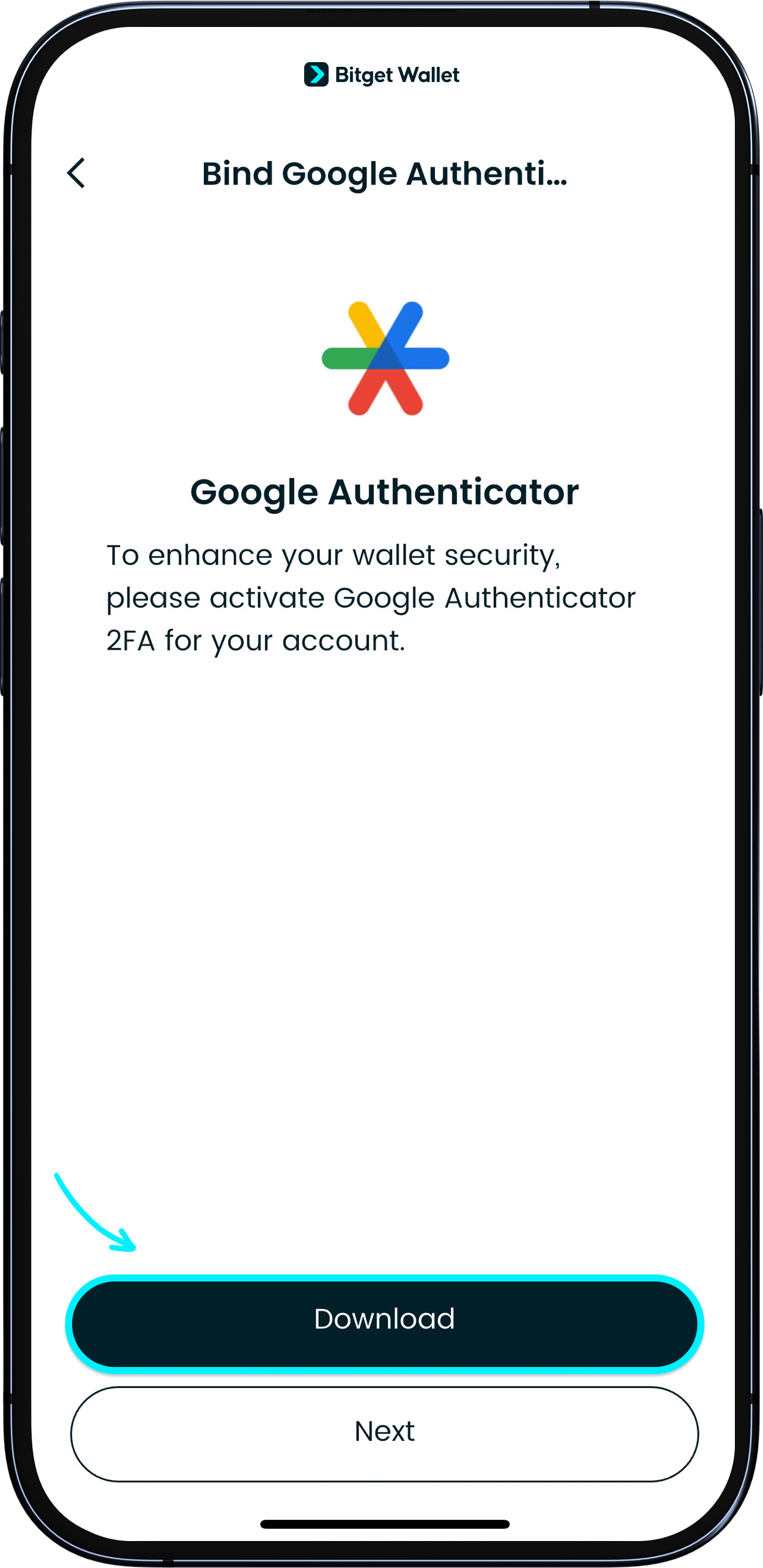
Tải xuống ứng dụng Google Authenticator
<b>Để bảo vệ tài sản ví của bạn, chúng tôi khuyên bạn nên liên kết Google Authenticator</b> để tăng cường bảo mật.
Đầu tiên, tải xuống ứng dụng Google Authenticator về thiết bị của bạn.
<b>Để bảo vệ tài sản ví của bạn, chúng tôi khuyên bạn nên liên kết Google Authenticator</b> để tăng cường bảo mật.
Đầu tiên, tải xuống ứng dụng Google Authenticator về thiết bị của bạn.
1
/
6
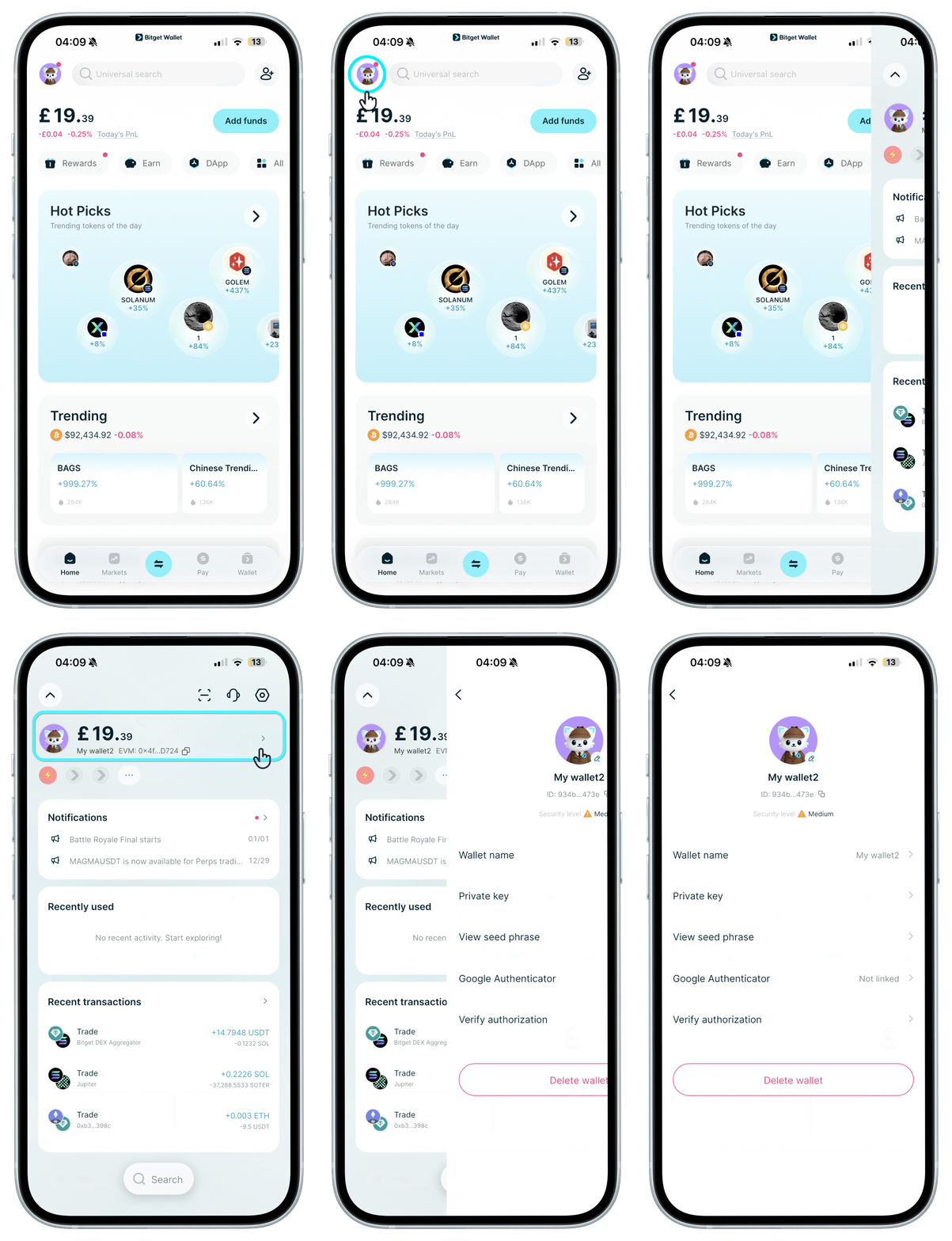
Kiểm tra khóa của bạn trong ứng dụng Bitget Wallet
Trong ứng dụng Bitget Wallet, vào "Cài đặt" > "Ví của tôi" > "Xác thực hai yếu tố", nhấn "Google Authenticator", sau đó xem và sao chép khóa.
<b>Lưu khóa này – đây là cách duy nhất để khôi phục quyền truy cập nếu bạn mất điện thoại.</b> Nếu mất cả điện thoại lẫn khóa này, hãy liên hệ Bộ phận Hỗ trợ Khách hàng. Không chia sẻ khóa với bất kỳ ai.
1
/
6
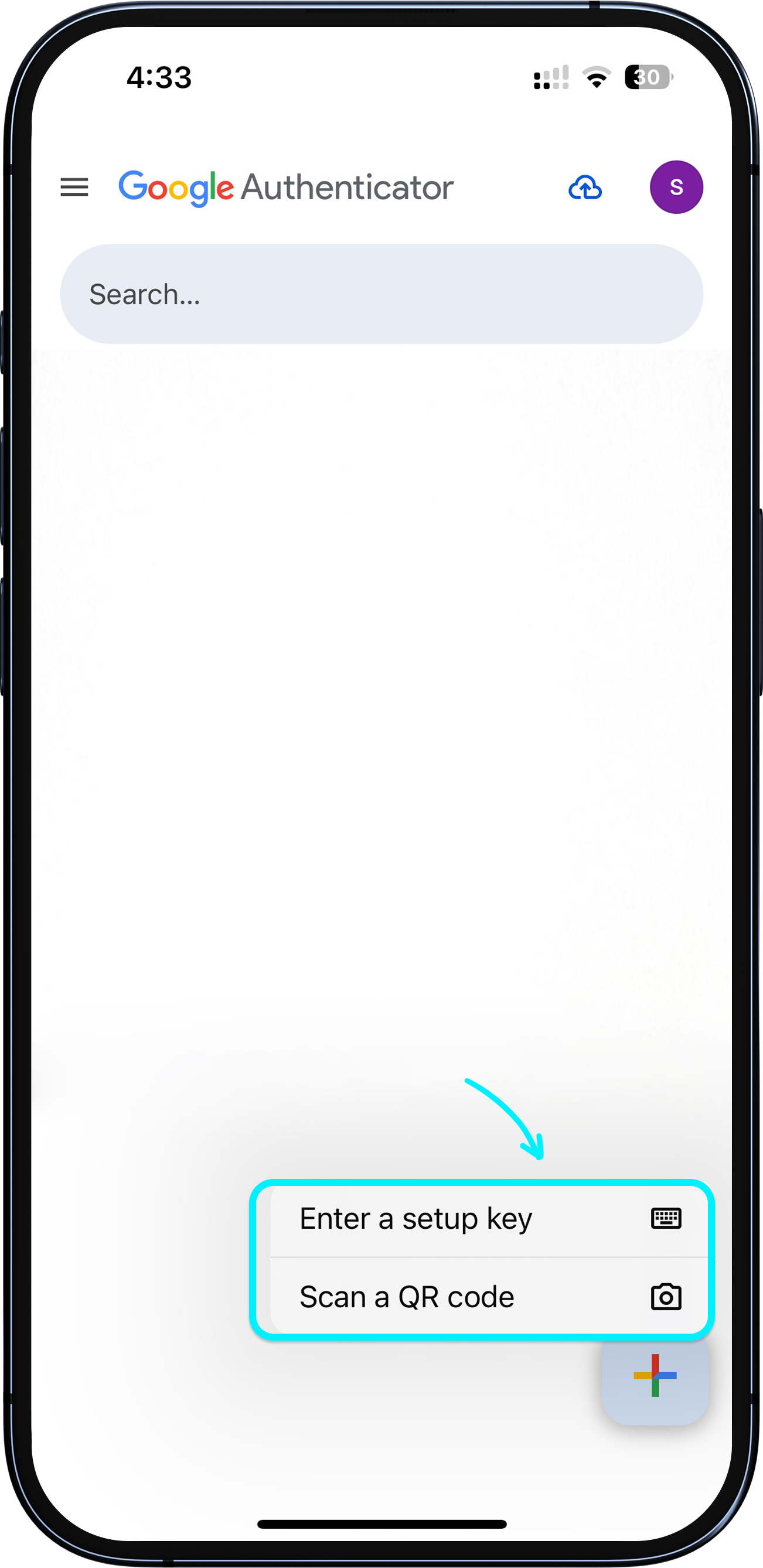
Dán khóa đã sao chép vào ứng dụng Google Authenticator
Trong ứng dụng Google Authenticator, nhấn "+" để thêm tài khoản và chọn nhập bằng khóa đã sao chép.
Nếu ứng dụng Google Authenticator và ứng dụng Bitget Wallet ở trên các thiết bị khác nhau, bạn có thể chọn "Quét mã QR" và quét mã QR hiển thị trong ứng dụng Bitget Wallet ở bước trước.
1
/
6
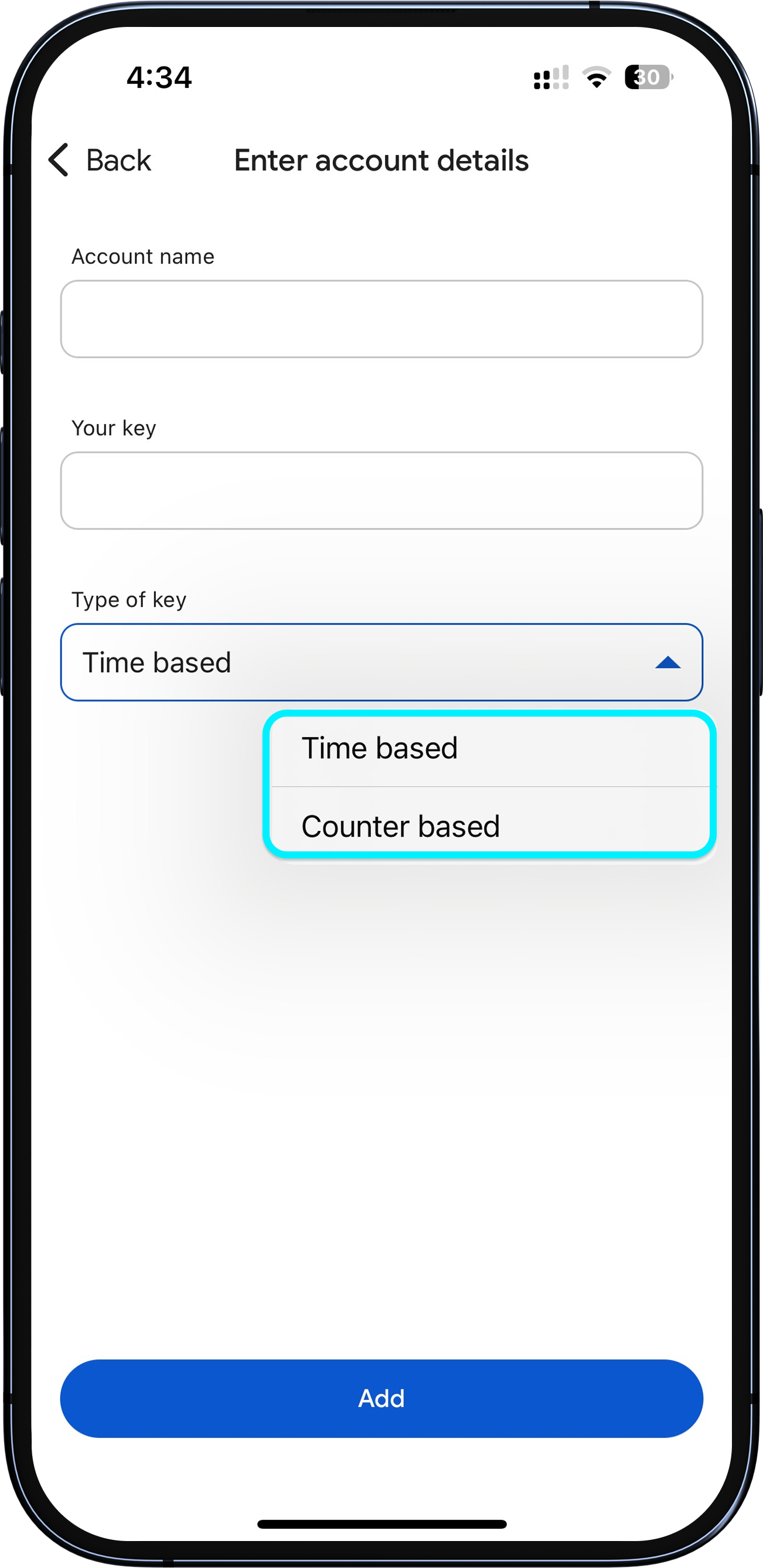
Chọn loại khóa và nhận mã của bạn
Khi thiết lập, có hai loại khóa để chọn:
Dựa trên thời gian: các mã sẽ tự động làm mới liên tục theo thời gian.
Dựa trên bộ đếm: một mã trở nên không hợp lệ sau một lần sử dụng; một mã mới phải được tạo ra cho lần sử dụng tiếp theo.
Bạn có thể xem mã Google Authenticator của bạn trên trang; nhấn để sao chép nó.
1
/
6
Liên kết trong ứng dụng Bitget Wallet
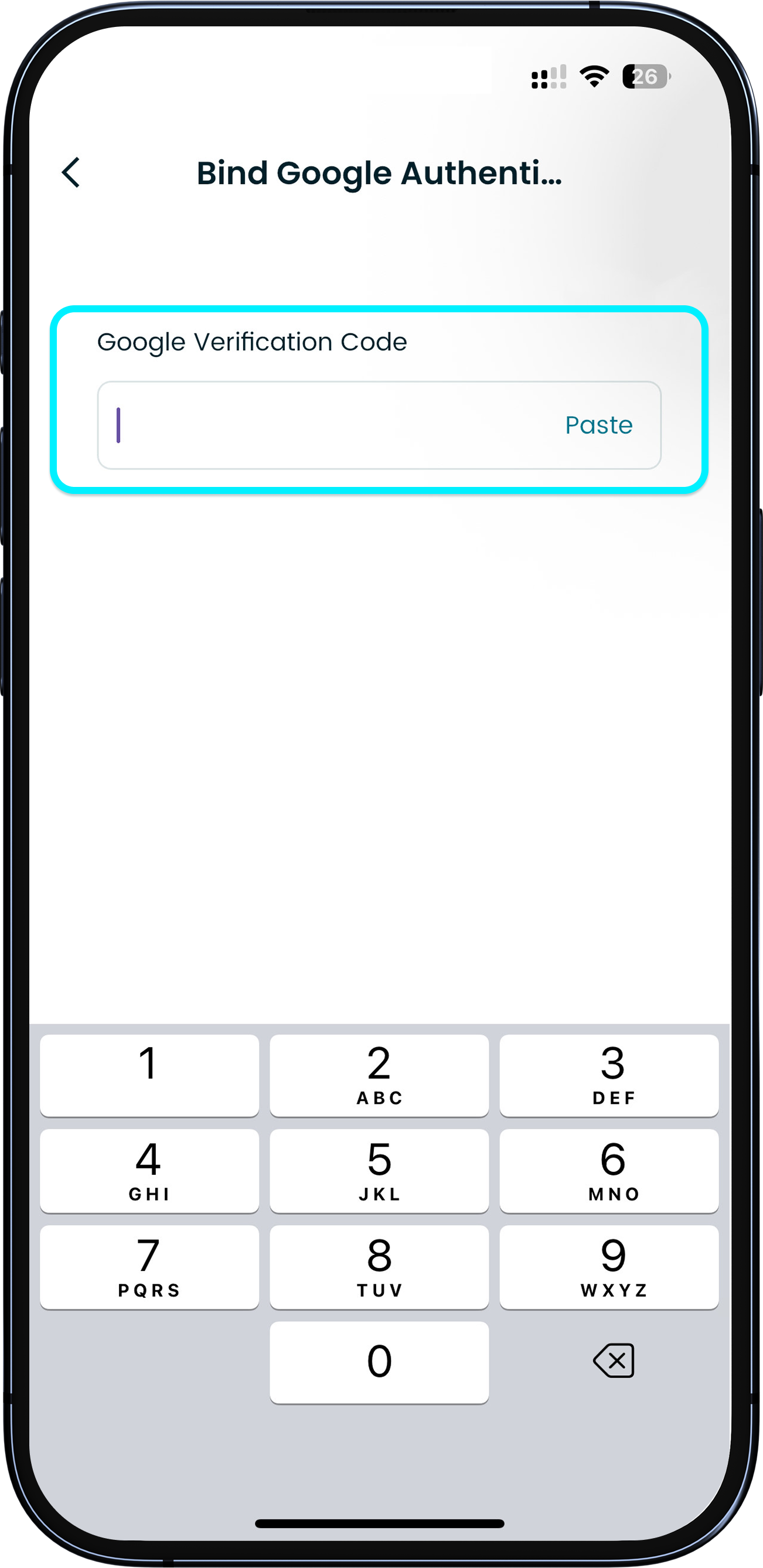
Sau khi nhập khóa vào Google Authenticator, quay lại ứng dụng Bitget Wallet, dán mã bạn vừa nhận được và nhấn "Liên kết".
1
/
6
Liên kết thành công
Sau khi liên kết thành công, trang sẽ hiển thị "Đã liên kết".
Khi đăng nhập hoặc hoàn thành kiểm tra bảo mật trong ứng dụng, bạn có thể được yêu cầu nhập mã Google Authenticator của bạn. Không chia sẻ mã với bất kỳ ai.