



1
/
4
পুরানো ডিভাইস থেকে সমস্ত সিড ফ্রেজ ব্যাকআপ নিন
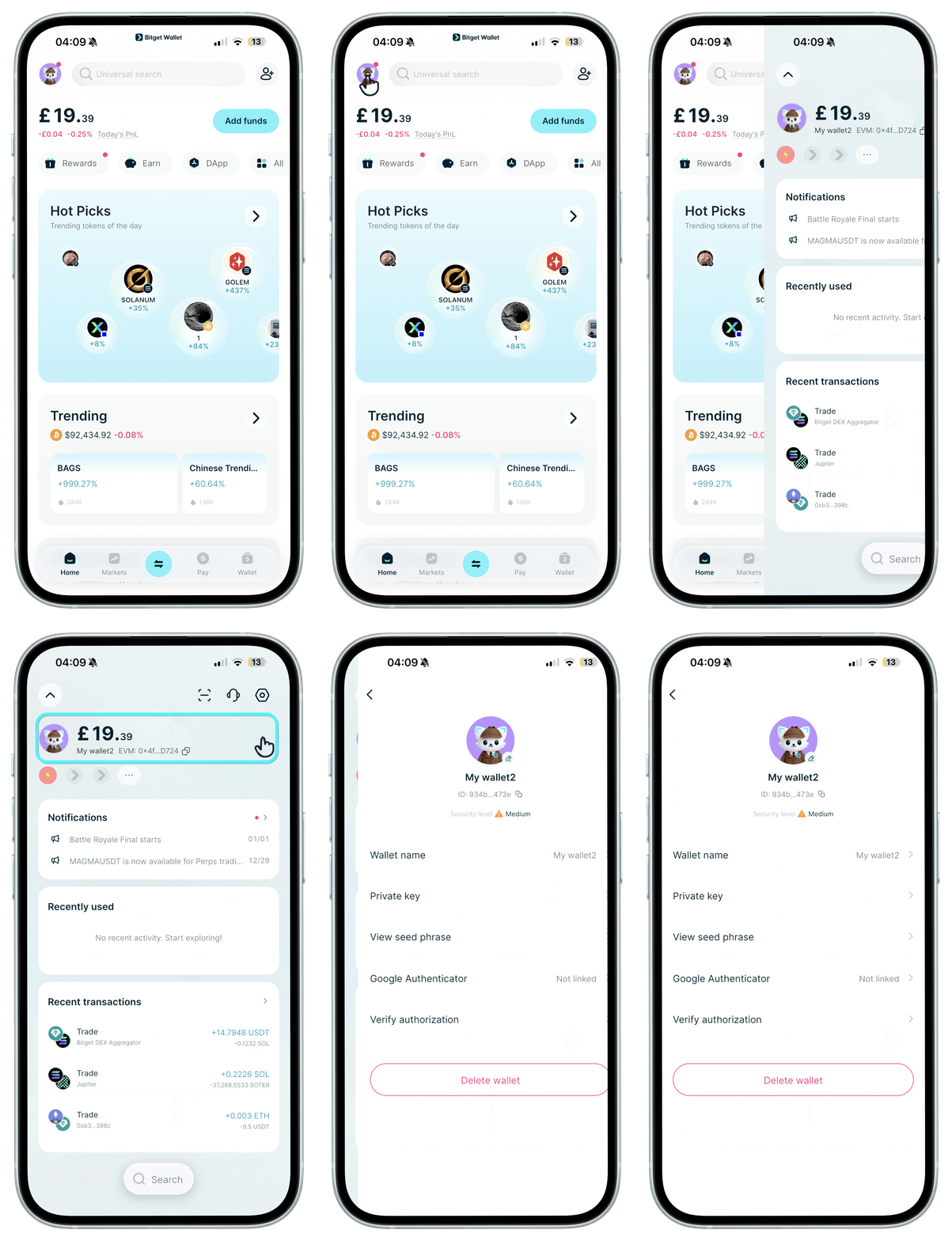
প্রথমে, পুরানো ডিভাইসে আপনার সমস্ত ওয়ালেট থেকে সিড ফ্রেজগুলি ব্যাকআপ নিতে ভুলবেন না। এগুলো একটি কাগজে লিখে নিরাপদে রাখুন। "হোম"-এ আপনার অ্যাভাটারে ট্যাপ করুন, তারপর পরবর্তী স্ক্রিনে প্রতিটি ওয়ালেটের সিড ফ্রেজ অ্যাক্সেস করতে আপনার অ্যাভাটারে আবার ট্যাপ করুন।
সোশ্যাল লগইন ওয়ালেটের জন্য আপনাকে কোনো সিড ফ্রেজ ব্যাকআপ করতে হবে না।
গুরুত্বপূর্ণ: নতুন ডিভাইসে সমস্ত ওয়ালেট সফলভাবে ইমপোর্ট না করা পর্যন্ত আপনার পুরানো ডিভাইস থেকে অ্যাপটি আনইনস্টল করবেন না।
প্রথমে, পুরানো ডিভাইসে আপনার সমস্ত ওয়ালেট থেকে সিড ফ্রেজগুলি ব্যাকআপ নিতে ভুলবেন না। এগুলো একটি কাগজে লিখে নিরাপদে রাখুন। "হোম"-এ আপনার অ্যাভাটারে ট্যাপ করুন, তারপর পরবর্তী স্ক্রিনে প্রতিটি ওয়ালেটের সিড ফ্রেজ অ্যাক্সেস করতে আপনার অ্যাভাটারে আবার ট্যাপ করুন।
সোশ্যাল লগইন ওয়ালেটের জন্য আপনাকে কোনো সিড ফ্রেজ ব্যাকআপ করতে হবে না।
গুরুত্বপূর্ণ: নতুন ডিভাইসে সমস্ত ওয়ালেট সফলভাবে ইমপোর্ট না করা পর্যন্ত আপনার পুরানো ডিভাইস থেকে অ্যাপটি আনইনস্টল করবেন না।
1
/
4
যদি আপনার নতুন ডিভাইসটি মাইগ্রেট হয়ে থাকে এবং Bitget Wallet অ্যাপটি স্বয়ংক্রিয়ভাবে ইনস্টল করা থাকে
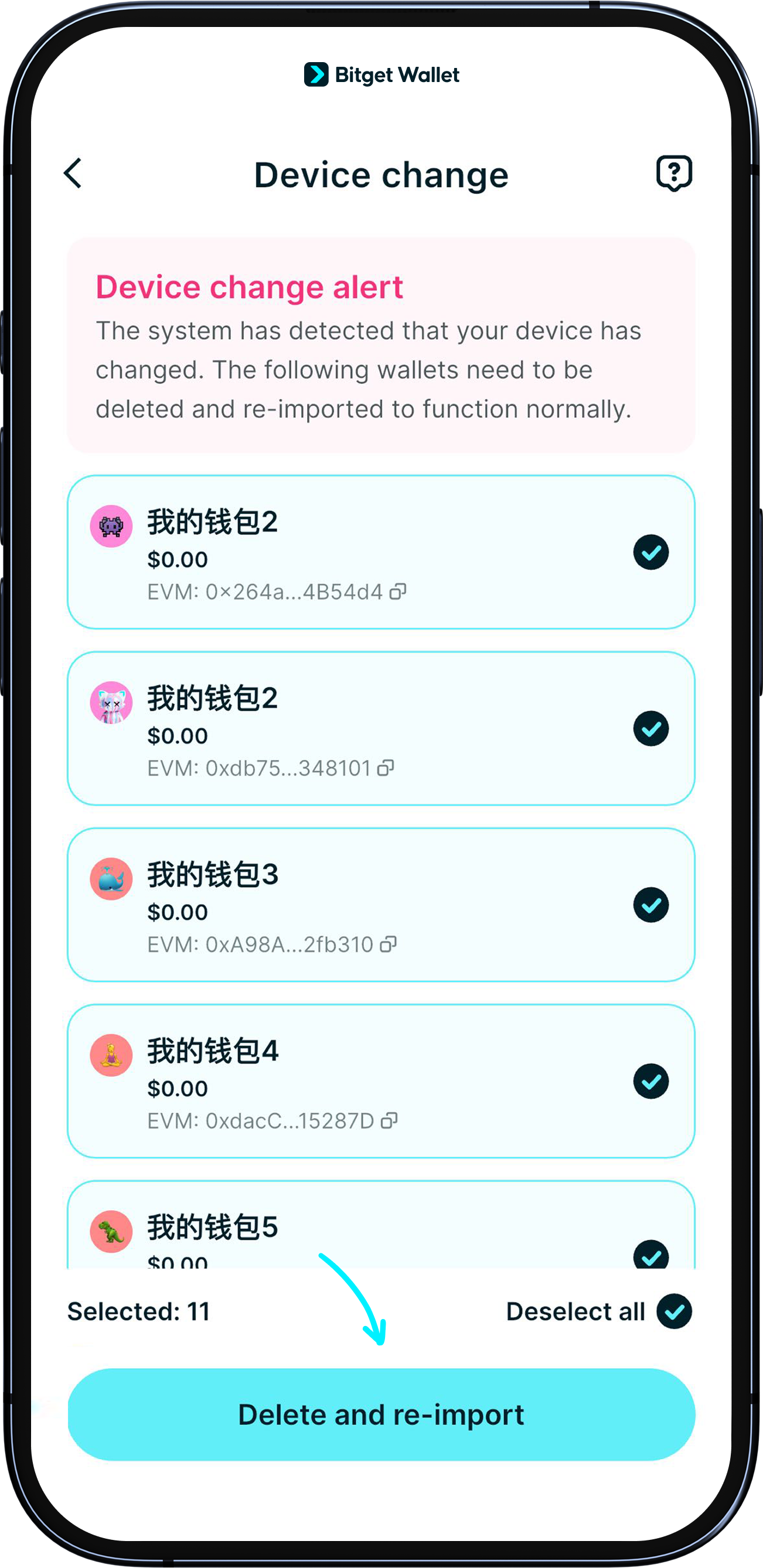
নিরাপত্তা এনক্রিপশনের আপগ্রেডের কারণে, আপনার ওয়ালেটগুলি মুছে ফেলার এবং রি-ইমপোর্ট করার প্রয়োজন হতে পারে। আপনার নতুন ডিভাইসে অ্যাপ-মধ্যস্থ প্রম্পটগুলি অনুসরণ করুন।
<b>1। আপনার সোশ্যাল লগইন ওয়ালেটটি মুছে ফেলুন এবং একই অ্যাকাউন্ট ব্যবহার করে আবার লগইন করুন।
2. সিড ফ্রেজ ওয়ালেট মুছে ফেলুন এবং তাদের সিড ফ্রেজ ব্যবহার করে পৃথকভাবে পুনরায় ইমপোর্ট করুন।</b>
1
/
4
যদি আপনার নতুন ডিভাইসে Bitget Wallet অ্যাপ না থাকে
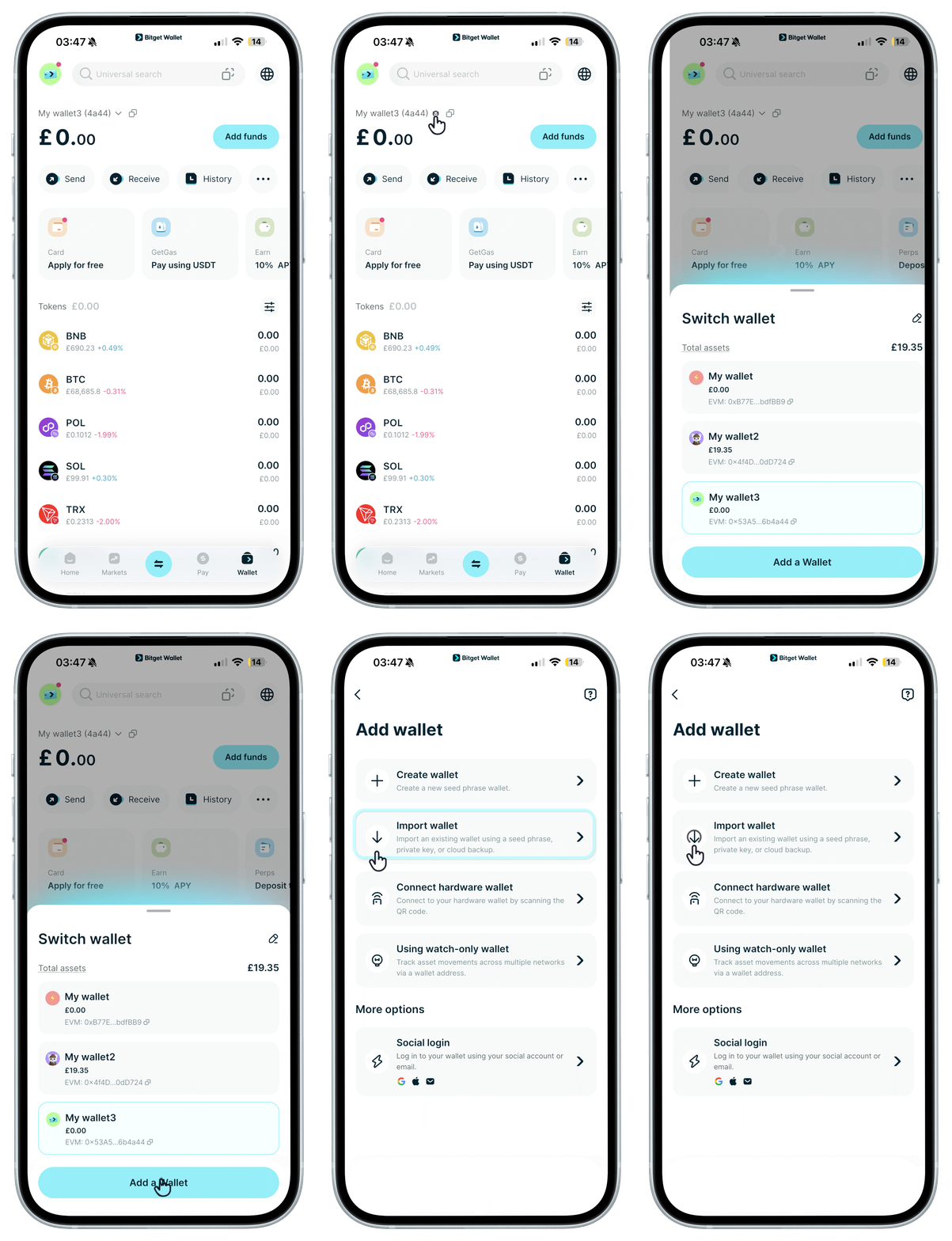
সর্বশেষ অ্যাপ সংস্করণটি ডাউনলোড করুন এবং আপনার সোশ্যাল অ্যাকাউন্ট এবং সিড ফ্রেজ ব্যবহার করে প্রতিটি ওয়ালেট ইমপোর্ট করুন।
1
/
4
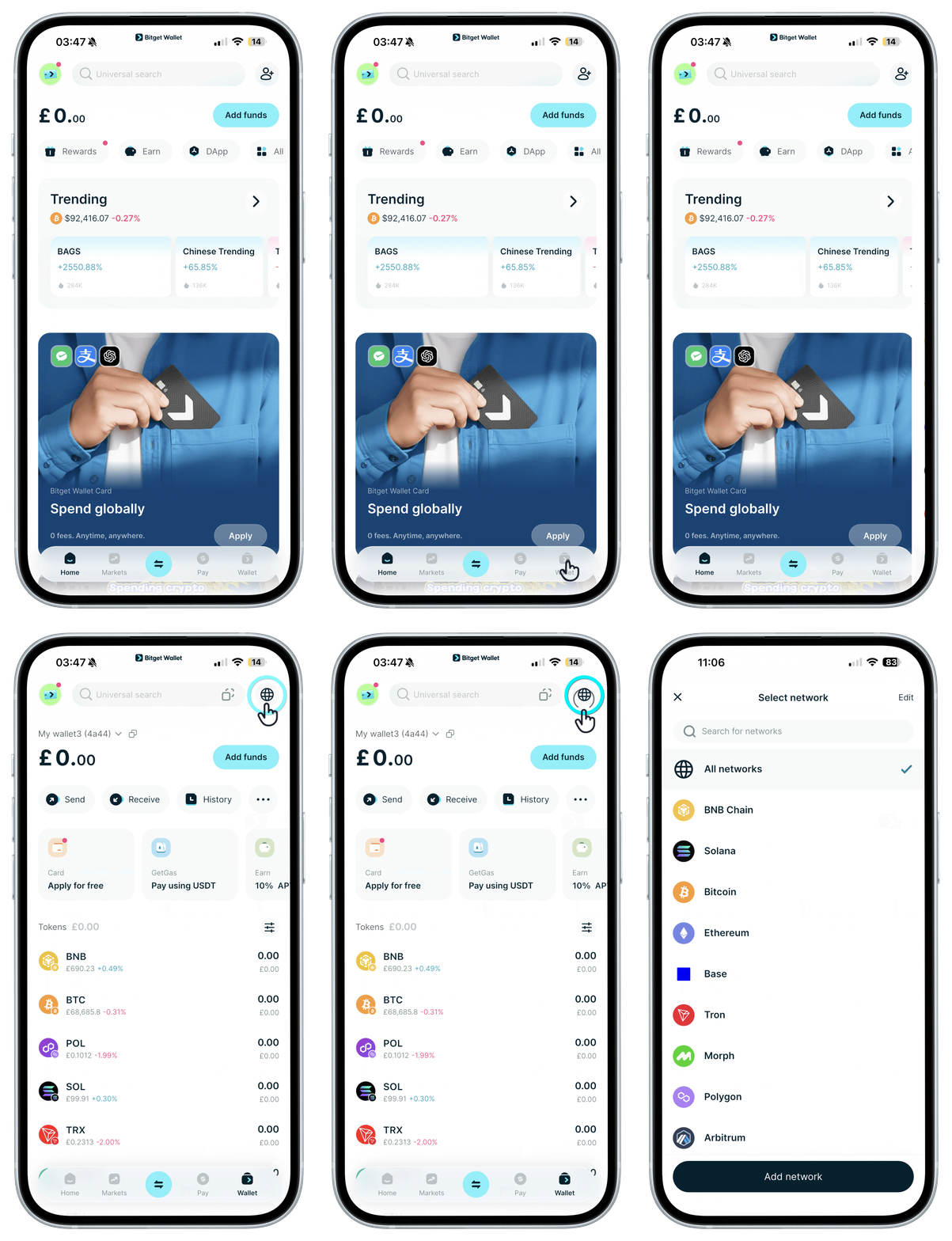
আপনার ওয়ালেট ইমপোর্ট করার পর ভুল অ্যাসেট দেখতে পাচ্ছেন?
EVM চেইন, SVM চেইন, TON, TRON ও Aptos এর মতো সাধারণ মেইননেটের জন্য, এই নেটওয়ার্কগুলিতে আপনার অ্যাসেটসমূহ সফলভাবে ইমপোর্ট করার পরে স্বয়ংক্রিয়ভাবে প্রদর্শিত হবে। পেজটি রিফ্রেশ করার চেষ্টা করুন।
যদি আপনার অ্যাসেটসমূহ এই নেটওয়ার্কগুলিতে না থাকে এবং ইমপোর্ট করার পরে প্রদর্শিত না হয়, তাহলে বিদ্যমান নেটওয়ার্কটি সরিয়ে ফেলুন অথবা প্রথমে প্রাসঙ্গিক টোকেনগুলি অক্ষম করুন, তারপর সেগুলি পুনরায় যুক্ত করুন।
