



1
/
4
สำรองข้อมูล Seed Phrase ทั้งหมดจากอุปกรณ์เก่า
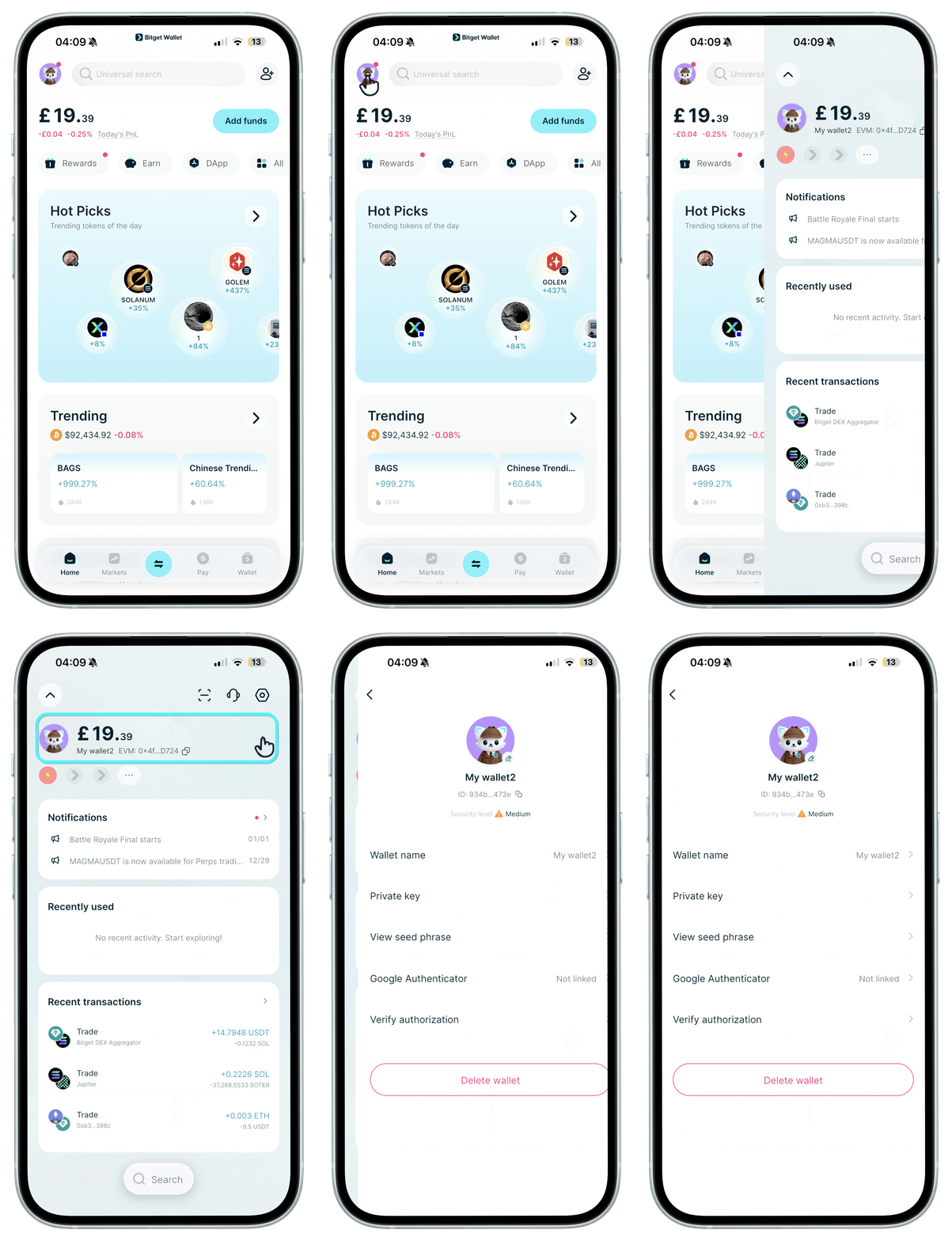
ในขั้นแรก ตรวจสอบให้แน่ใจว่าได้สำรองข้อมูล Seed Phrase จาก Wallet ทั้งหมดของคุณในอุปกรณ์เครื่องเก่าไว้แล้ว จดบันทึกลงบนกระดาษและเก็บรักษาไว้ให้ดี บน “หน้าแรก” ให้แตะที่อวาตาร์ของคุณ จากนั้นบนหน้าจอถัดไป ให้แตะที่อวาตาร์ของคุณอีกครั้งเพื่อเข้าถึง Seed Phrase ของแต่ละ Wallet
สำหรับ Wallet เข้าสู่ระบบโซเชียล คุณไม่จำเป็นต้องสำรอง Seed Phrase ใดๆ
สำคัญ: อย่าถอนการติดตั้งแอปจากอุปกรณ์เก่าของคุณจนกว่าคุณจะนำเข้า Wallet ทั้งหมดไปยังอุปกรณ์ใหม่สำเร็จแล้ว
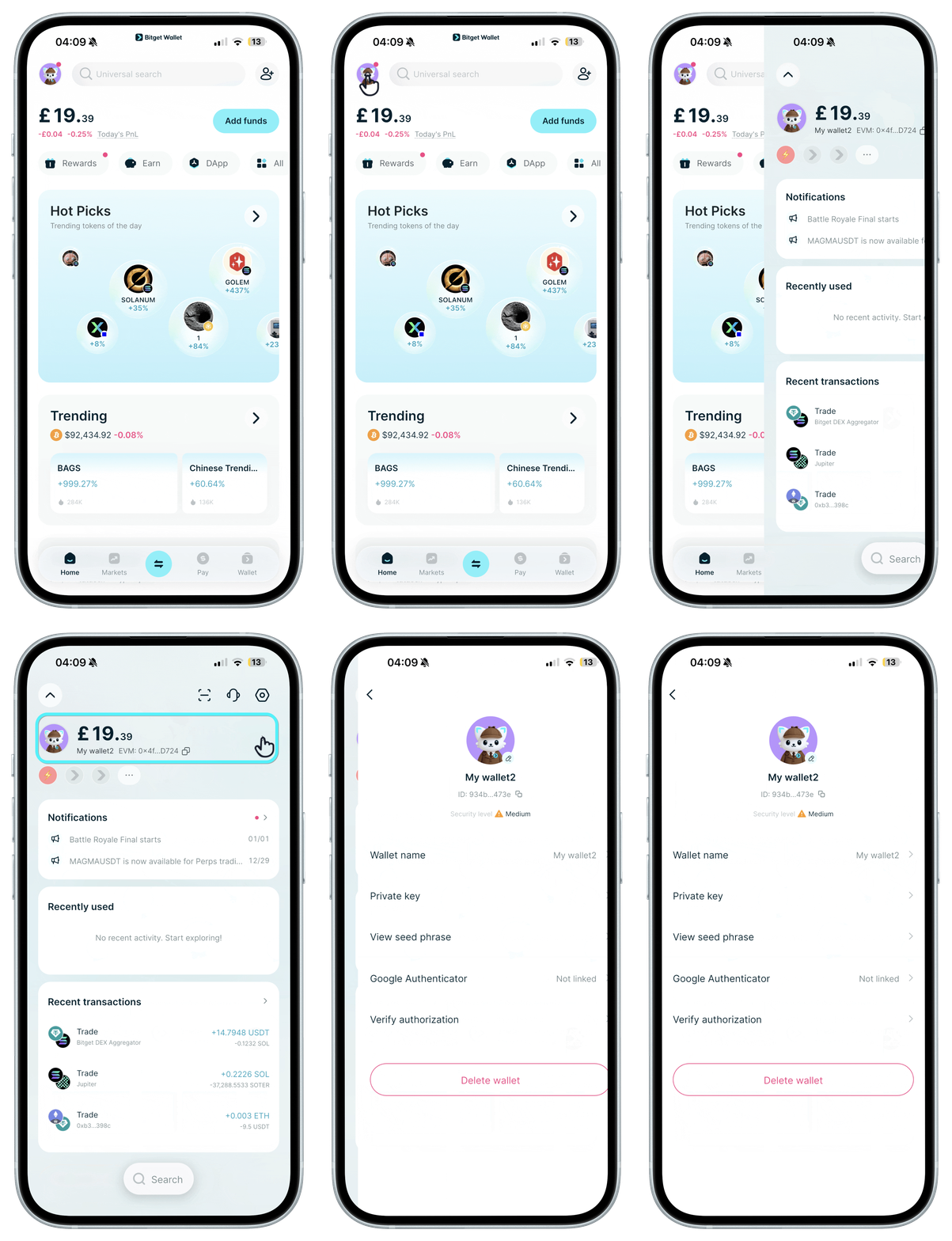
ในขั้นแรก ตรวจสอบให้แน่ใจว่าได้สำรองข้อมูล Seed Phrase จาก Wallet ทั้งหมดของคุณในอุปกรณ์เครื่องเก่าไว้แล้ว จดบันทึกลงบนกระดาษและเก็บรักษาไว้ให้ดี บน “หน้าแรก” ให้แตะที่อวาตาร์ของคุณ จากนั้นบนหน้าจอถัดไป ให้แตะที่อวาตาร์ของคุณอีกครั้งเพื่อเข้าถึง Seed Phrase ของแต่ละ Wallet
สำหรับ Wallet เข้าสู่ระบบโซเชียล คุณไม่จำเป็นต้องสำรอง Seed Phrase ใดๆ
สำคัญ: อย่าถอนการติดตั้งแอปจากอุปกรณ์เก่าของคุณจนกว่าคุณจะนำเข้า Wallet ทั้งหมดไปยังอุปกรณ์ใหม่สำเร็จแล้ว
1
/
4
หากอุปกรณ์ใหม่ของคุณได้ทำการย้ายข้อมูลและติดตั้งแอป Bitget Wallet โดยอัตโนมัติแล้ว
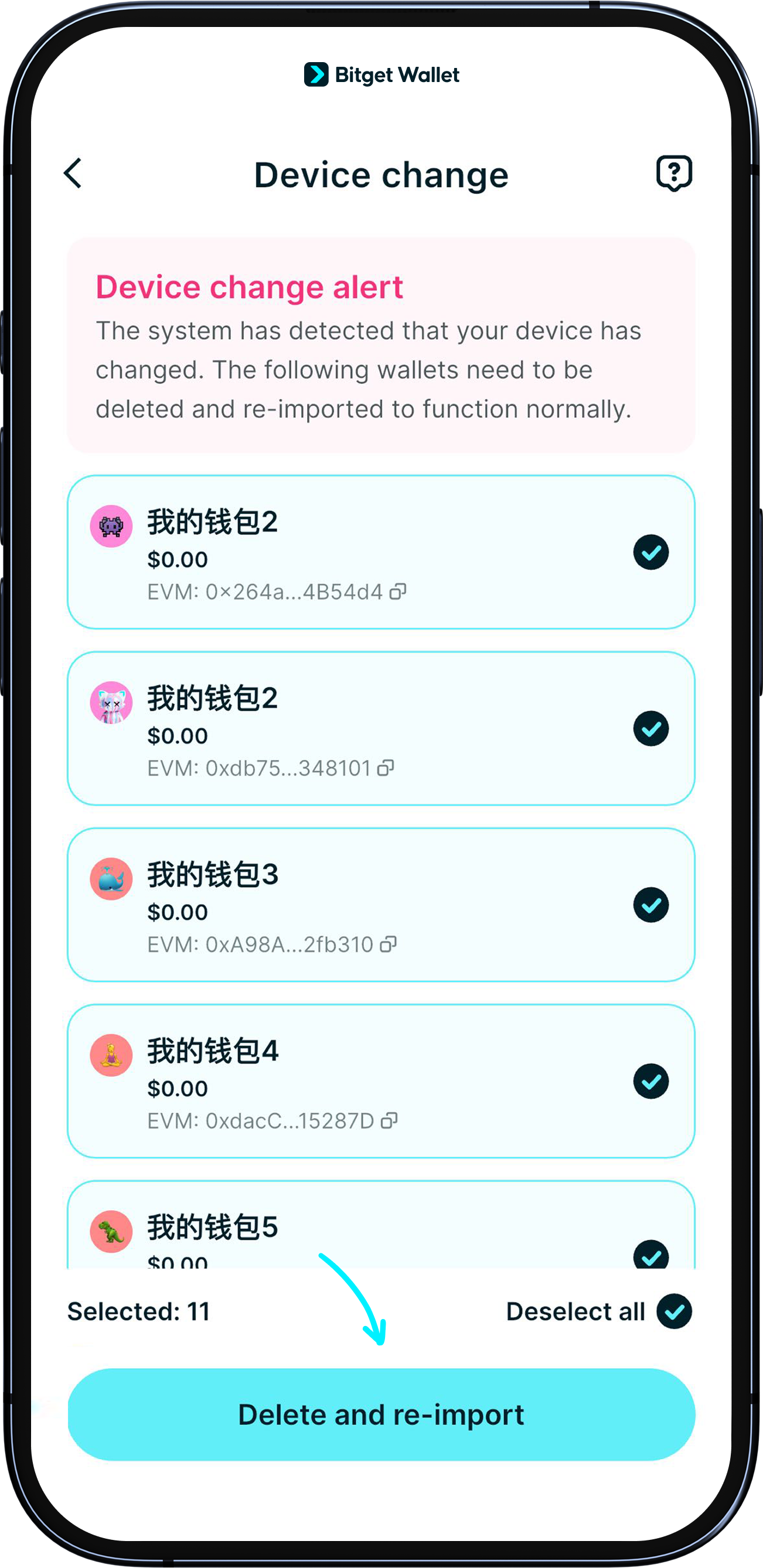
เนื่องด้วยการอัปเกรดระบบการเข้ารหัสความปลอดภัย คุณอาจต้องลบ Wallet ของคุณและนำเข้าใหม่อีกครั้ง โปรดทำตามคำแนะนำในแอปบนอุปกรณ์ใหม่ของคุณ
<b>1. ลบ Wallet เข้าสู่ระบบโซเชียลของคุณ แล้วเข้าสู่ระบบอีกครั้งโดยใช้บัญชีเดิม
2. ลบ Seed Phrase Wallet แล้วนำเข้าใหม่ทีละใบโดยใช้ Seed Phrase ของ Wallet แต่ละใบ</b>
1
/
4
หากอุปกรณ์ใหม่ของคุณไม่มีแอป Bitget Wallet
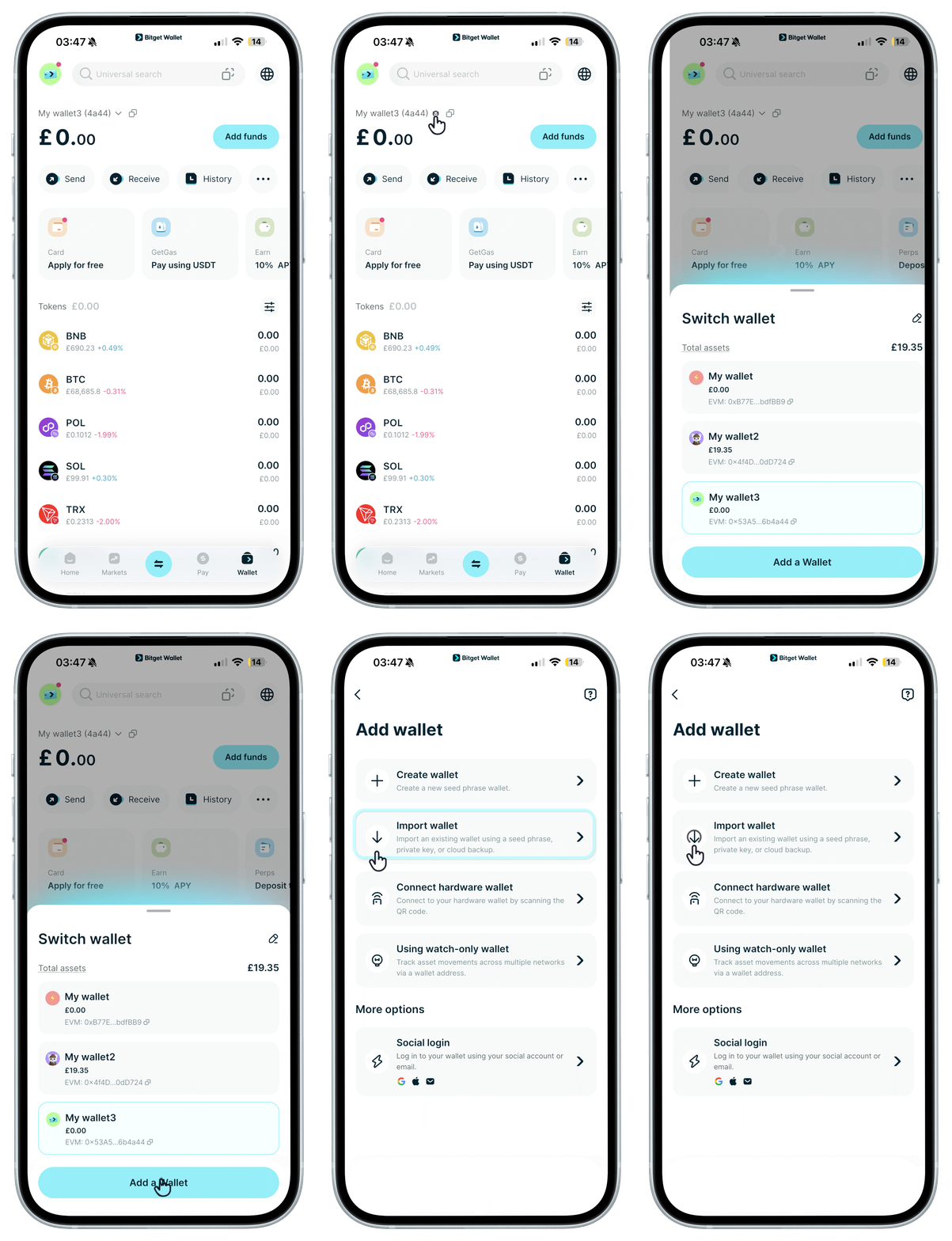
ดาวน์โหลดแอปเวอร์ชันล่าสุดและนำเข้า Wallet แต่ละใบโดยใช้บัญชีโซเชียลและ Seed Phrase ของคุณ
1
/
4
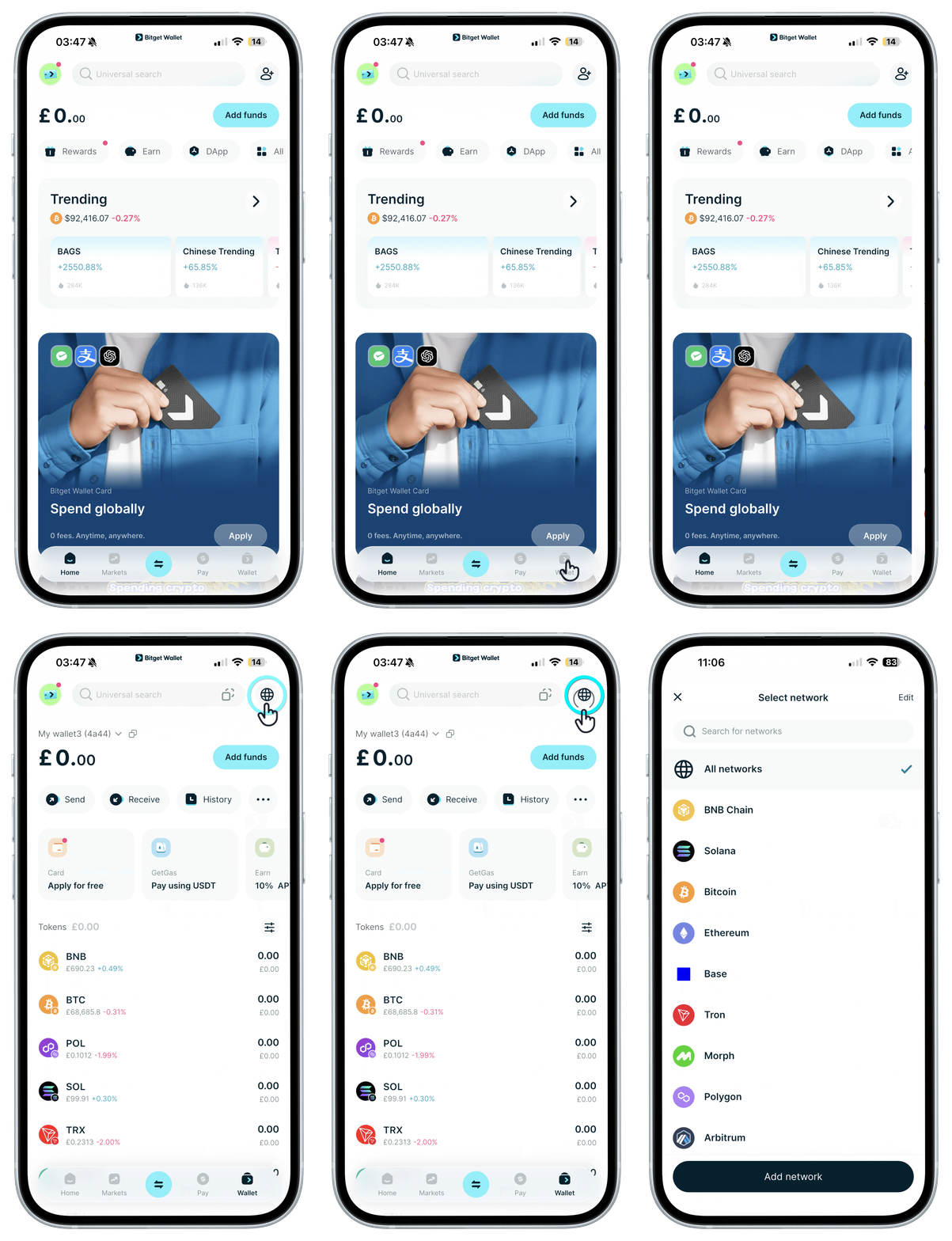
พบข้อมูลสินทรัพย์ที่ไม่ถูกต้องหลังจากนำเข้า Wallet ของคุณใช่หรือไม่
สำหรับ Mainnet ทั่วไป เช่น EVM Chain, SVM Chain, TON, TRON และ Aptos สินทรัพย์ของคุณบนเครือข่ายเหล่านี้จะแสดงโดยอัตโนมัติหลังจากการนำเข้าสำเร็จ ลองรีเฟรชหน้าเพจอีกครั้ง
หากสินทรัพย์ของคุณไม่อยู่ในเครือข่ายเหล่านี้และไม่ปรากฏหลังจากนำเข้า ให้ลบเครือข่ายที่มีอยู่หรือปิดใช้งานโทเค็นที่เกี่ยวข้องก่อน จากนั้นจึงเพิ่มกลับเข้าไปใหม่
