



1
/
4
Сделайте резервную копию всех сид-фраз со старого устройства
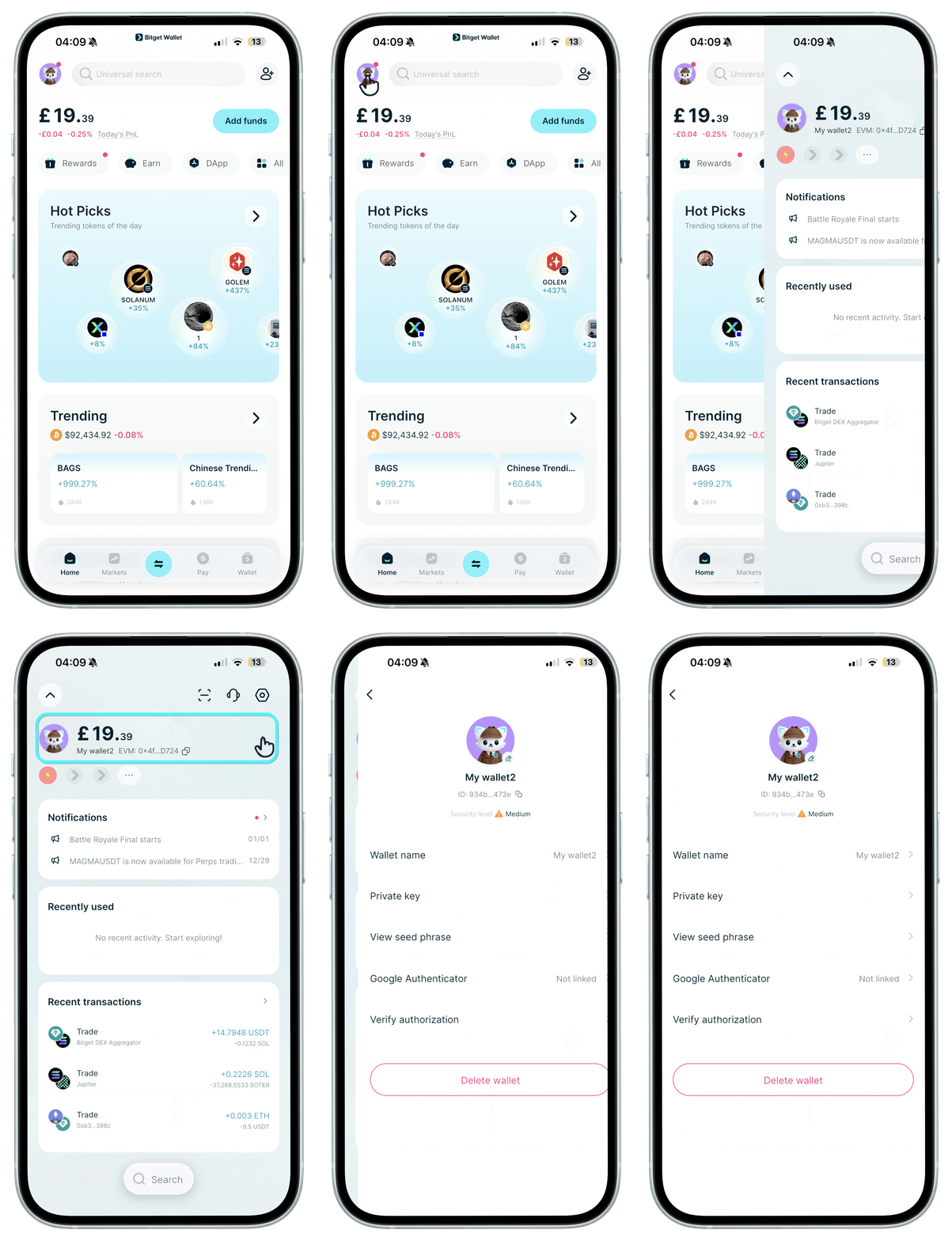
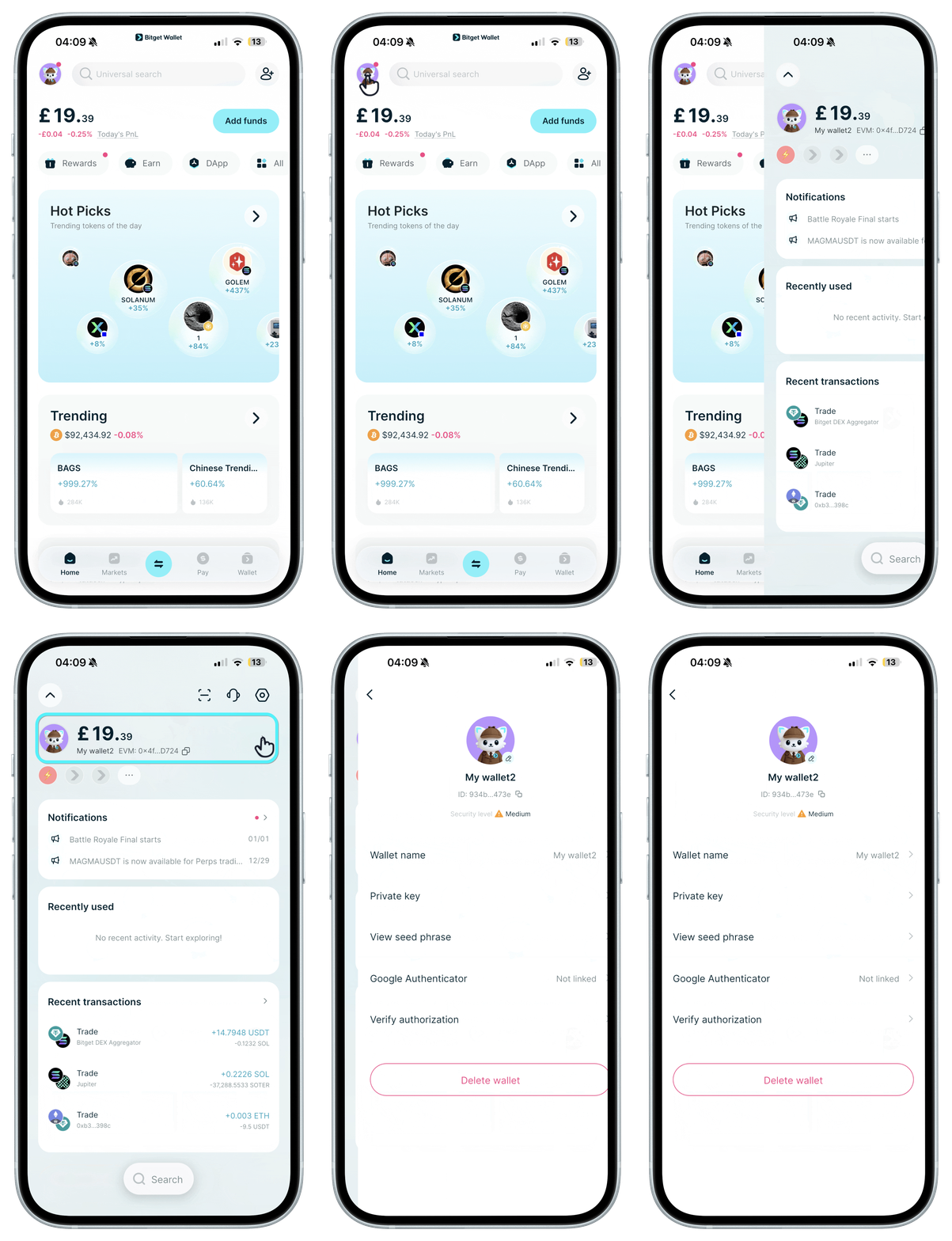
Во-первых, обязательно создайте резервную копию сид-фраз всех кошельков на старом устройстве. Запишите их на листе бумаги и храните в надежном месте. На главном экране нажмите на свой аватар, а затем на следующем экране нажмите на аватар еще раз, чтобы открыть сид-фразу каждого кошелька.
Для кошельков с логином через соцсети создавать резервную копию сид-фраз не требуется.
Важно: не удаляйте приложение со старого устройства, пока не импортируете все кошельки на новое устройство.
Во-первых, обязательно создайте резервную копию сид-фраз всех кошельков на старом устройстве. Запишите их на листе бумаги и храните в надежном месте. На главном экране нажмите на свой аватар, а затем на следующем экране нажмите на аватар еще раз, чтобы открыть сид-фразу каждого кошелька.
Для кошельков с логином через соцсети создавать резервную копию сид-фраз не требуется.
Важно: не удаляйте приложение со старого устройства, пока не импортируете все кошельки на новое устройство.
1
/
4
Если на новом устройстве выполнен перенос и приложение Bitget Wallet установлено автоматически
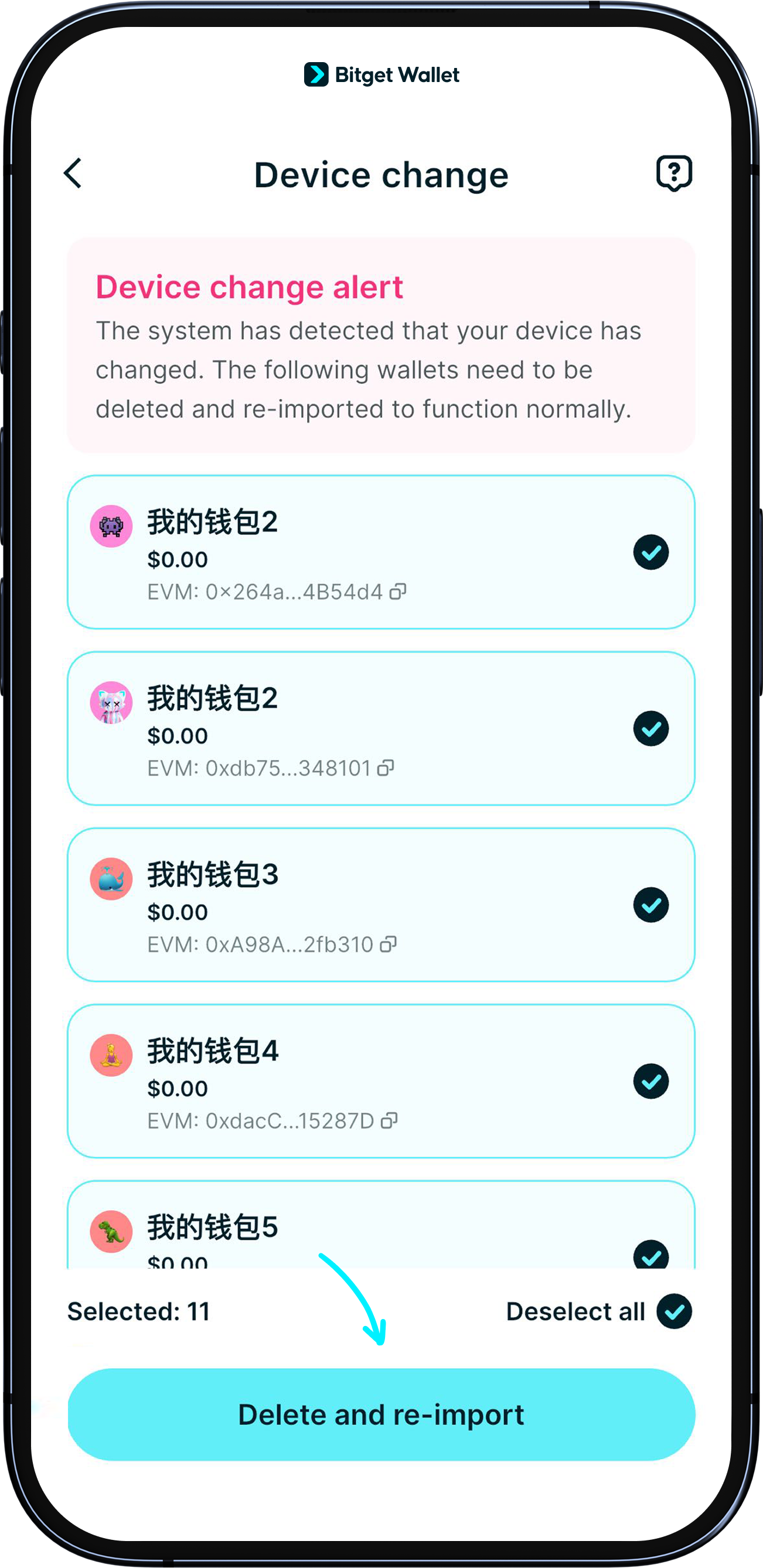
В связи с обновлением системы шифрования безопасности вам может потребоваться удалить кошельки и повторно импортировать их. Следуйте инструкциям в приложении на новом устройстве.
<b>1. Удалите кошелек со входом через соцсети и повторно войдите в систему, используя тот же аккаунт.
2. Удалите кошельки с сид-фразами и выполните повторный импорт с их помощью.</b>
1
/
4
Если на новом устройстве нет приложения Bitget Wallet
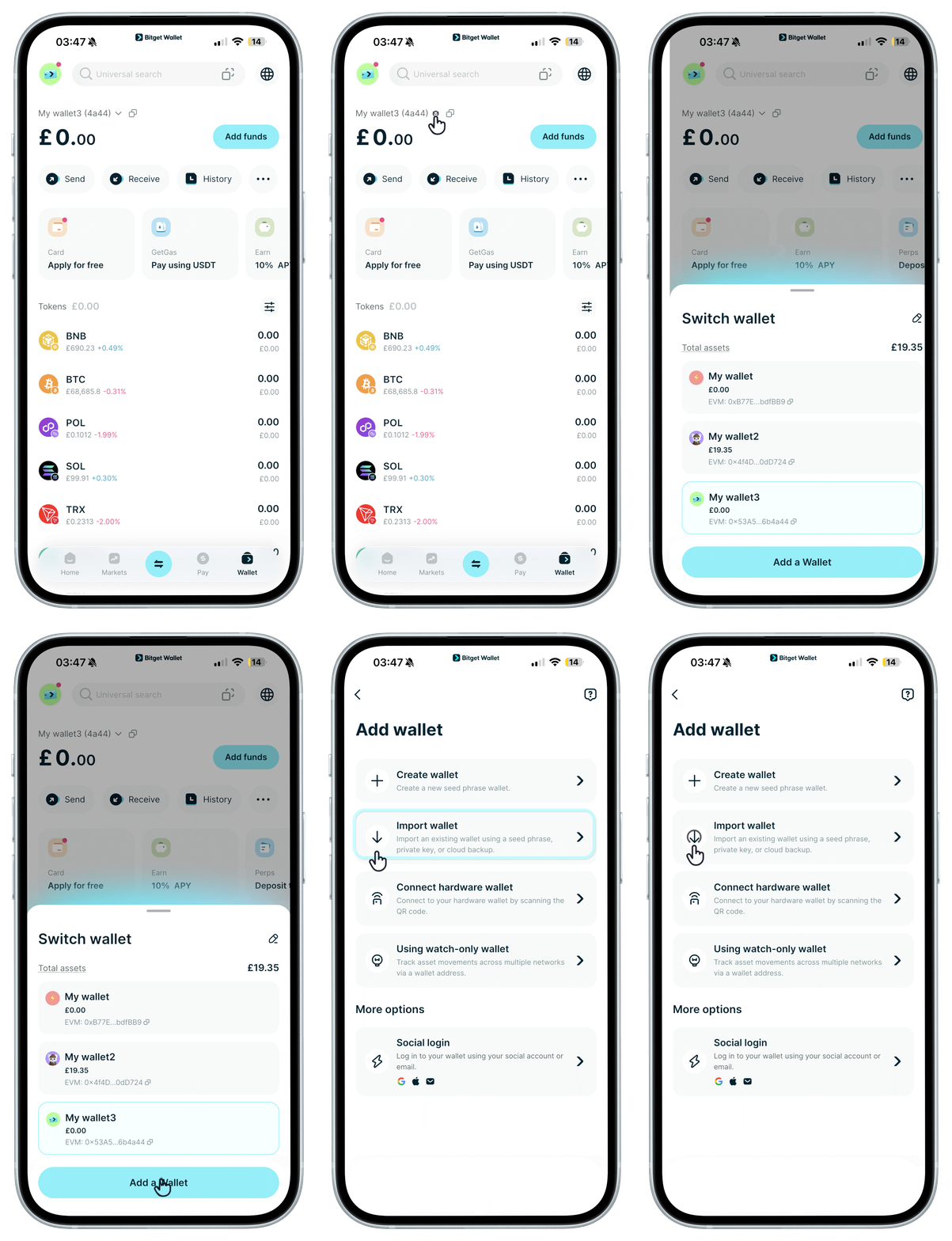
Скачайте последнюю версию приложения и импортируйте кошельки, используя аккаунт соцсети и сид-фразы.
1
/
4
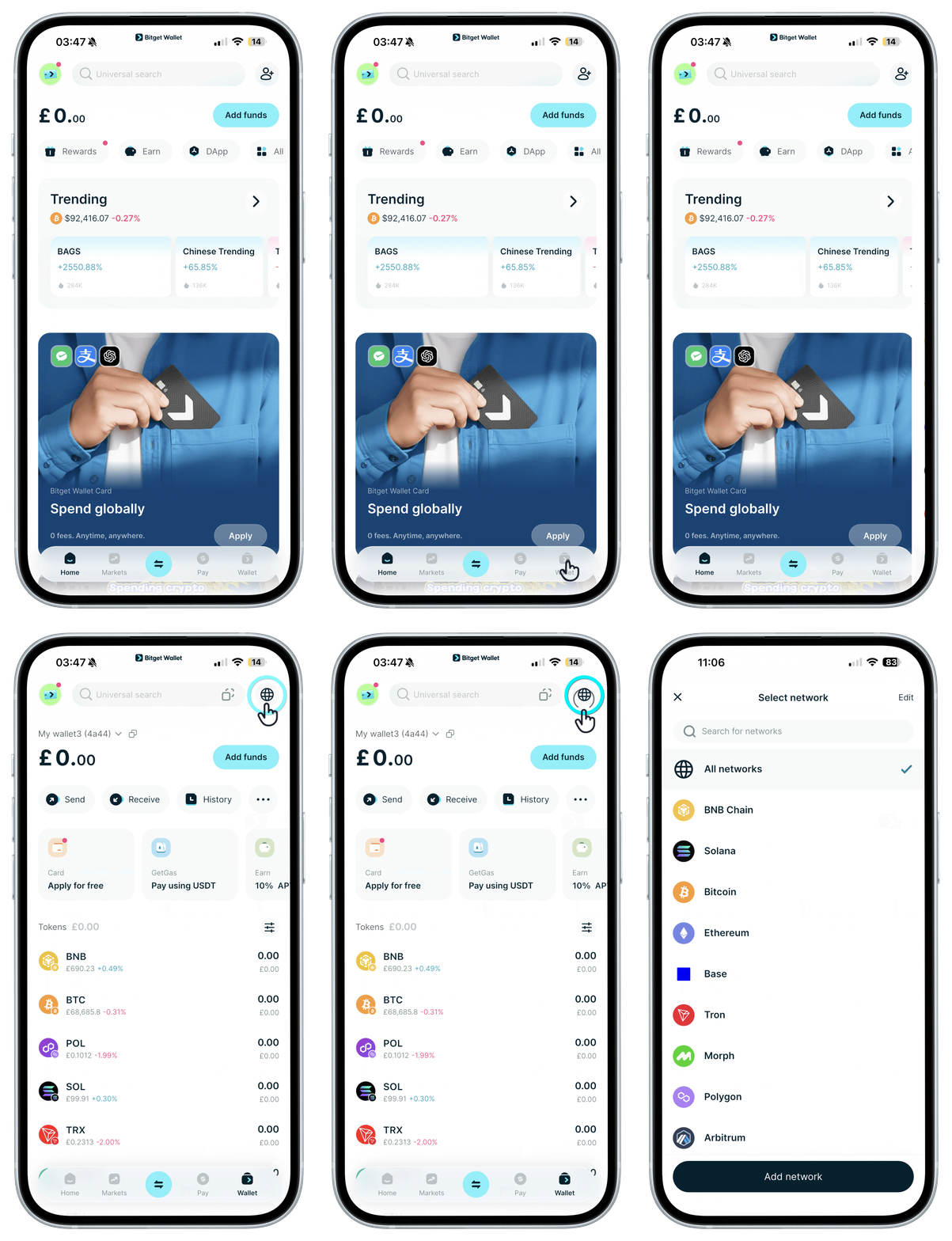
Видите неверные активы после импорта кошелька?
Для распространенных мейннетов, таких как EVM-, SVM-блокчейны, TON, TRON и Aptos, ваши активы появятся автоматически после импорта. Попробуйте обновить страницу.
Если ваши активы не находятся в этих сетях и не указаны после импорта, удалите сначала существующую сеть или отключите соответствующие токены, а затем добавьте их заново.
