



1
/
4
पुराने डिवाइस से सभी सीड फ्रेज़ का बैकअप लें
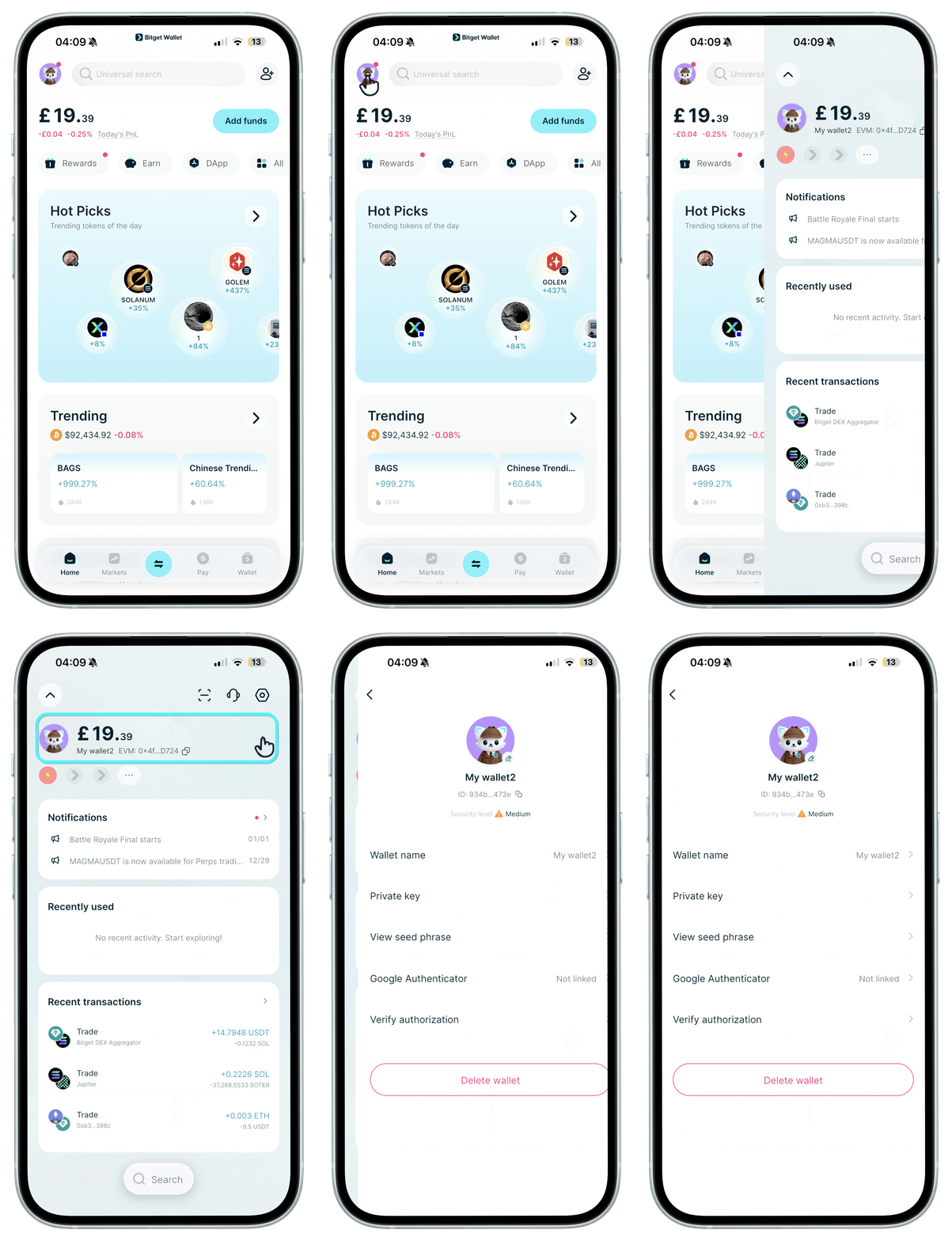
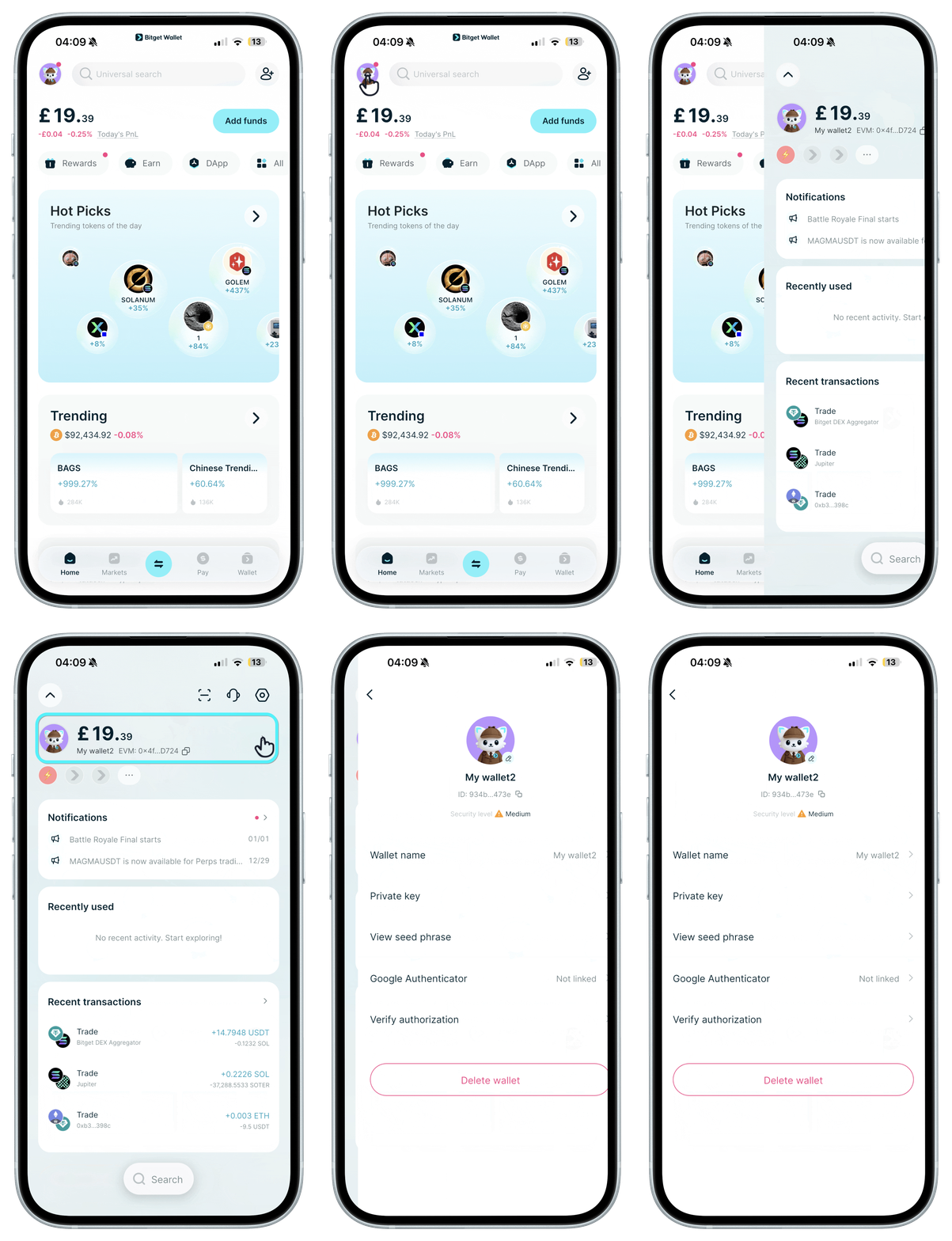
सबसे पहले, यह पक्का करें कि आपने पुराने डिवाइस में अपने सभी वॉलेट के सीड फ़्रेज़ का बैकअप ले लिया है. इन्हें एक कागज पर लिख लें और उसे सुरक्षित रखें. “होम” पर अपने अवतार (प्रोफ़ाइल आइकन) पर टैप करें, फिर अगली स्क्रीन पर फिर से अवतार पर टैप करें—यहां से हर वॉलेट का सीड फ़्रेज़ एक्सेस किया जा सकता है.
अगर आपका वॉलेट सोशल मीडिया के लॉगिन से बना है, तो आपको सीड फ़्रेज़ का बैकअप लेने की ज़रूरत नहीं है.
ज़रूरी जानकारी: जब तक नए डिवाइस में सभी वॉलेट इंपोर्ट नहीं कर लिए जाते, तब तक अपने पुराने डिवाइस से ऐप को अनइंस्टॉल न करें.
सबसे पहले, यह पक्का करें कि आपने पुराने डिवाइस में अपने सभी वॉलेट के सीड फ़्रेज़ का बैकअप ले लिया है. इन्हें एक कागज पर लिख लें और उसे सुरक्षित रखें. “होम” पर अपने अवतार (प्रोफ़ाइल आइकन) पर टैप करें, फिर अगली स्क्रीन पर फिर से अवतार पर टैप करें—यहां से हर वॉलेट का सीड फ़्रेज़ एक्सेस किया जा सकता है.
अगर आपका वॉलेट सोशल मीडिया के लॉगिन से बना है, तो आपको सीड फ़्रेज़ का बैकअप लेने की ज़रूरत नहीं है.
ज़रूरी जानकारी: जब तक नए डिवाइस में सभी वॉलेट इंपोर्ट नहीं कर लिए जाते, तब तक अपने पुराने डिवाइस से ऐप को अनइंस्टॉल न करें.
1
/
4
यदि आपके नए डिवाइस में Bitget Wallet ऐप माइग्रेट और ऑटो-इंस्टॉल हो चुका है
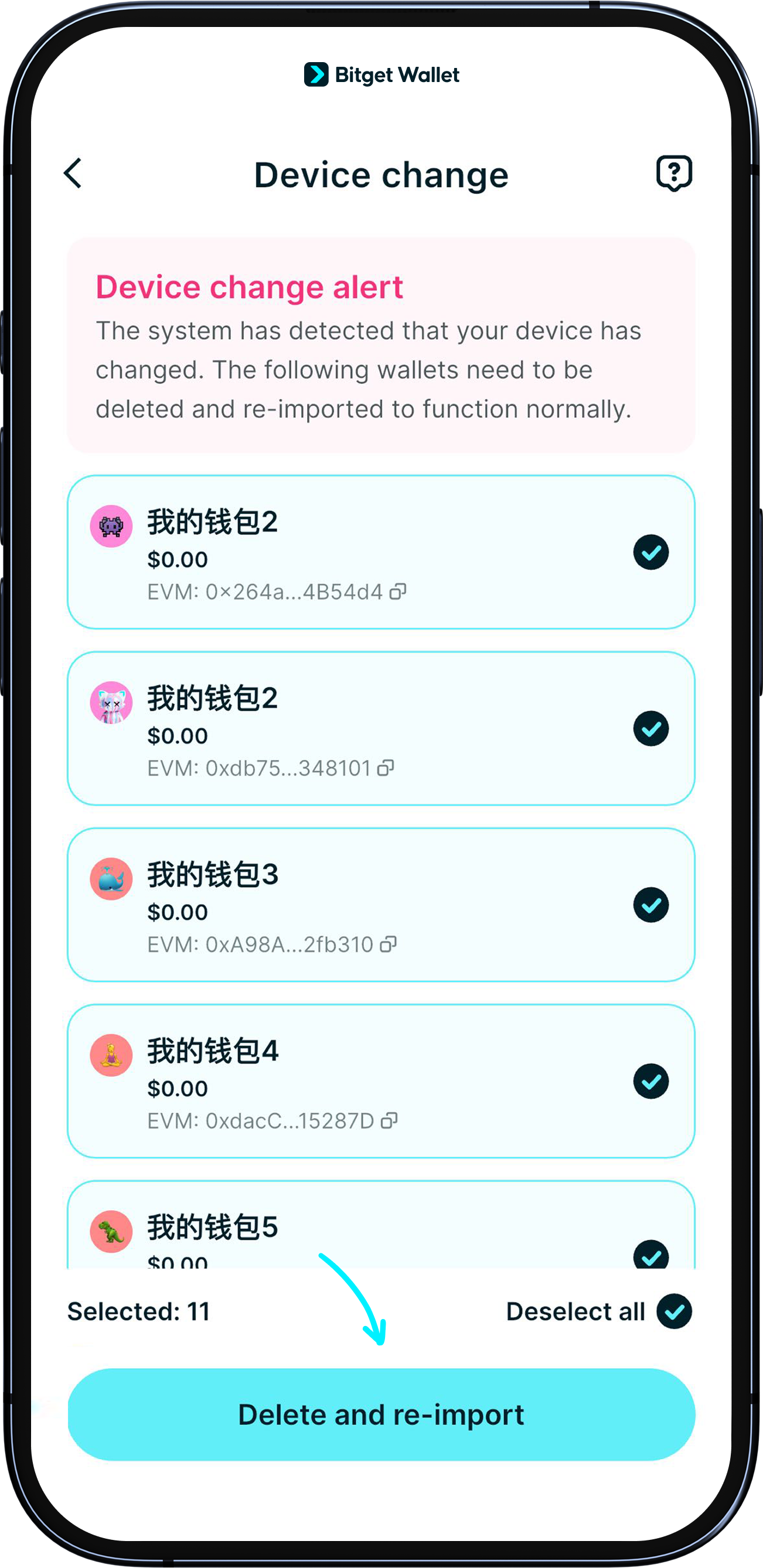
सुरक्षा एन्क्रिप्शन में अपग्रेड के कारण, आपको अपने Wallet डिलीट करके फिर से आयात करने पड़ सकते हैं। कृपया नए डिवाइस में ऐप के प्रॉम्प्ट्स का पालन करें।
<b>1. अपना सोशल लॉगिन Wallet डिलीट करें और उसी अकाउंट से दोबारा लॉगिन करें।
2. सीड फ्रेज़ Wallet को डिलीट करें और उनके सीड फ्रेज़ का उपयोग करके व्यक्तिगत रूप से फिर से आयात करें।</b>
1
/
4
यदि आपके नए डिवाइस में Bitget Wallet ऐप नहीं है
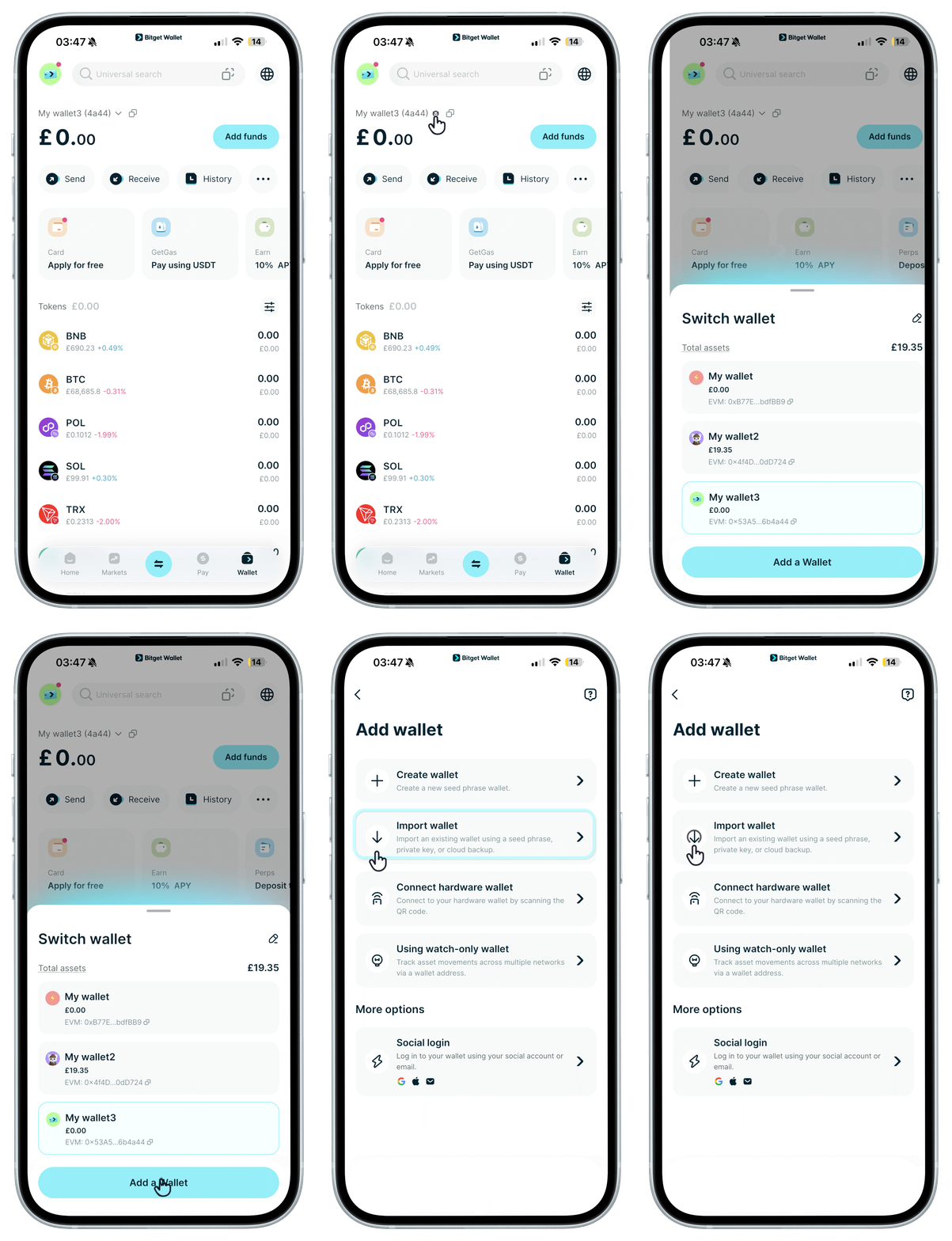
नवीनतम ऐप संस्करण डाउनलोड करें और अपने सोशल अकाउंट तथा सीड फ्रेज़ का उपयोग करके प्रत्येक Wallet आयात करें।
1
/
4
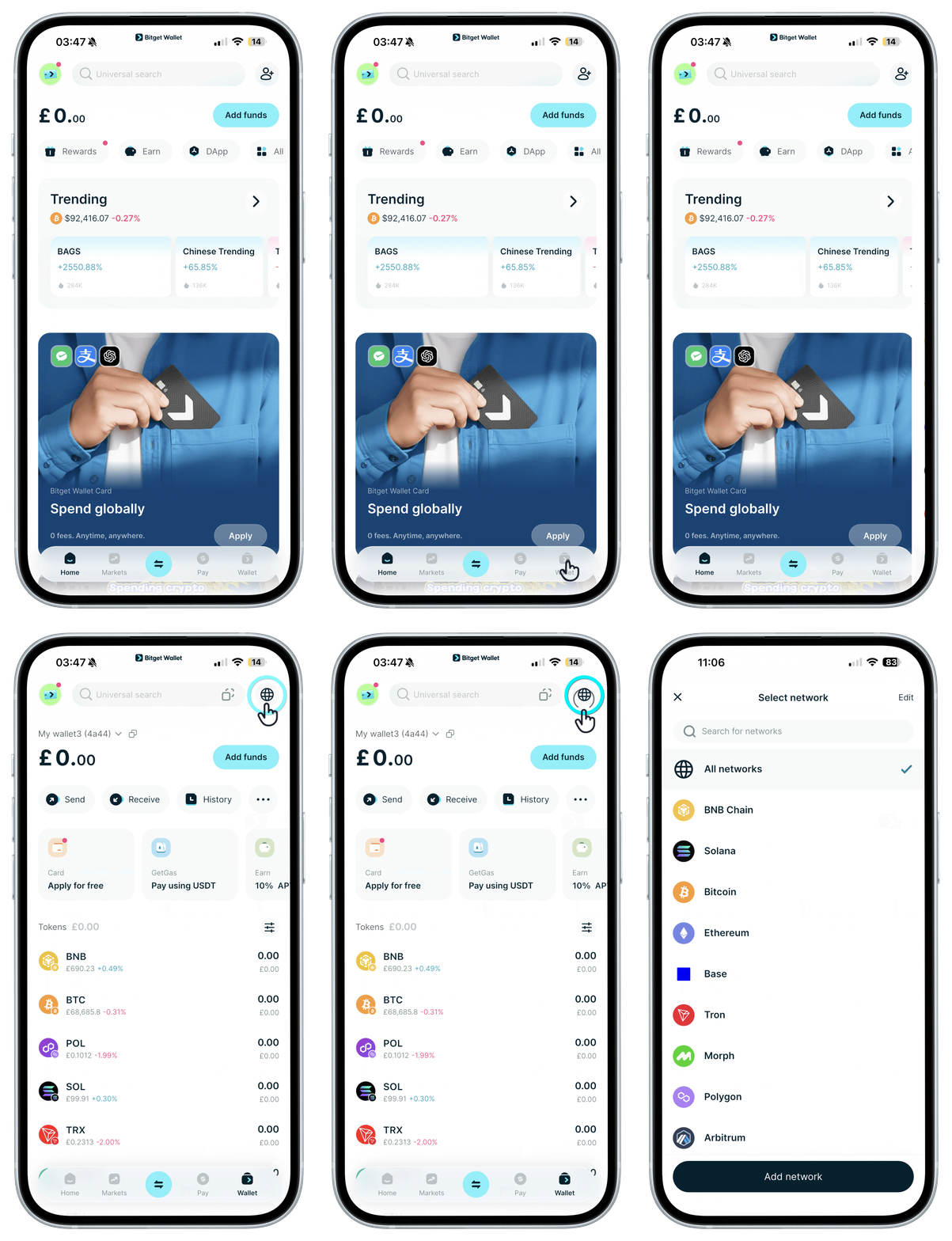
Wallet आयात करने के बाद गलत संपत्तियाँ दिख रही हैं?
EVM चेन, SVM चेन, TON, TRON और Aptos जैसे सामान्य मेननेट्स के लिए, सफल आयात के बाद इन नेटवर्क्स पर आपकी संपत्तियाँ स्वचालित रूप से दिखाई देंगी। पेज रिफ्रेश करने की कोशिश करें।
यदि आपकी संपत्तियाँ इन नेटवर्क्स पर नहीं हैं और आयात के बाद भी नहीं दिख रही हैं, तो पहले मौजूदा नेटवर्क हटाएँ या संबंधित टोकन्स अक्षम करें, फिर उन्हें दोबारा जोड़ें।
