



1
/
4
Sichern Sie alle Seed-Phrases vom alten Gerät
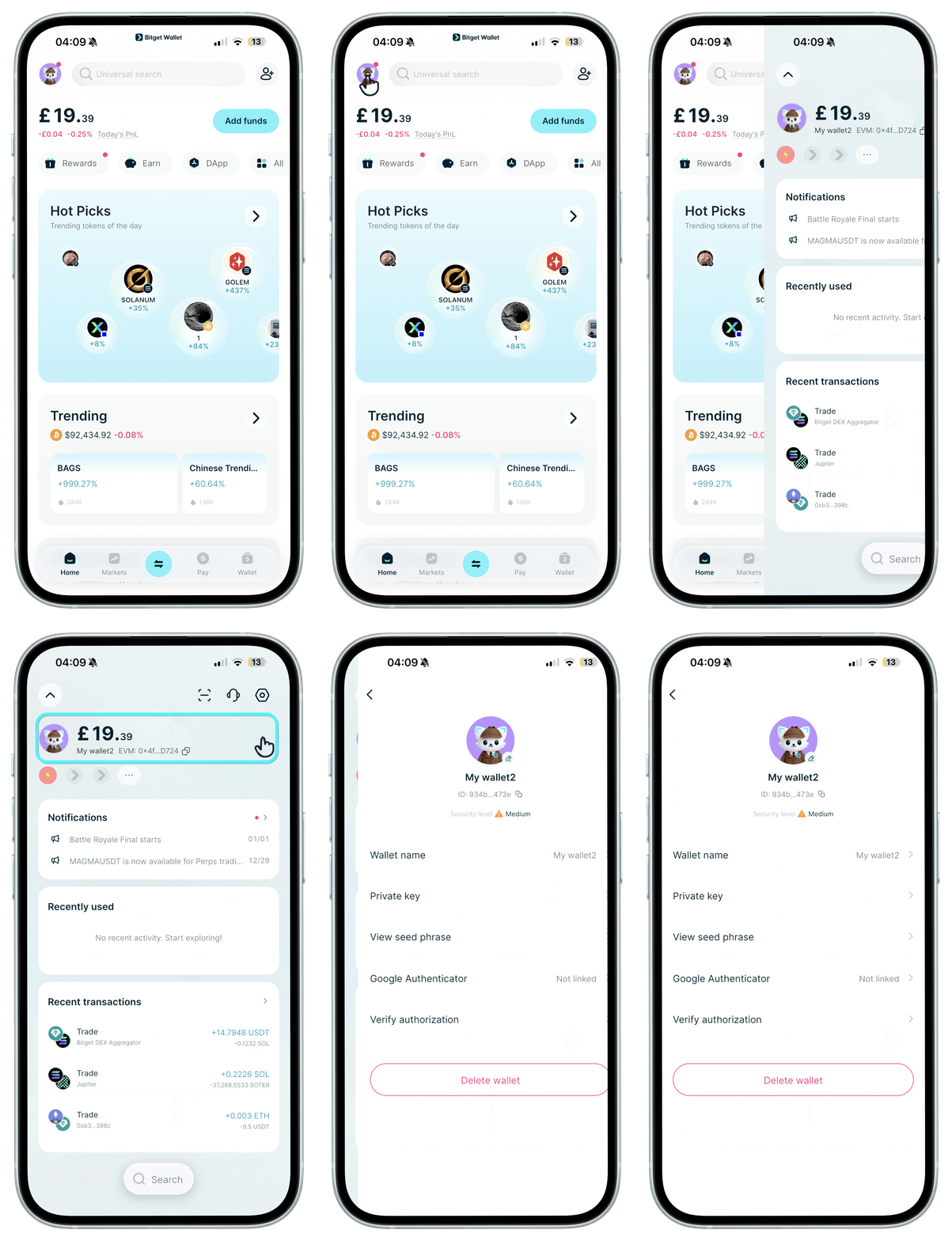
Stellen Sie zunächst sicher, dass Sie die Seed-Phrases aller Wallets auf dem alten Gerät sichern. Schreiben Sie sie auf ein Blatt Papier und bewahren Sie es sicher auf. Tippen Sie auf der „Startseite“ auf Ihren Avatar und auf dem nächsten Bildschirm erneut auf Ihren Avatar, um die Seed-Phrase jeder einzelnen Wallet aufzurufen.
Bei Social-Login-Wallets müssen Sie keine Seed-Phrases sichern.
Wichtig: Deinstallieren Sie die App nicht von Ihrem alten Gerät, bevor Sie alle Wallets erfolgreich auf dem neuen Gerät importiert haben.
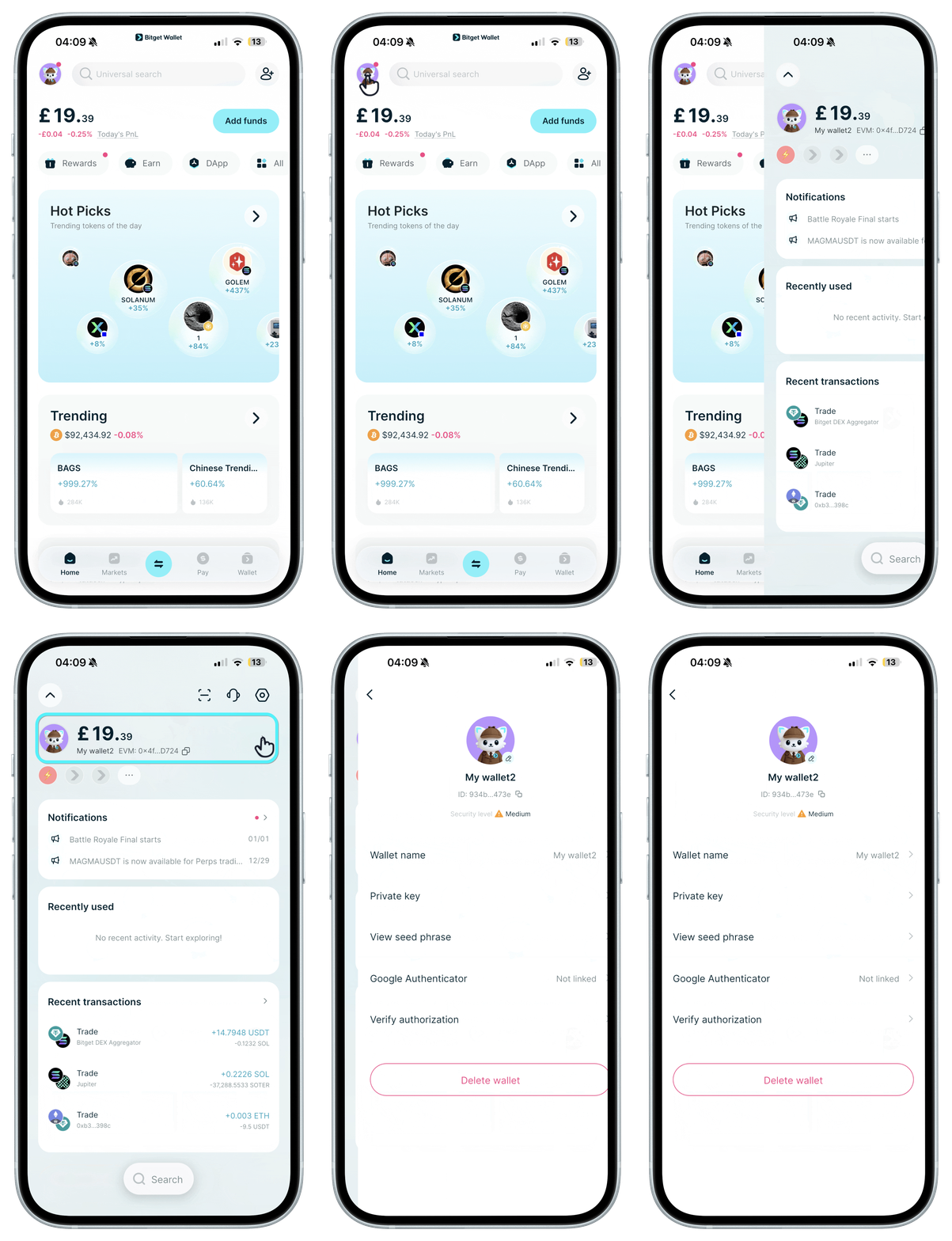
Stellen Sie zunächst sicher, dass Sie die Seed-Phrases aller Wallets auf dem alten Gerät sichern. Schreiben Sie sie auf ein Blatt Papier und bewahren Sie es sicher auf. Tippen Sie auf der „Startseite“ auf Ihren Avatar und auf dem nächsten Bildschirm erneut auf Ihren Avatar, um die Seed-Phrase jeder einzelnen Wallet aufzurufen.
Bei Social-Login-Wallets müssen Sie keine Seed-Phrases sichern.
Wichtig: Deinstallieren Sie die App nicht von Ihrem alten Gerät, bevor Sie alle Wallets erfolgreich auf dem neuen Gerät importiert haben.
1
/
4
Wenn Ihr neues Gerät migriert wurde und die Bitget Wallet-App automatisch installiert wurde
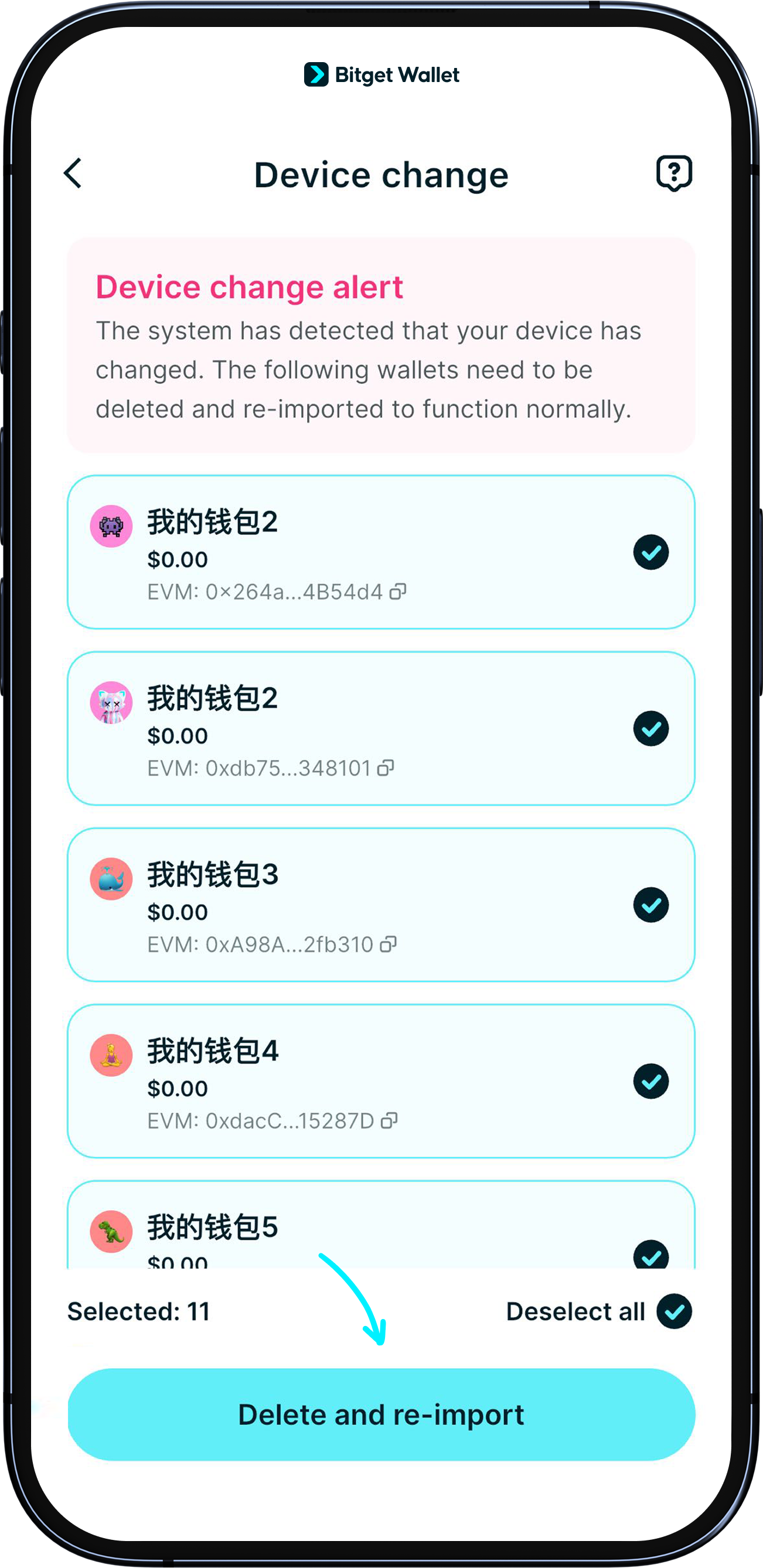
Aufgrund von Upgrades bei der Sicherheitsverschlüsselung müssen Sie möglicherweise Ihre Wallets löschen und erneut importieren. Bitte befolgen Sie die Anweisungen in der App auf Ihrem neuen Gerät.
<b>1. Löschen Sie Ihre Social-Login-Wallet und melden Sie sich erneut mit demselben Konto an.
2. Löschen Sie Seed-Phrase-Wallets und importieren Sie sie einzeln mithilfe ihrer Seed-Phrases erneut.</b>
1
/
4
Wenn Ihr neues Gerät nicht über die Bitget Wallet-App verfügt
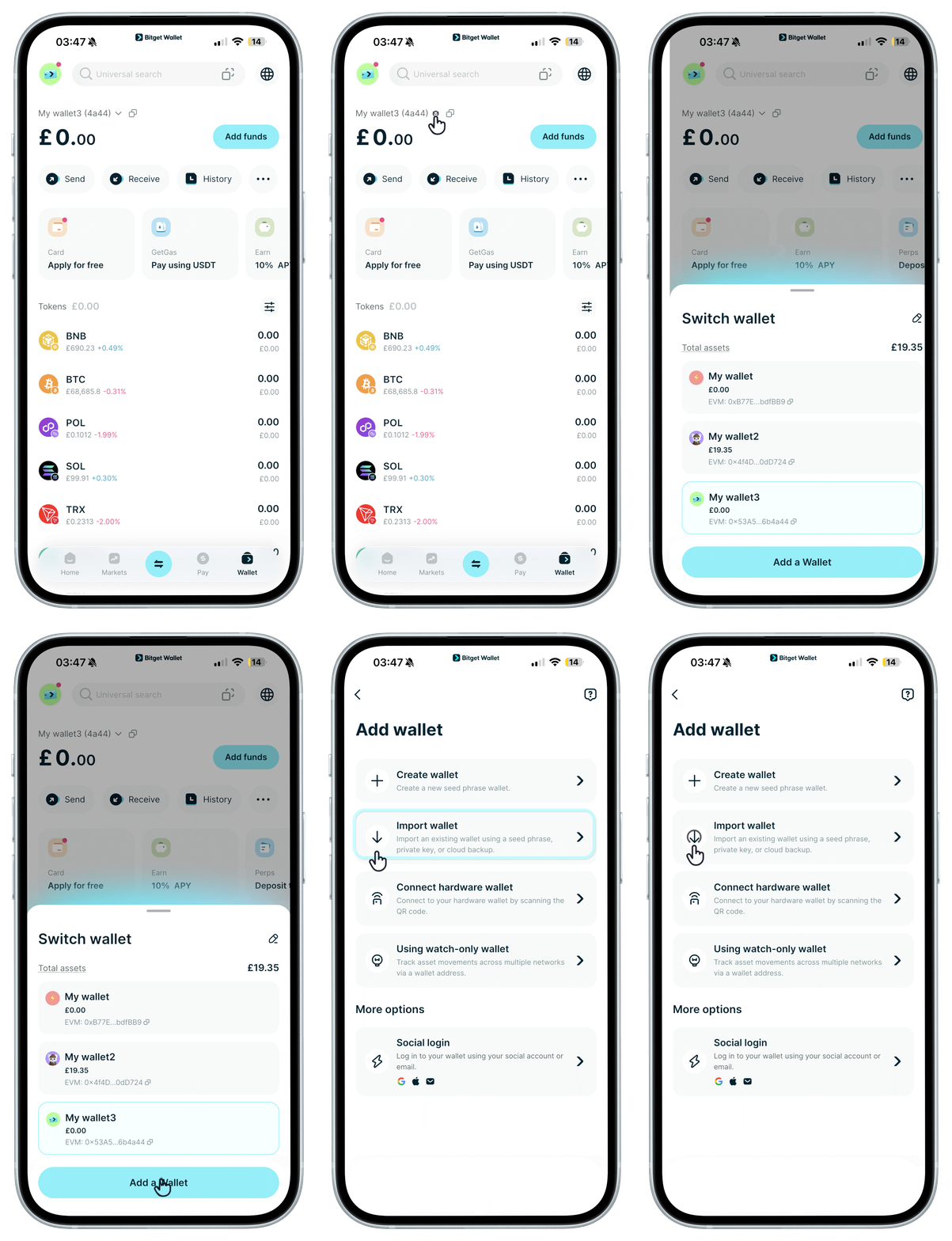
Laden Sie die neueste App-Version herunter und importieren Sie jede Wallet mithilfe Ihres Social-Media-Kontos und Ihrer Seed-Phrases.
1
/
4
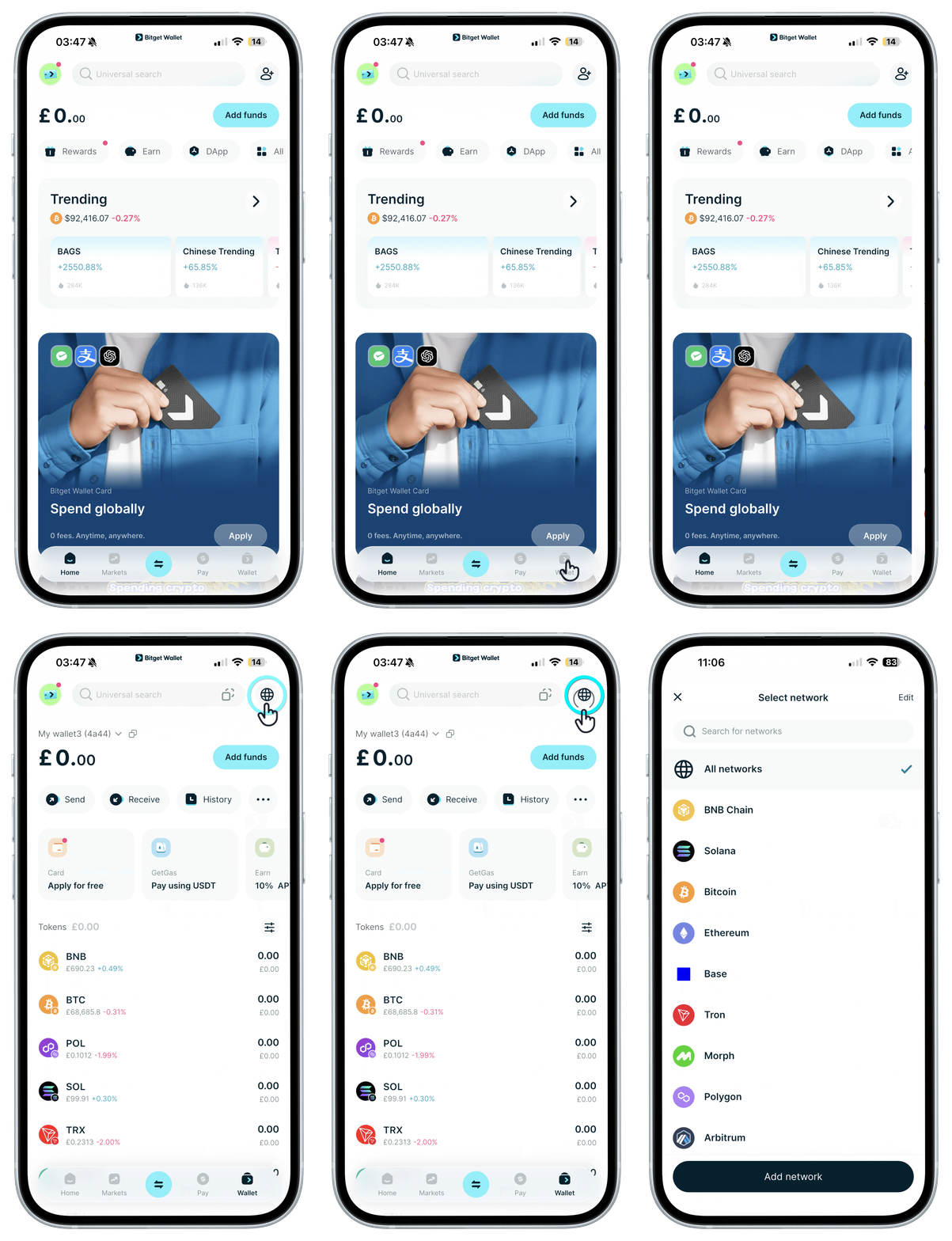
Sie sehen nach dem Importieren Ihrer Wallet falsche Assets?
Bei gängigen Mainnets wie EVM-Chains, SVM-Chains, TON, TRON und Aptos werden Ihre Assets in diesen Netzwerken nach einem erfolgreichen Import automatisch angezeigt. Versuchen Sie, die Seite zu aktualisieren.
Wenn Ihre Assets nicht in diesen Netzwerken vorhanden sind und nach dem Import nicht angezeigt werden, entfernen Sie zunächst das vorhandene Netzwerk oder deaktivieren Sie die entsprechenden Token und fügen Sie sie dann erneut hinzu.
