



1
/
4
Sauvegardez toutes les seed phrases de votre ancien appareil
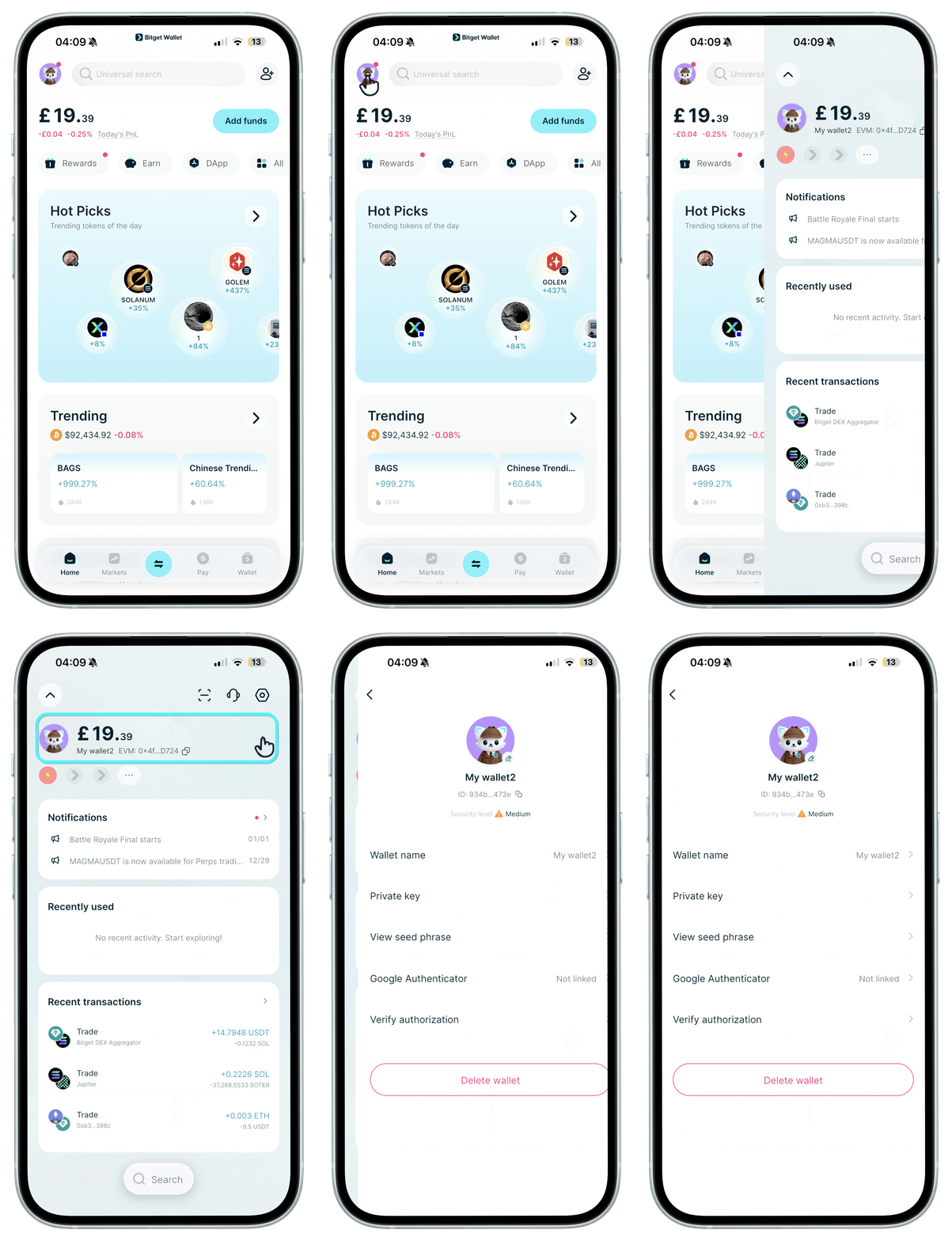
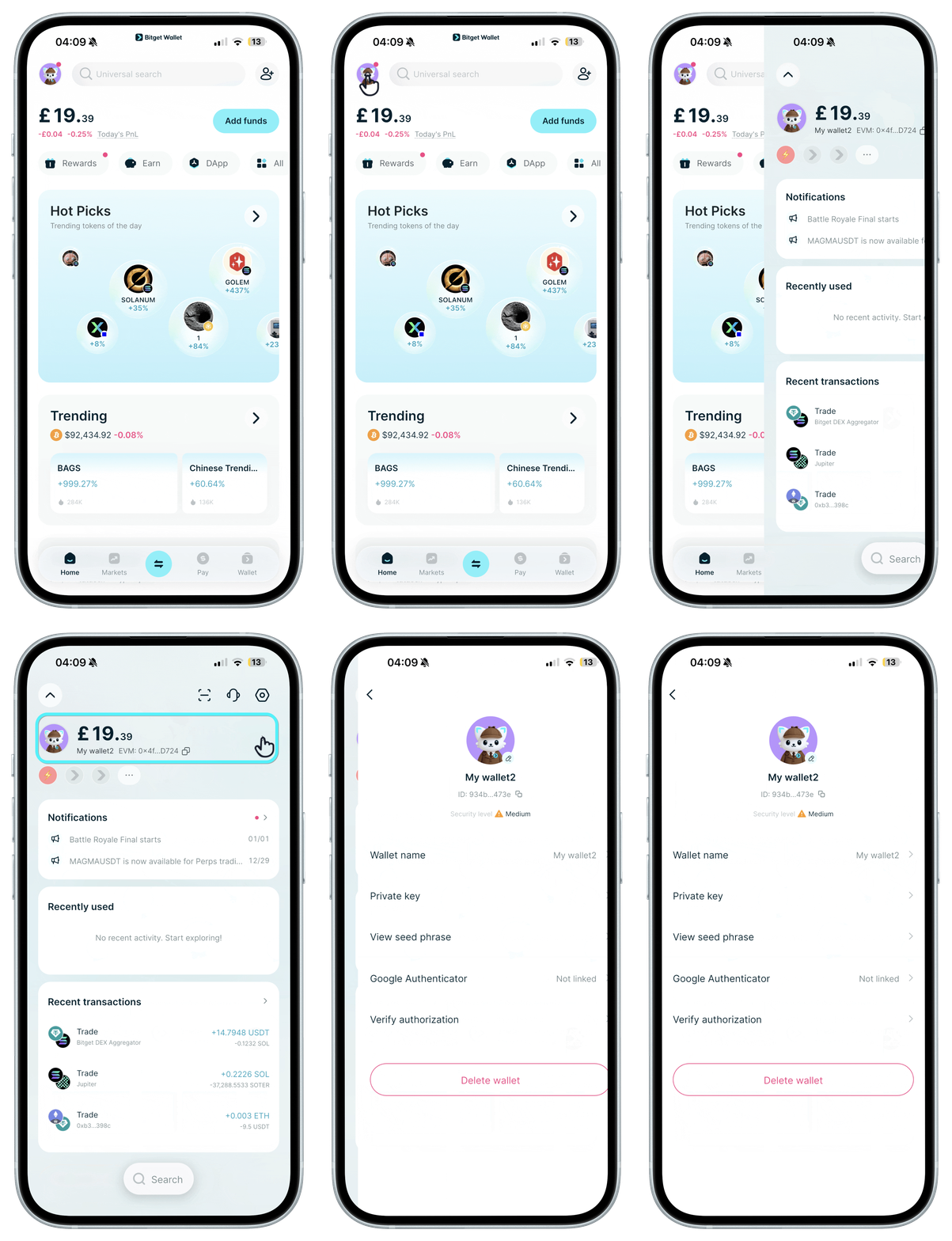
Tout d'abord, veillez à sauvegarder les seed phrases de tous vos portefeuilles sur l'ancien appareil. Notez-les sur une feuille de papier et gardez-la en lieu sûr. Depuis l'onglet "Accueil", appuyez sur votre avatar, puis à nouveau sur votre avatar à l'écran suivant pour accéder à la seed phrase de chaque portefeuille.
Pour les portefeuilles à login social, vous n'avez pas besoin de sauvegarder de seed phrase.
Important : ne désinstallez pas l'application de votre ancien appareil avant d'avoir correctement importé tous les portefeuilles vers le nouvel appareil.
Tout d'abord, veillez à sauvegarder les seed phrases de tous vos portefeuilles sur l'ancien appareil. Notez-les sur une feuille de papier et gardez-la en lieu sûr. Depuis l'onglet "Accueil", appuyez sur votre avatar, puis à nouveau sur votre avatar à l'écran suivant pour accéder à la seed phrase de chaque portefeuille.
Pour les portefeuilles à login social, vous n'avez pas besoin de sauvegarder de seed phrase.
Important : ne désinstallez pas l'application de votre ancien appareil avant d'avoir correctement importé tous les portefeuilles vers le nouvel appareil.
1
/
4
Si votre nouvel appareil a migré et installé automatiquement l'application Bitget Wallet
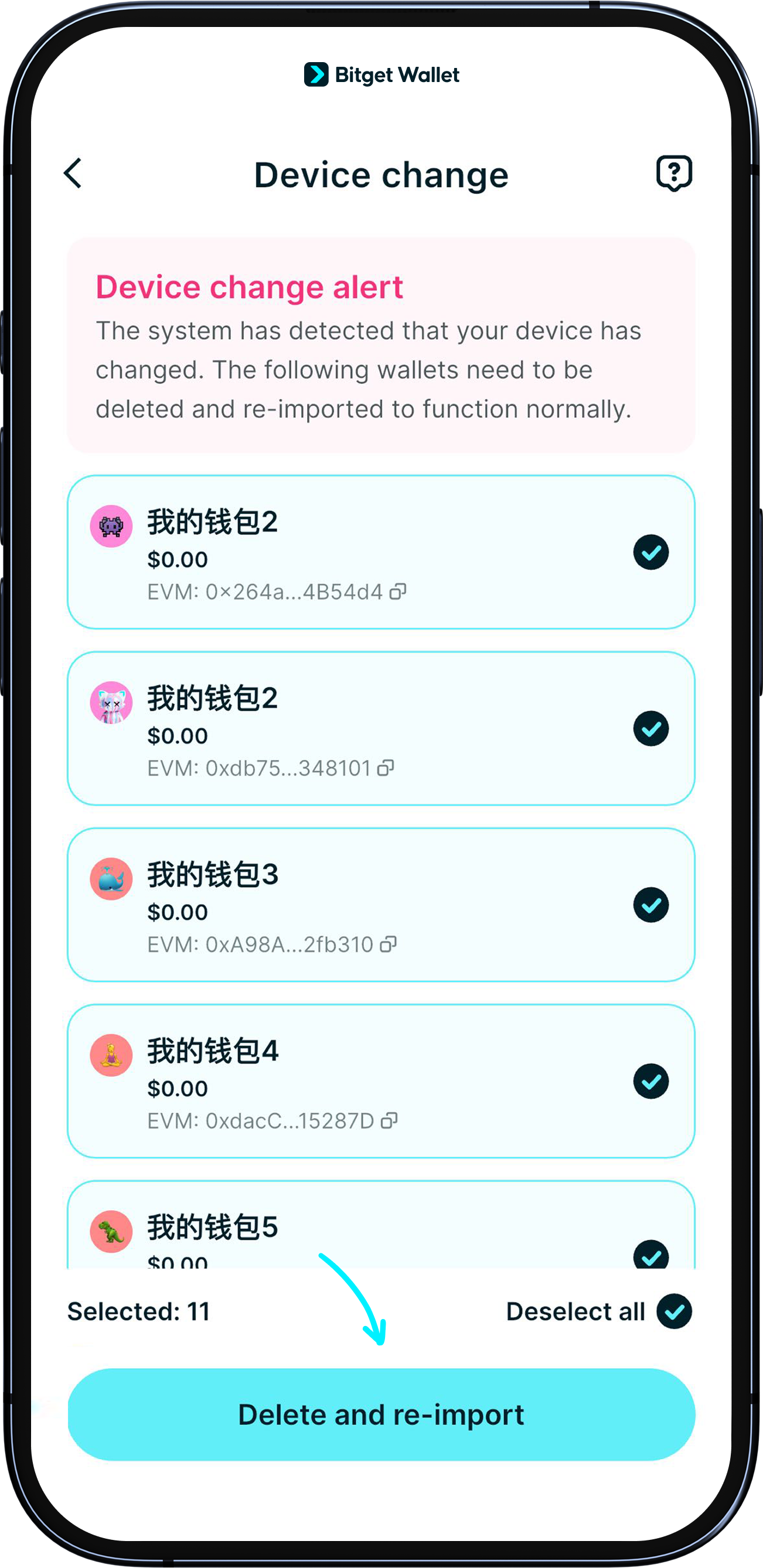
En raison des mises à niveau apportées au chiffrement sécurisé, il se peut que vous deviez supprimer vos portefeuilles et les réimporter. Veuillez suivre les instructions affichées dans l'application sur votre nouvel appareil.
<b>1. Supprimez votre portefeuille à login social et reconnectez-vous en utilisant le même compte.
2. Supprimez les portefeuilles à seed phrase et réimportez-les individuellement à l'aide de leurs seed phrases.</b>
1
/
4
Si votre nouvel appareil ne dispose pas de l'application Bitget Wallet
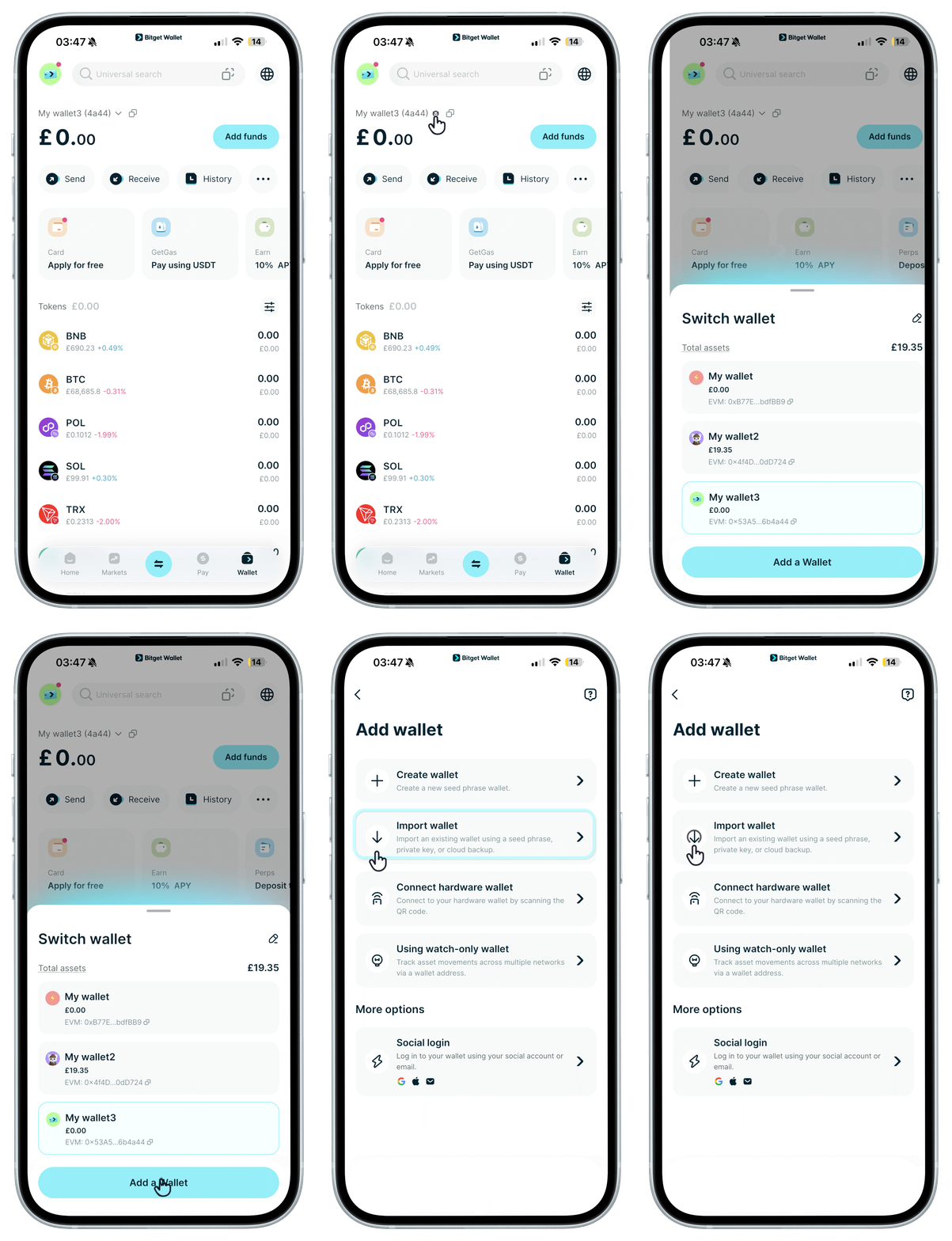
Téléchargez la dernière version de l'application et importez chaque portefeuille à l'aide de vos comptes sociaux et de vos seed phrases.
1
/
4
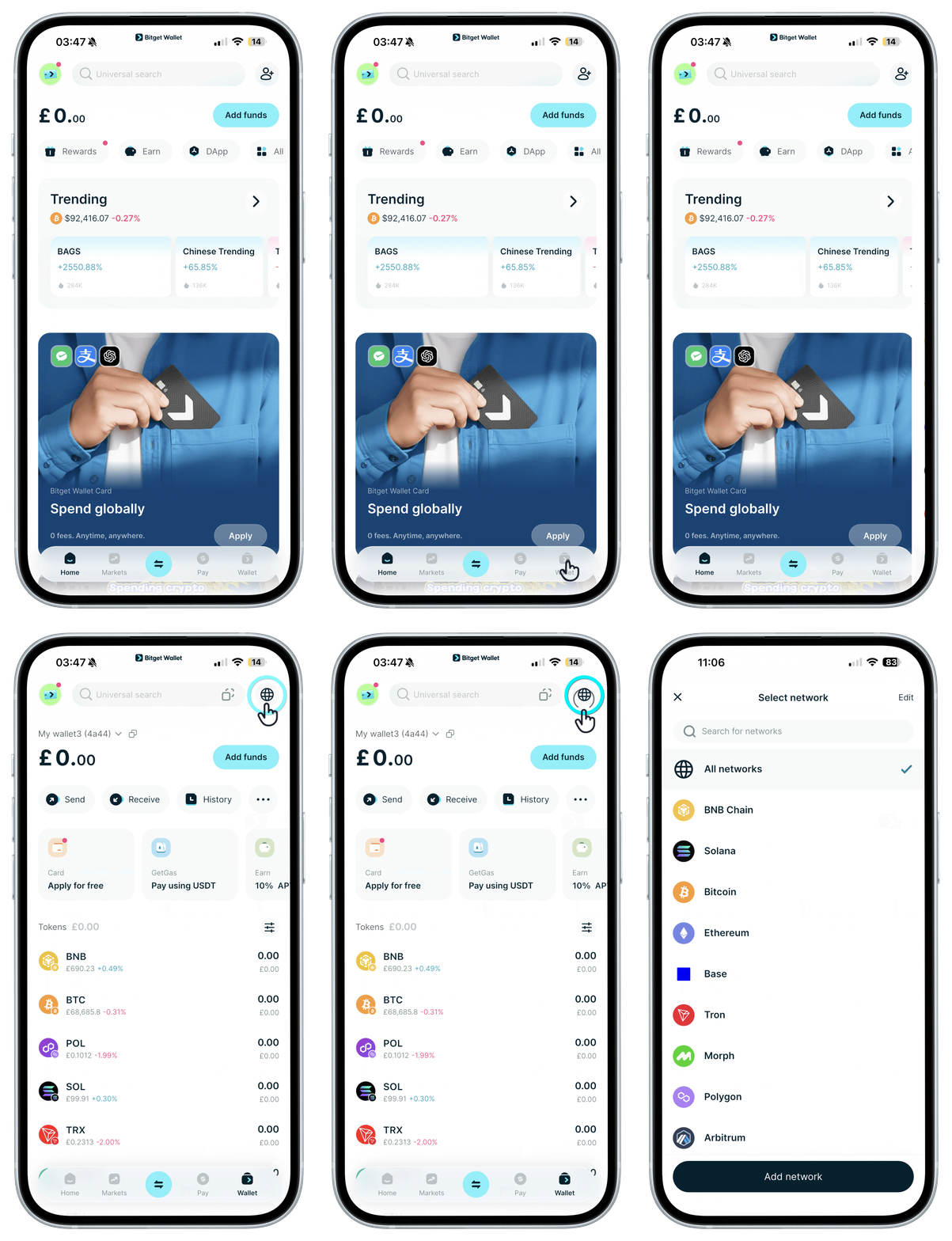
Vos actifs ne s'affichent pas correctement après l'importation d'un portefeuille ?
Pour les mainnets courants tels que les blockchains EVM, SVM, TON, TRON et Aptos, vos actifs sur ces réseaux s'afficheront automatiquement après l'importation. Essayez d'actualiser la page.
Si vos actifs ne se trouvent pas sur ces réseaux et n'apparaissent pas après l'importation, supprimez d'abord le réseau existant ou désactivez les tokens concernés, puis ajoutez-les à nouveau.
