



1
/
4
以前のデバイスからすべてのシードフレーズをバックアップしてください
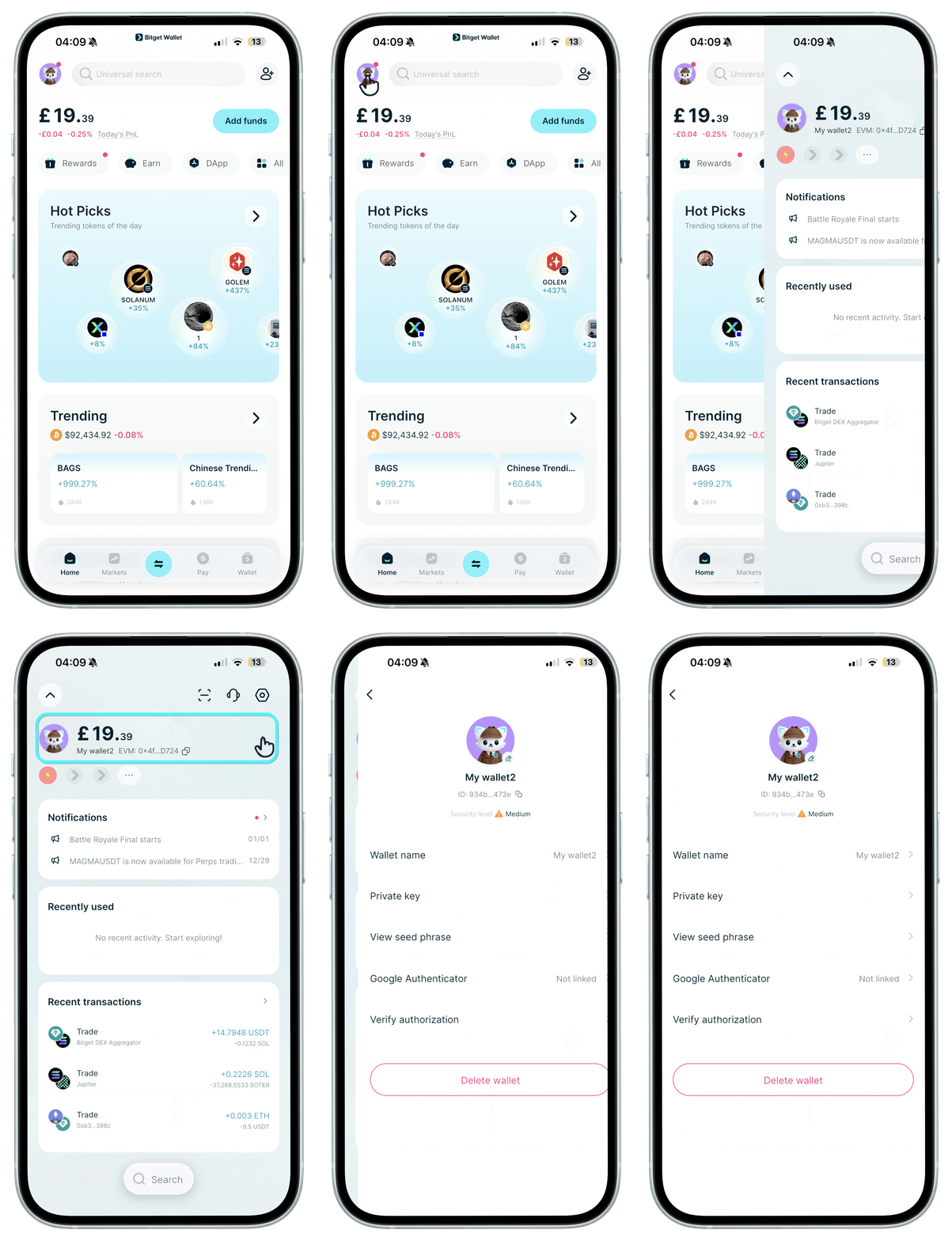
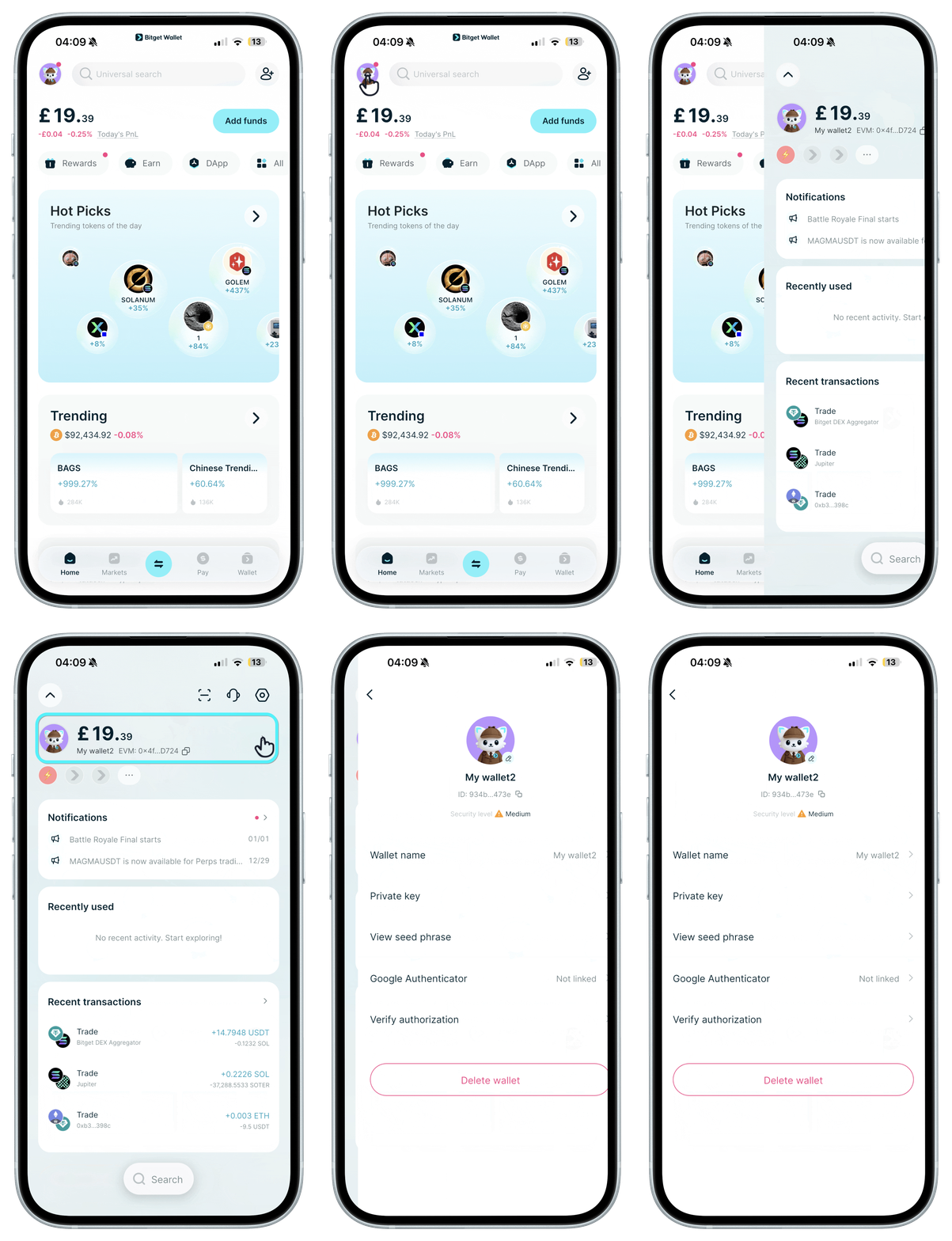
まず、以前の端末にあるすべてのウォレットのシードフレーズを必ずバックアップしてください。紙に書き留め、安全な場所に保管してください。「ホーム」画面でアバターをタップし、次の画面で再度アバターをタップすると、各ウォレットのシードフレーズにアクセスできます。
ソーシャルログインで作成したウォレットについては、シードフレーズをバックアップする必要はありません。
注:新しいデバイスにすべてのウォレットのインポートが正常に完了するまで、古いデバイスからアプリをアンインストールしないでください。
まず、以前の端末にあるすべてのウォレットのシードフレーズを必ずバックアップしてください。紙に書き留め、安全な場所に保管してください。「ホーム」画面でアバターをタップし、次の画面で再度アバターをタップすると、各ウォレットのシードフレーズにアクセスできます。
ソーシャルログインで作成したウォレットについては、シードフレーズをバックアップする必要はありません。
注:新しいデバイスにすべてのウォレットのインポートが正常に完了するまで、古いデバイスからアプリをアンインストールしないでください。
1
/
4
新しいデバイスでBitget Walletアプリが移行され自動インストールされた場合
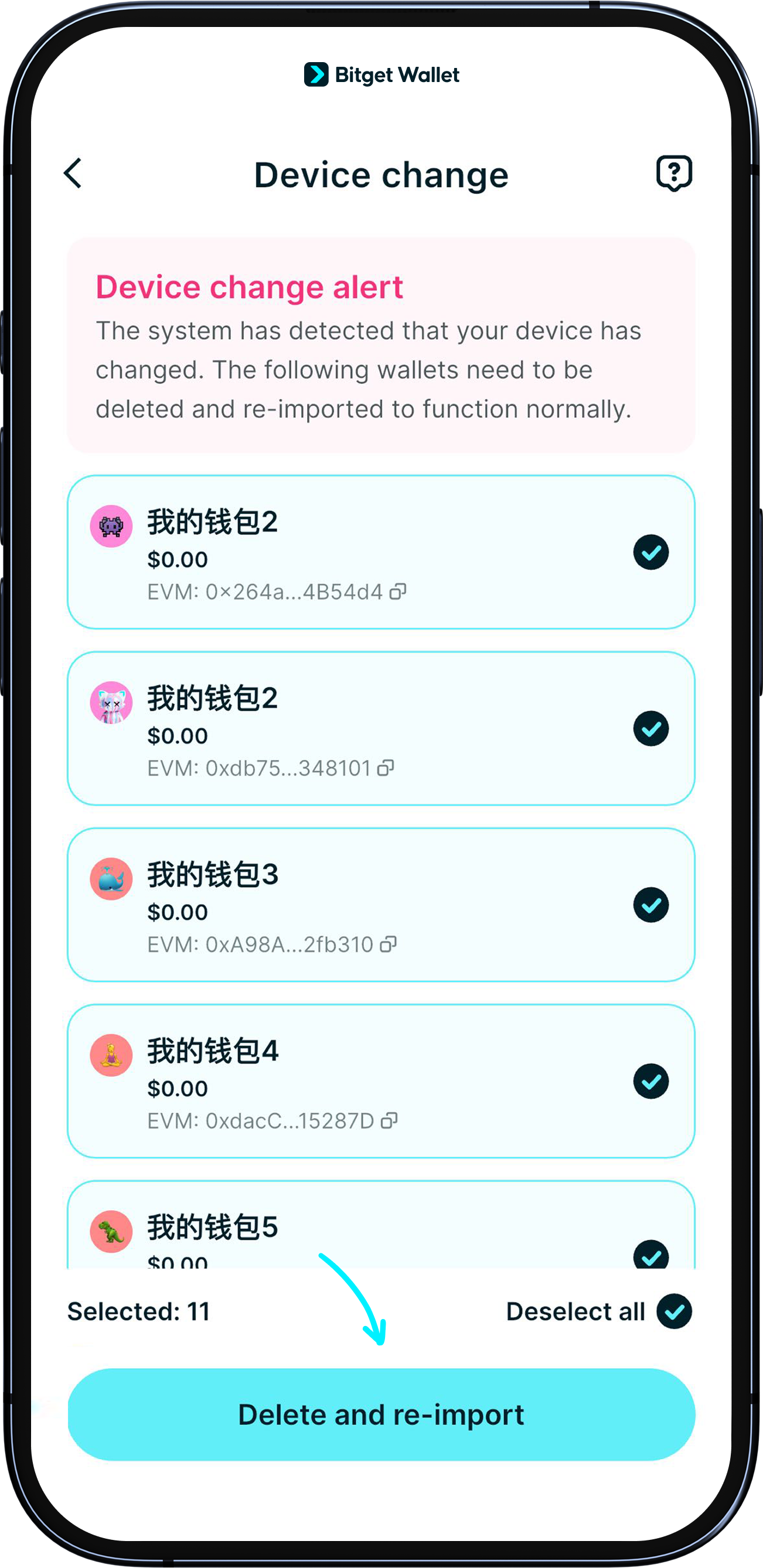
セキュリティ暗号化のアップグレードに伴い、ウォレットを削除し、再度インポートする必要がある場合があります。 新しい端末では、アプリ内の指示に従ってください。
<b>1. ソーシャルログインウォレットを削除し、同じアカウントで再ログインしてください。
2. シードフレーズウォレットを削除し、シードフレーズを使用して個別に再インポートしてください。</b>
1
/
4
新しいデバイスにBitget Walletアプリがインストールされていない場合
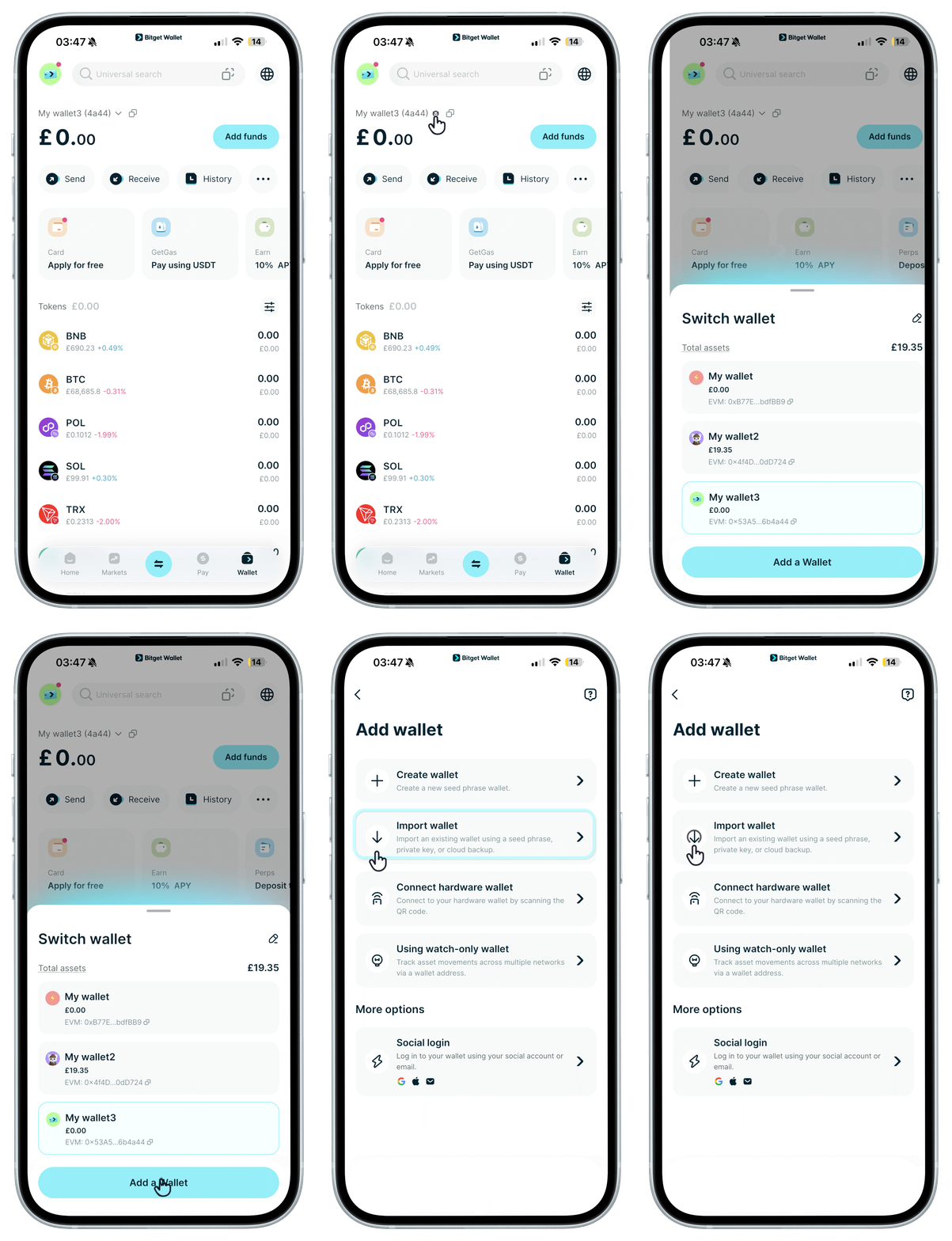
最新のアプリバージョンをダウンロードし、ソーシャルアカウントとシードフレーズを使用して各ウォレットをインポートしてください。
1
/
4
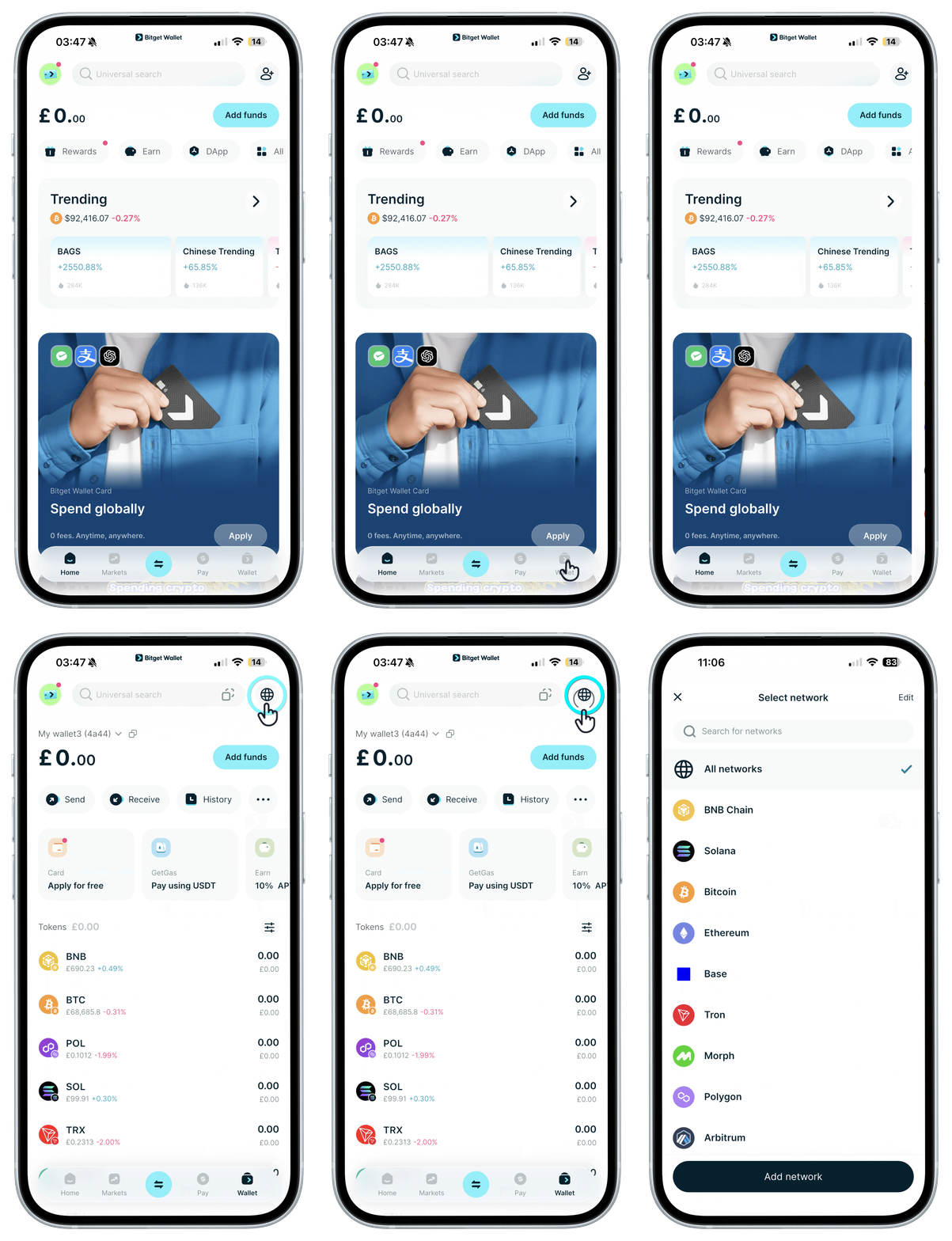
ウォレットをインポートした後、不正確な資産金額が表示されていますか?
EVMチェーン、SVMチェーン、TON、TRON、Aptosなどの一般的なメインネットでは、インポートが完了すると、これらのネットワーク上の資産が自動的に表示されます。ページを更新してみてください。
資産がこれらのネットワーク上に存在せず、インポート後も表示されない場合は、まず既存のネットワークを削除するか、関連するトークンを無効化してから、再度追加してください。
