



1
/
4
আপনার ওয়ালেটে 2FA কীভাবে যোগ করবেন
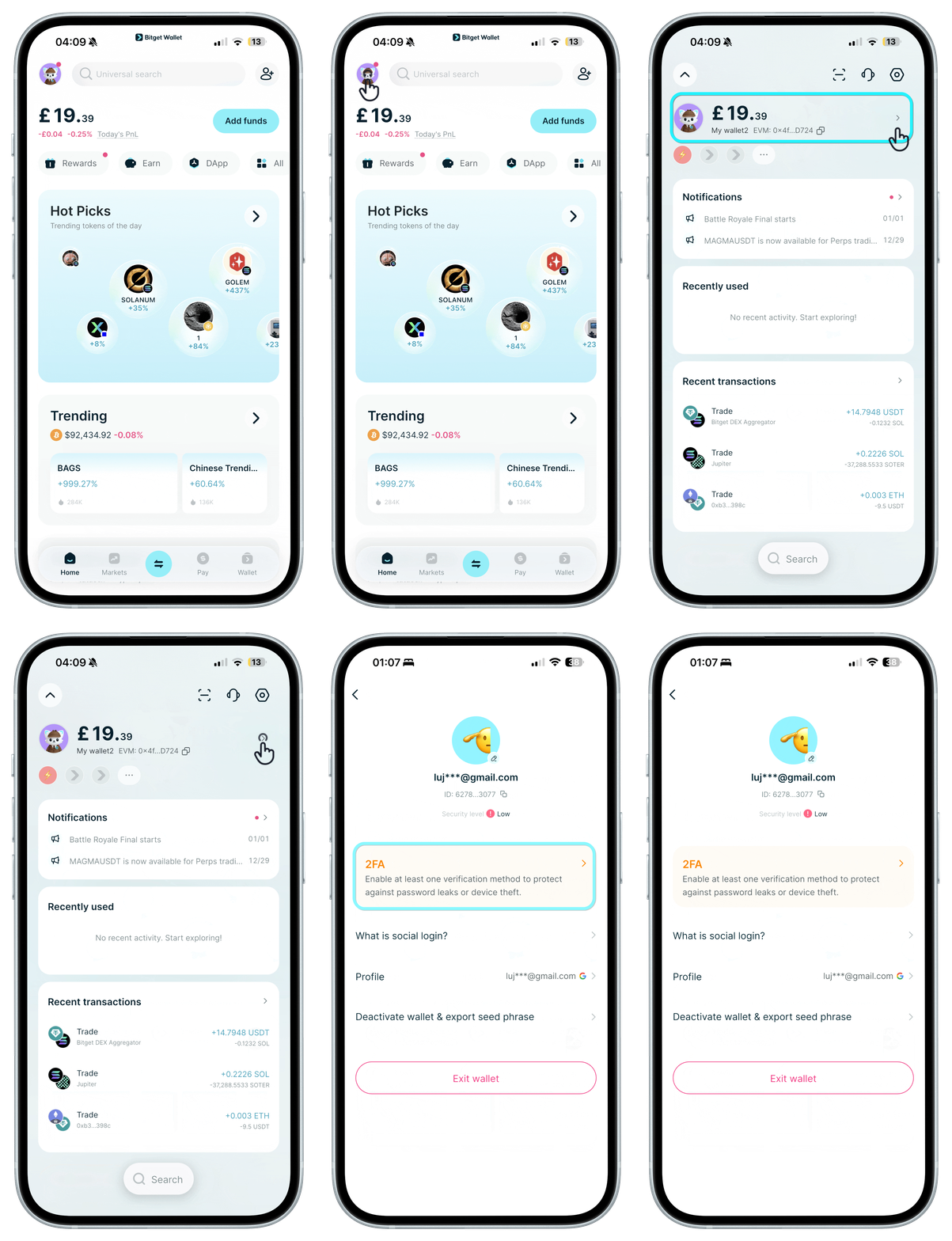
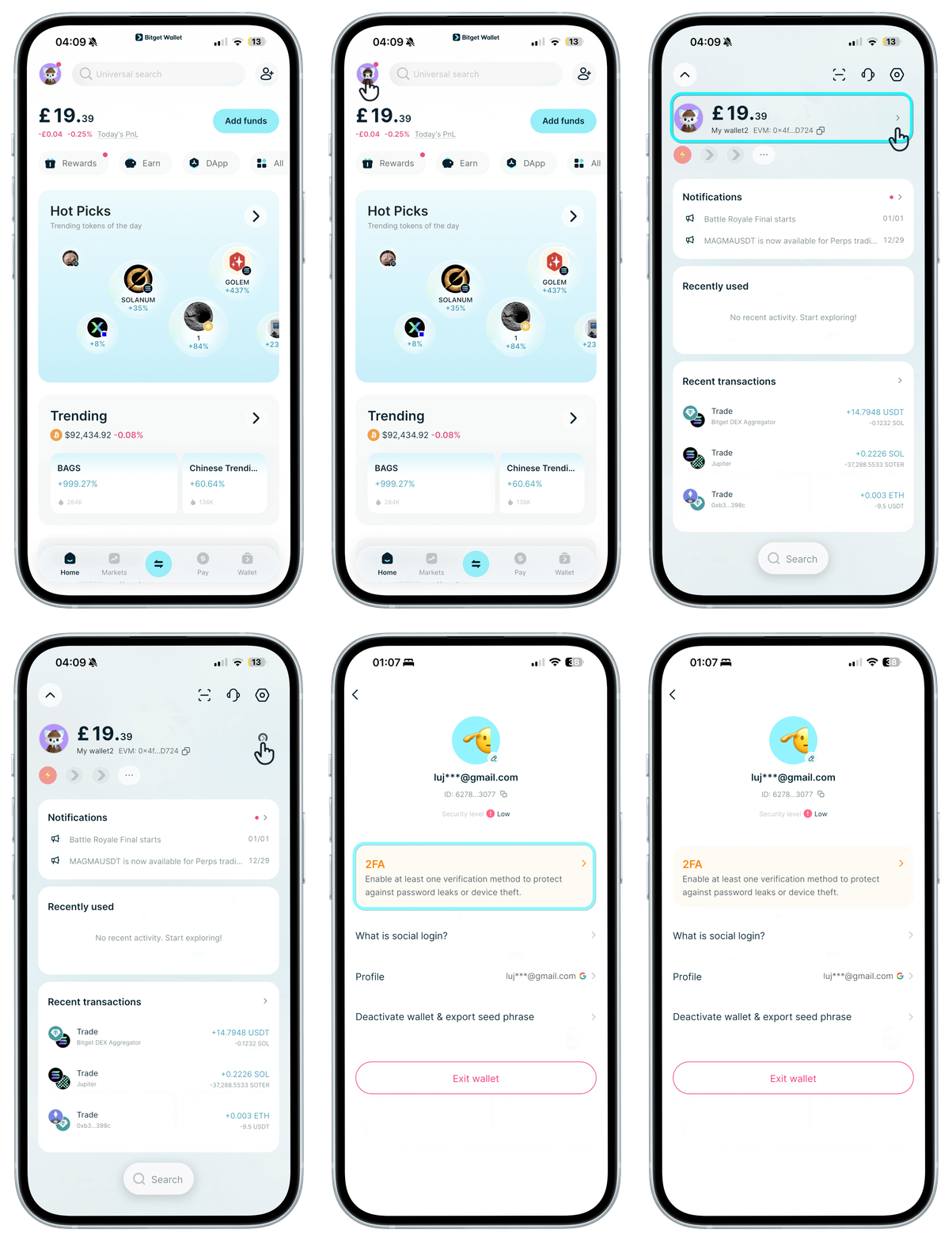
একটি সোশ্যাল অ্যাকাউন্ট দিয়ে আপনার ওয়ালেট তৈরি করার পরে, অনুগ্রহ করে কমপক্ষে একটি 2FA পদ্ধতি যোগ করুন। "হোম"-এ আপনার অ্যাভাটারে ট্যাপ করুন, তারপর ওয়ালেট সেটিংসে যাওয়ার জন্য পরের স্ক্রিনে আপনার অ্যাভাটারে আবার ট্যাপ করুন।
একটি সোশ্যাল অ্যাকাউন্ট দিয়ে আপনার ওয়ালেট তৈরি করার পরে, অনুগ্রহ করে কমপক্ষে একটি 2FA পদ্ধতি যোগ করুন। "হোম"-এ আপনার অ্যাভাটারে ট্যাপ করুন, তারপর ওয়ালেট সেটিংসে যাওয়ার জন্য পরের স্ক্রিনে আপনার অ্যাভাটারে আবার ট্যাপ করুন।
1
/
4
ব্যাকআপ ইমেইল যোগ করুন
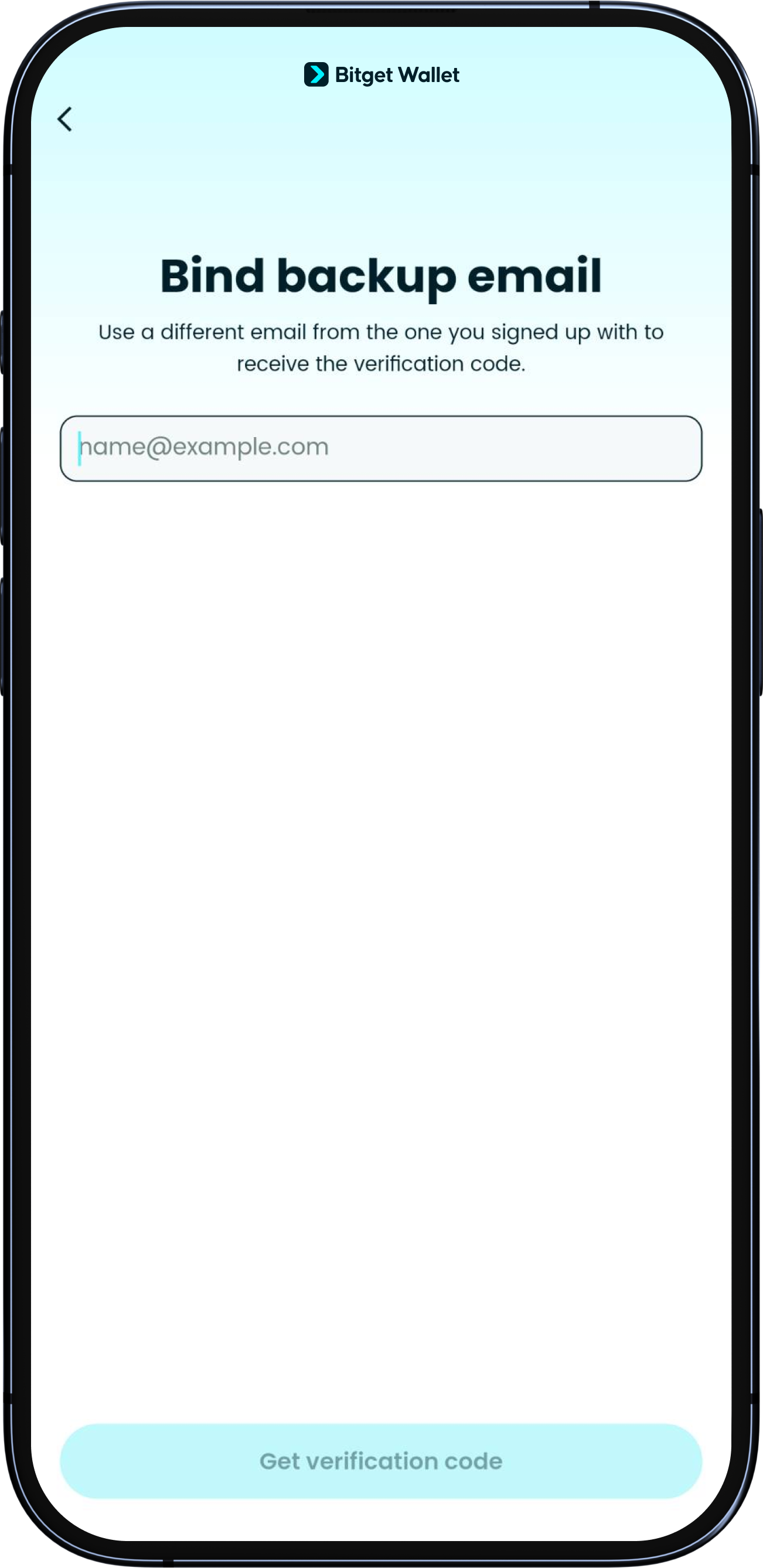
ব্যাকআপ ইমেইল এ ট্যাপ করুন এবং আপনার ইমেইলটিকে 2FA হিসেবে অনুমোদন করতে নির্দেশাবলী অনুসরণ করুন।
আপনি যেকোনো সময় আপনার ব্যাকআপ ইমেইল পরিবর্তন করতে পারেন।
1
/
4
Google Authenticator যোগ করুন
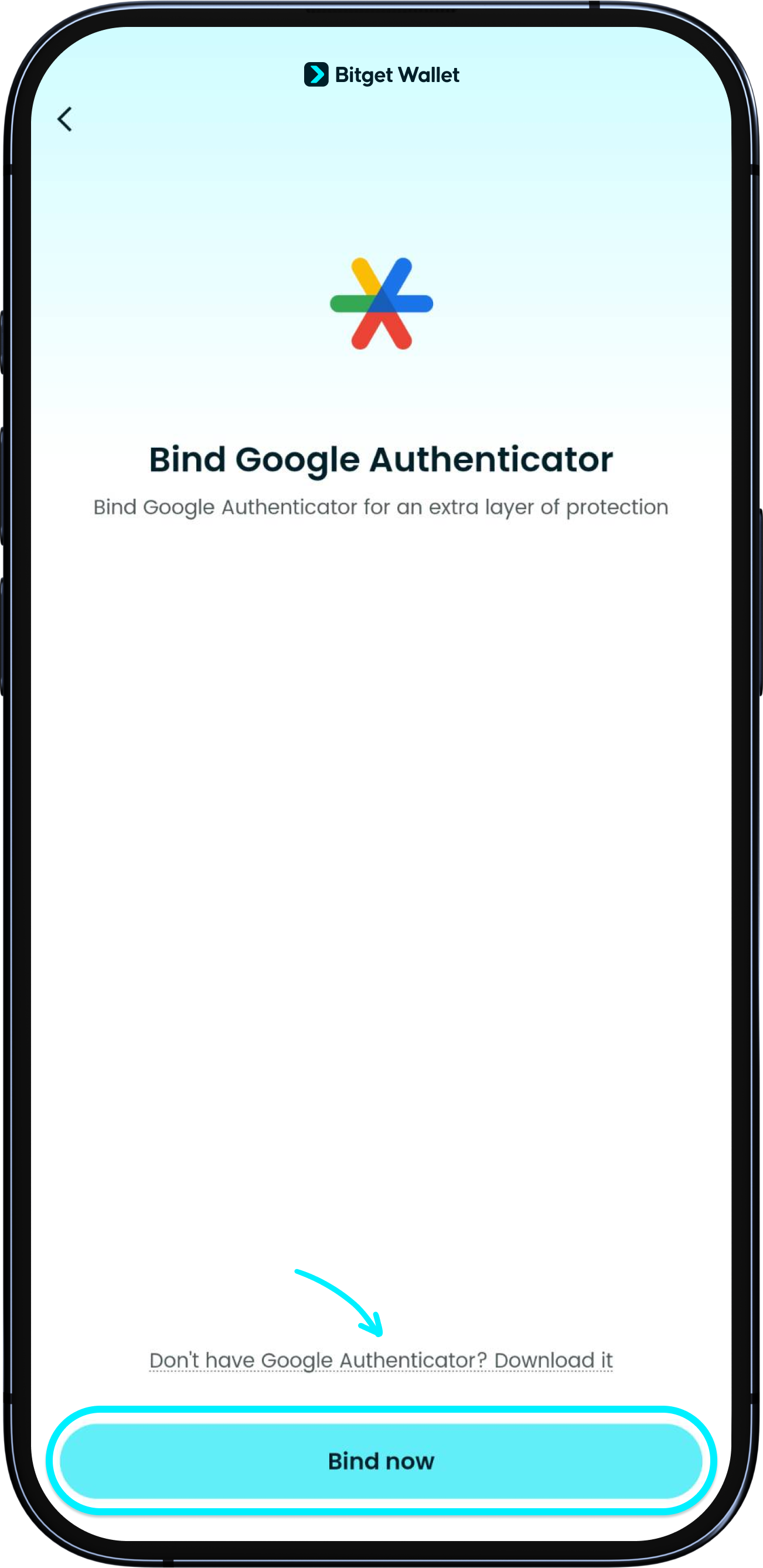
Google Authenticator অ্যাপটি ডাউনলোড করুন, তারপর আপনার ওয়ালেটের পৃষ্ঠায়, কীটি দেখতে এবং কপি করতে Google Authenticator-এ ট্যাপ করুন।
সংযোগ করতে Google Authenticator-এর নির্দেশাবলী অনুসরণ করুন।
1
/
4
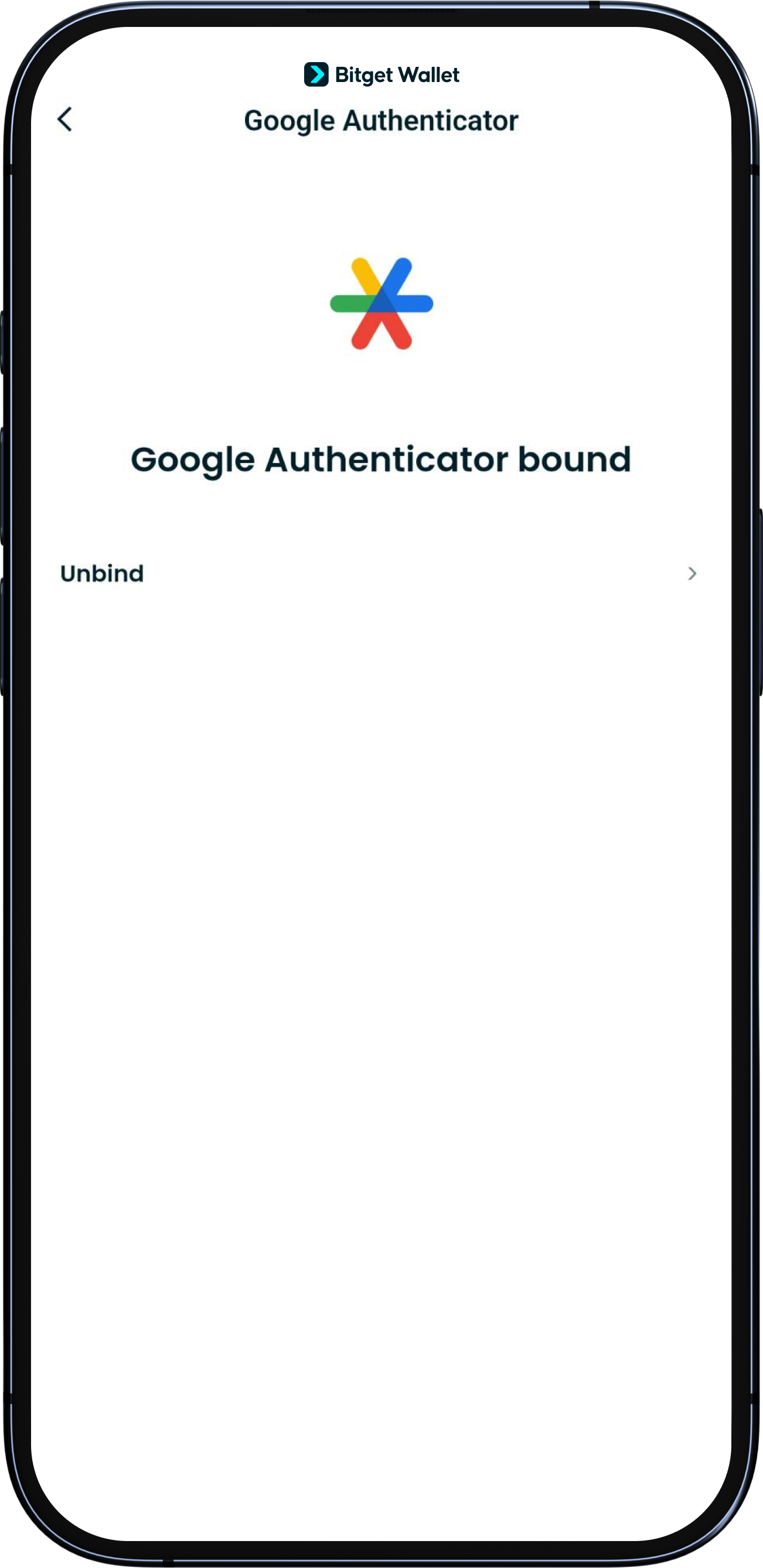
বাইন্ড করা সফল হয়েছে
সফলভাবে লিঙ্ক করার পর, আপনার ওয়ালেটে "বাইন্ড করা" দেখাবে।
অ্যাপে লগ ইন বা নিরাপত্তা পরীক্ষা সম্পন্ন করার সময়, আপনাকে আপনার Google Authenticator কোড দিতে বলা হতে পারে। কখনোই কারো সাথে শেয়ার করবেন না।
প্রয়োজনে আপনি আপনার Google Authenticator রিবাইন্ডও করতে পারেন।