



1
/
4
ウォレットに二要素認証(2FA)を追加する方法
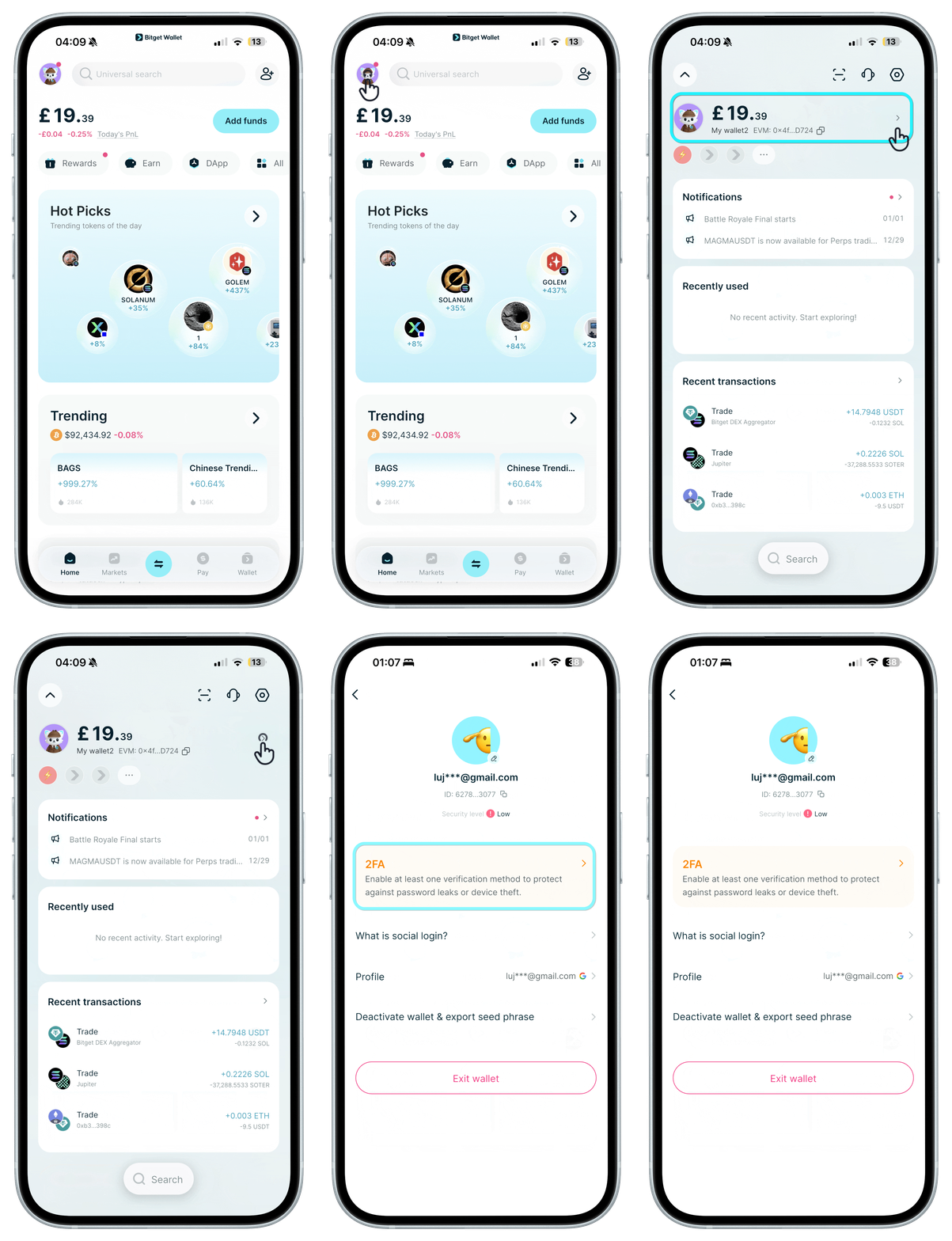
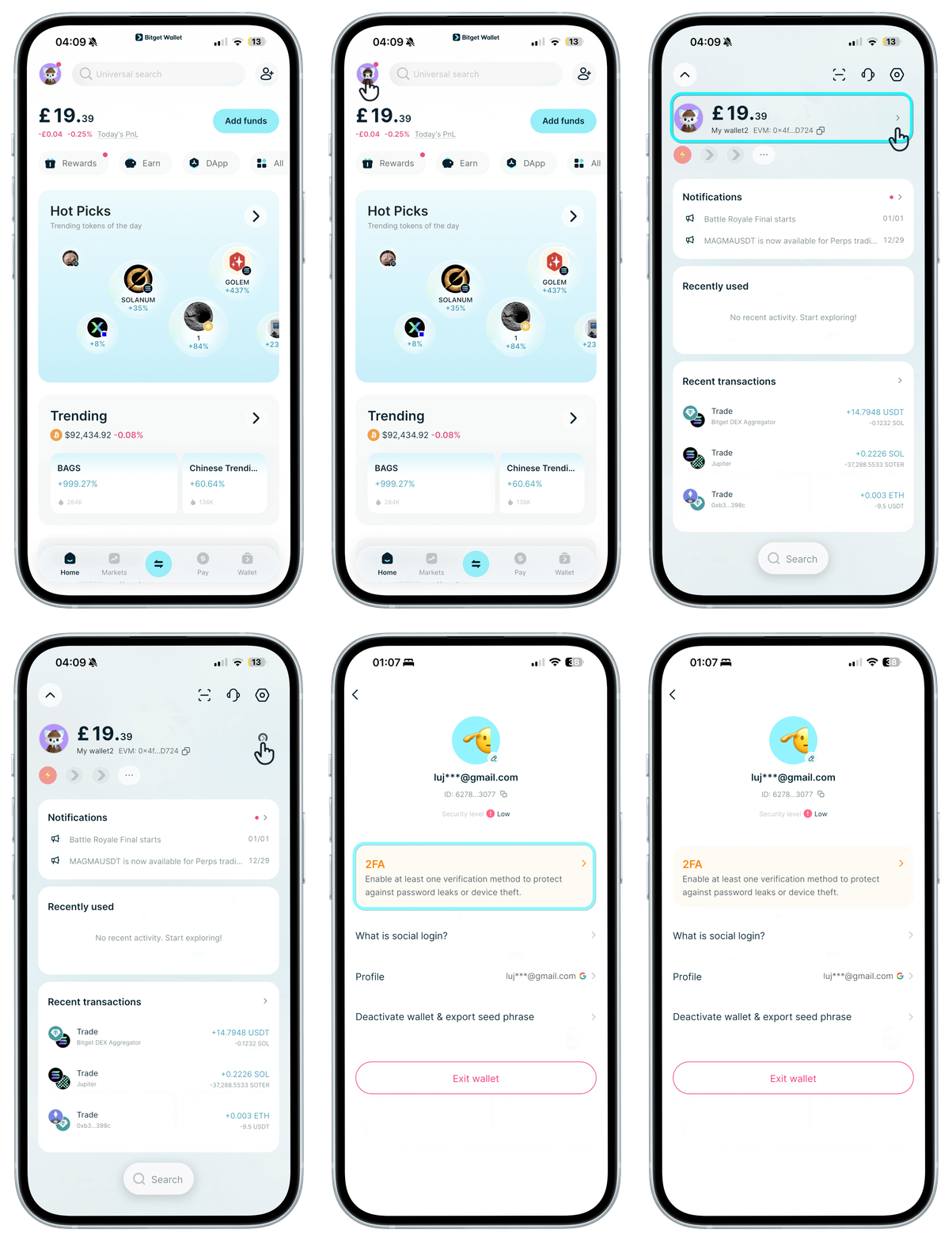
ソーシャルアカウントでウォレットを作成後、必ず二要素認証(2FA)を1つ以上追加してください。「ホーム」画面でアバターをタップし、次の画面で再度アバターをタップすると、ウォレットの設定画面が表示されます。
ソーシャルアカウントでウォレットを作成後、必ず二要素認証(2FA)を1つ以上追加してください。「ホーム」画面でアバターをタップし、次の画面で再度アバターをタップすると、ウォレットの設定画面が表示されます。
1
/
4
バックアップ用メールアドレスを追加
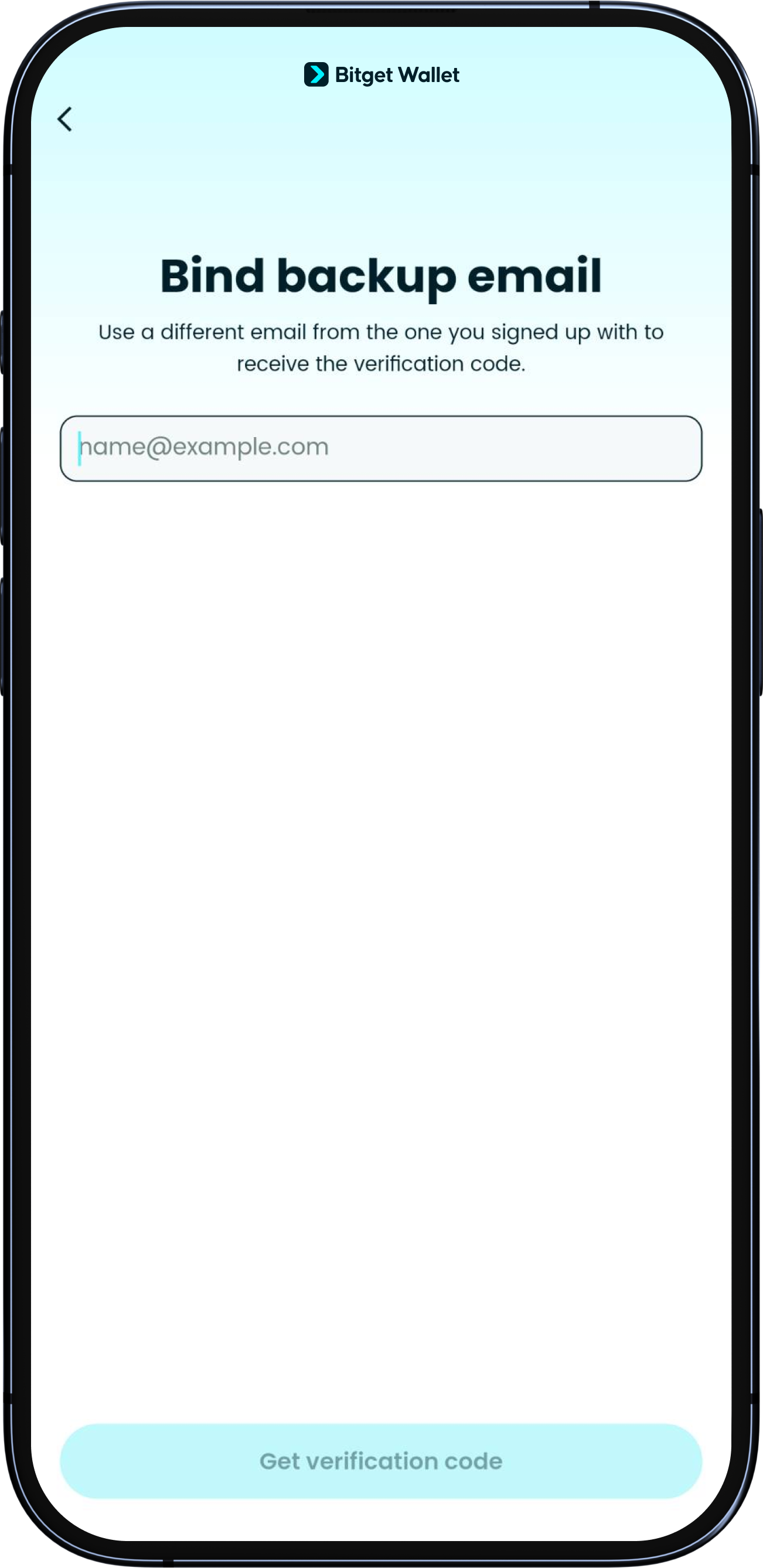
バックアップ用メールアドレスをタップし、指示に従ってメールを二要素認証として認証してください。
バックアップ用メールアドレスはいつでも変更できます。
1
/
4
Google Authenticatorを追加
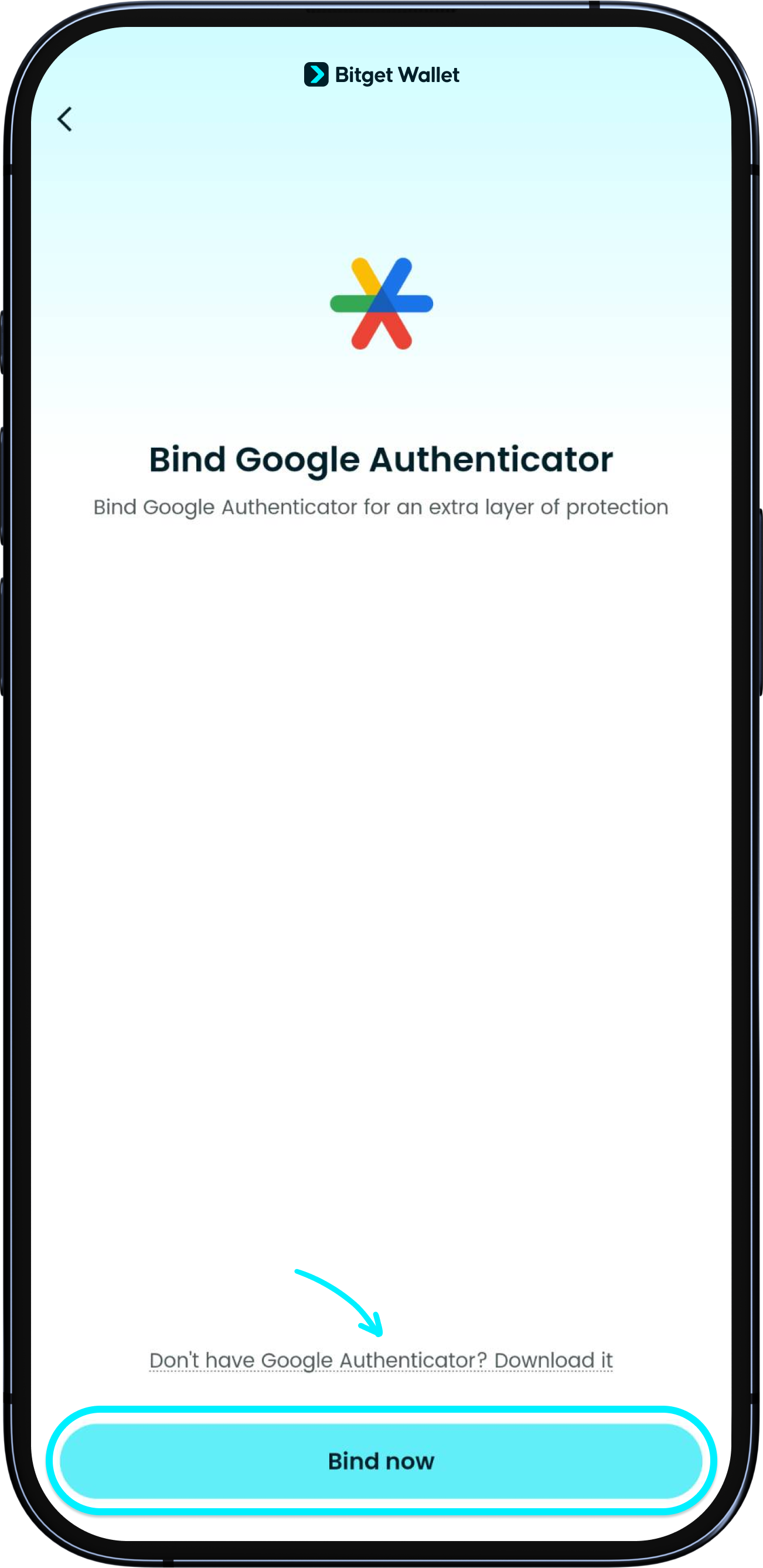
Google Authenticatorアプリをダウンロードし、ウォレットのページで「Google Authenticator」をタップしてキーを表示してコピーします。
Google Authenticatorの指示に従って接続します。
1
/
4
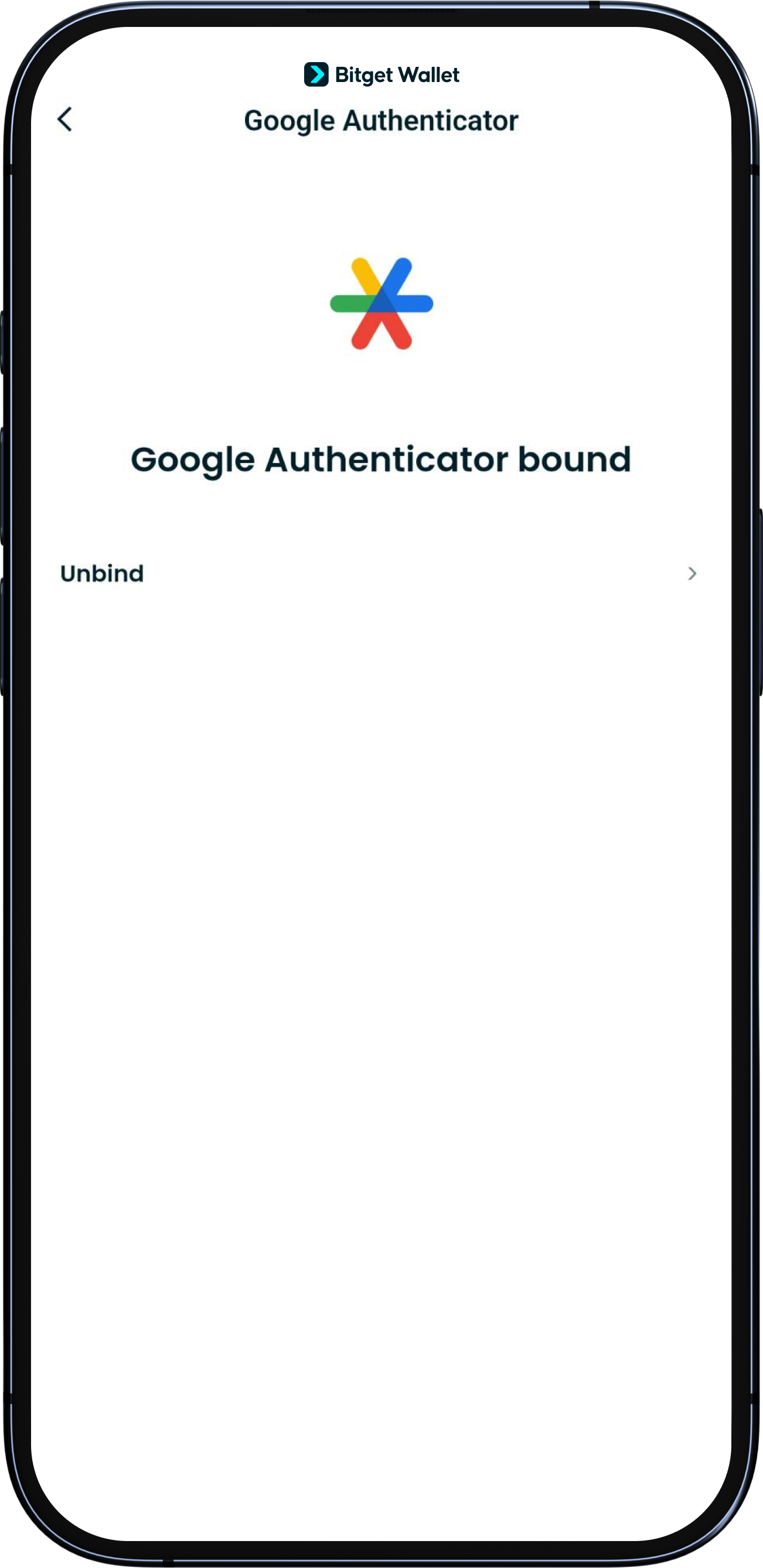
接続完了
連携が完了すると、ウォレットに「接続完了」と表示されます。
アプリでログインまたはセキュリティチェックを完了する際、Google Authenticatorのコードの入力が求められる場合があります。これは誰にも共有しないでください。
必要に応じてGoogle Authenticatorの再紐付けも可能です。