



1
/
4
Come aggiungere l'autenticazione a due fattori (2FA) al tuo portafoglio
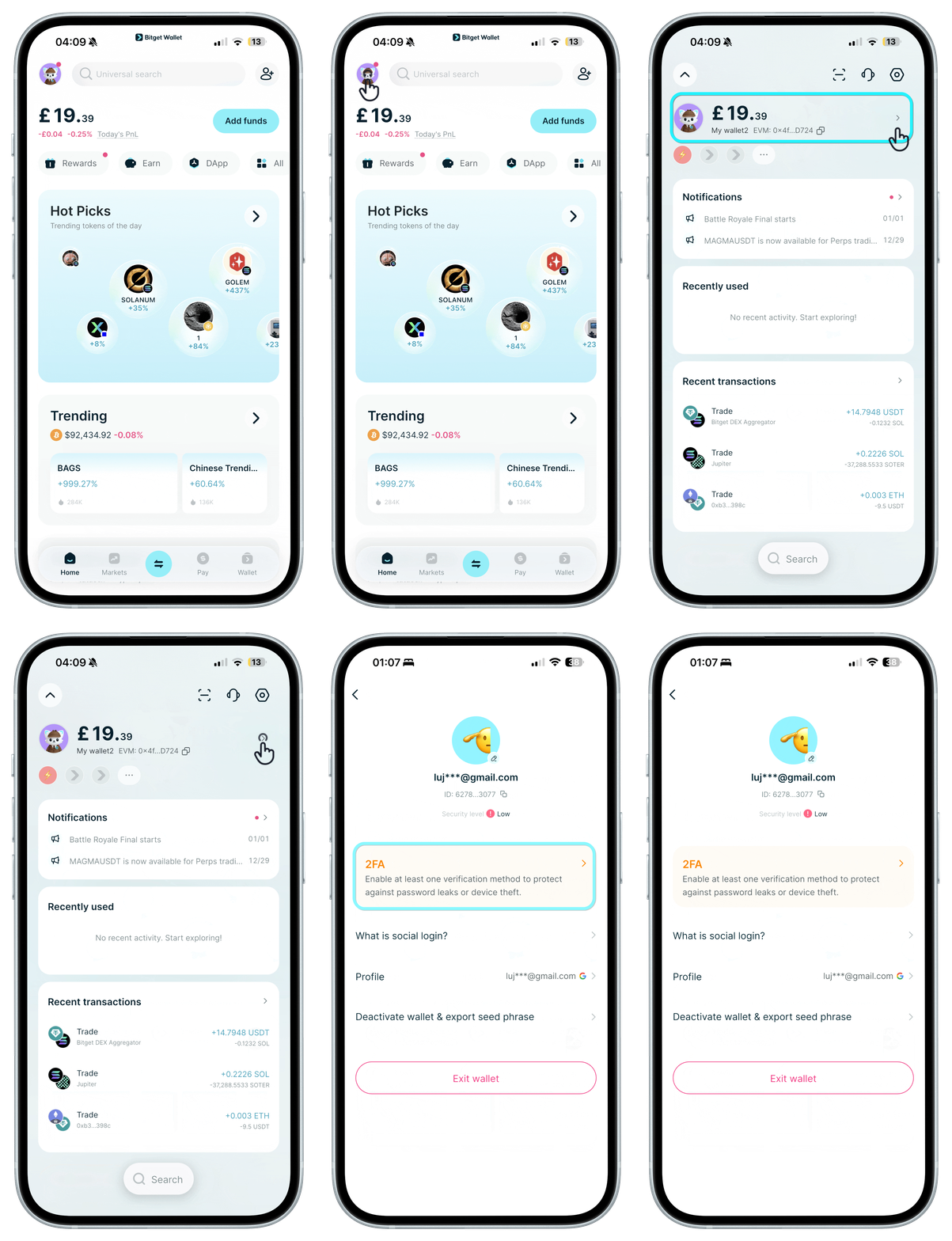
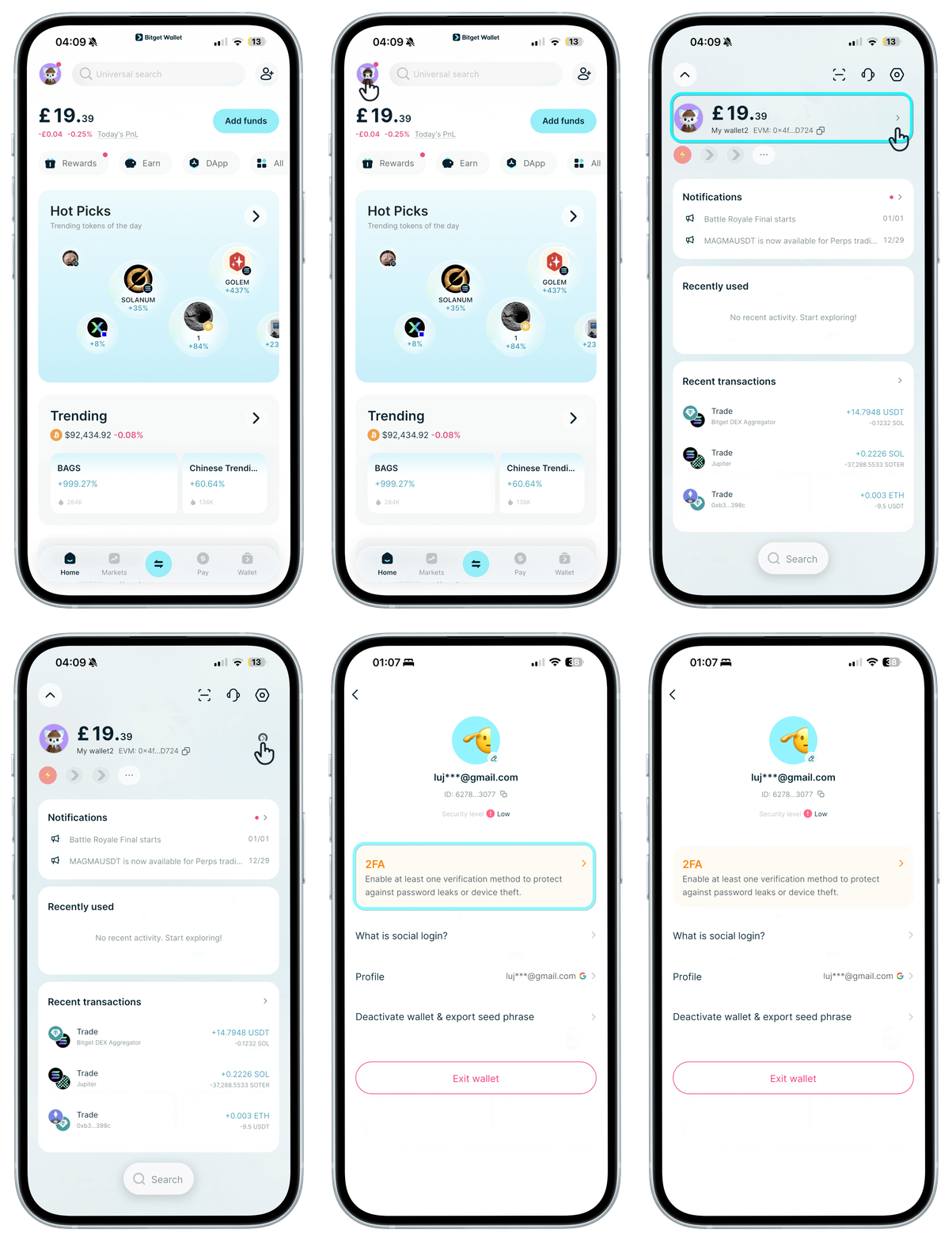
Dopo aver creato il tuo portafoglio con un account social, aggiungi almeno un metodo di autenticazione a due fattori (2FA). Da "Home", tocca il tuo avatar, poi nella schermata successiva tocca di nuovo l'avatar per accedere alle impostazioni del portafoglio.
Dopo aver creato il tuo portafoglio con un account social, aggiungi almeno un metodo di autenticazione a due fattori (2FA). Da "Home", tocca il tuo avatar, poi nella schermata successiva tocca di nuovo l'avatar per accedere alle impostazioni del portafoglio.
1
/
4
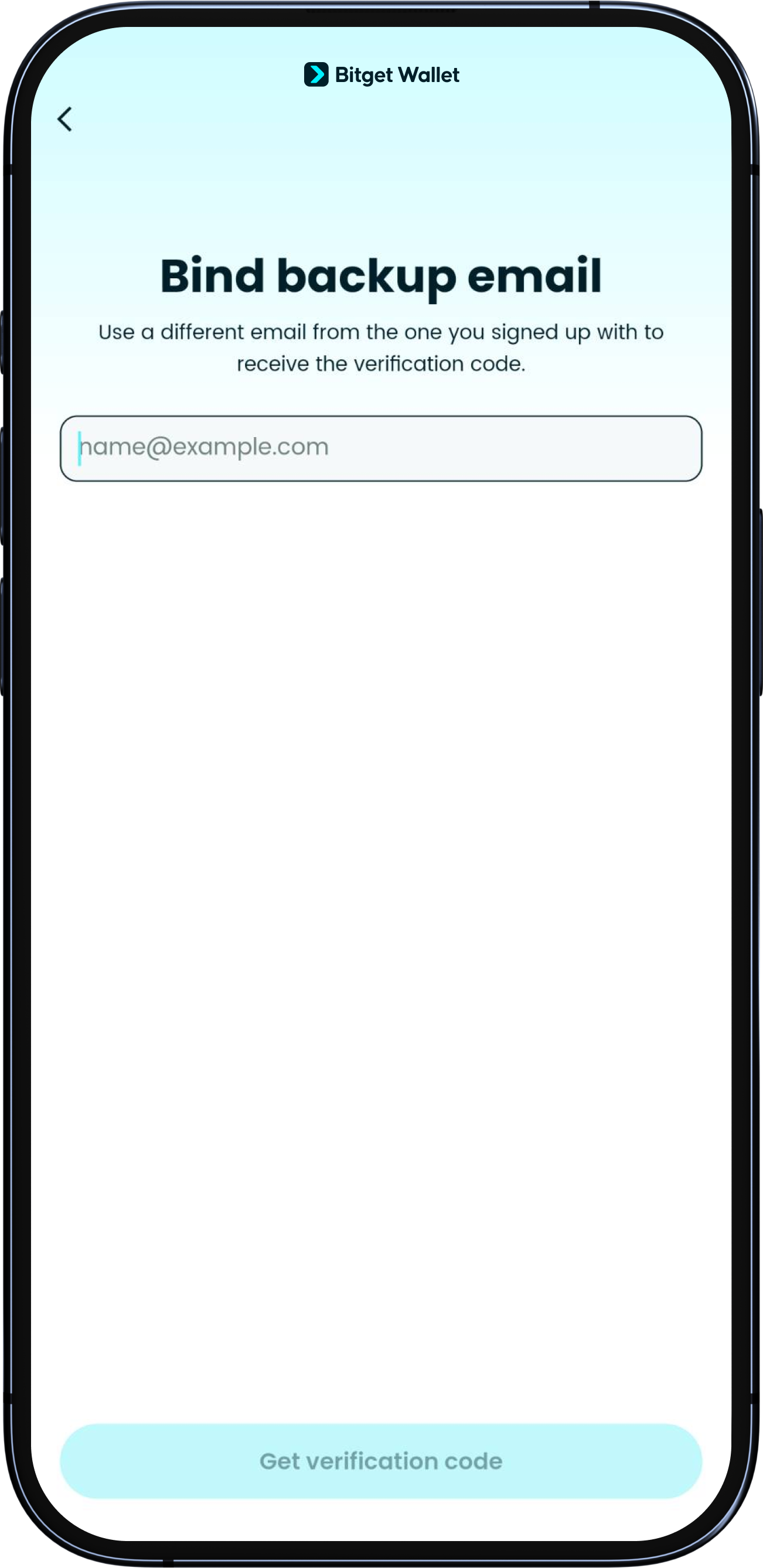
Aggiungi un indirizzo e-mail di backup
Tocca E-mail di backup e segui le istruzioni per autorizzare la tua e-mail come 2FA.
Puoi modificare la tua e-mail di backup in qualsiasi momento.
1
/
4
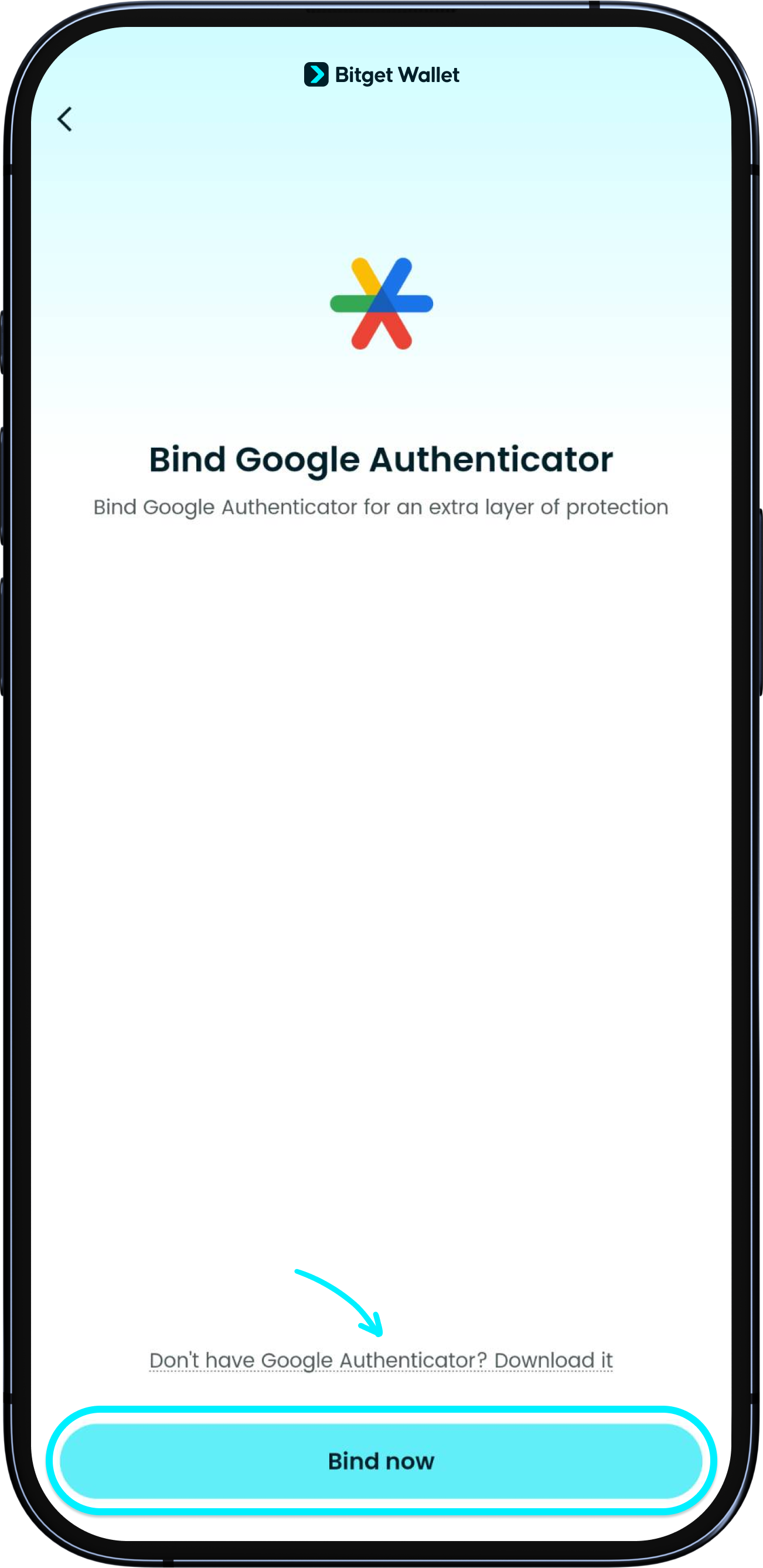
Aggiungi Google Authenticator
Scarica l'app Google Authenticator, quindi tocca Google Authenticator sulla pagina del tuo portafoglio per visualizzare e copiare la chiave.
Segui le istruzioni di Google Authenticator per effettuare la connessione.
1
/
4
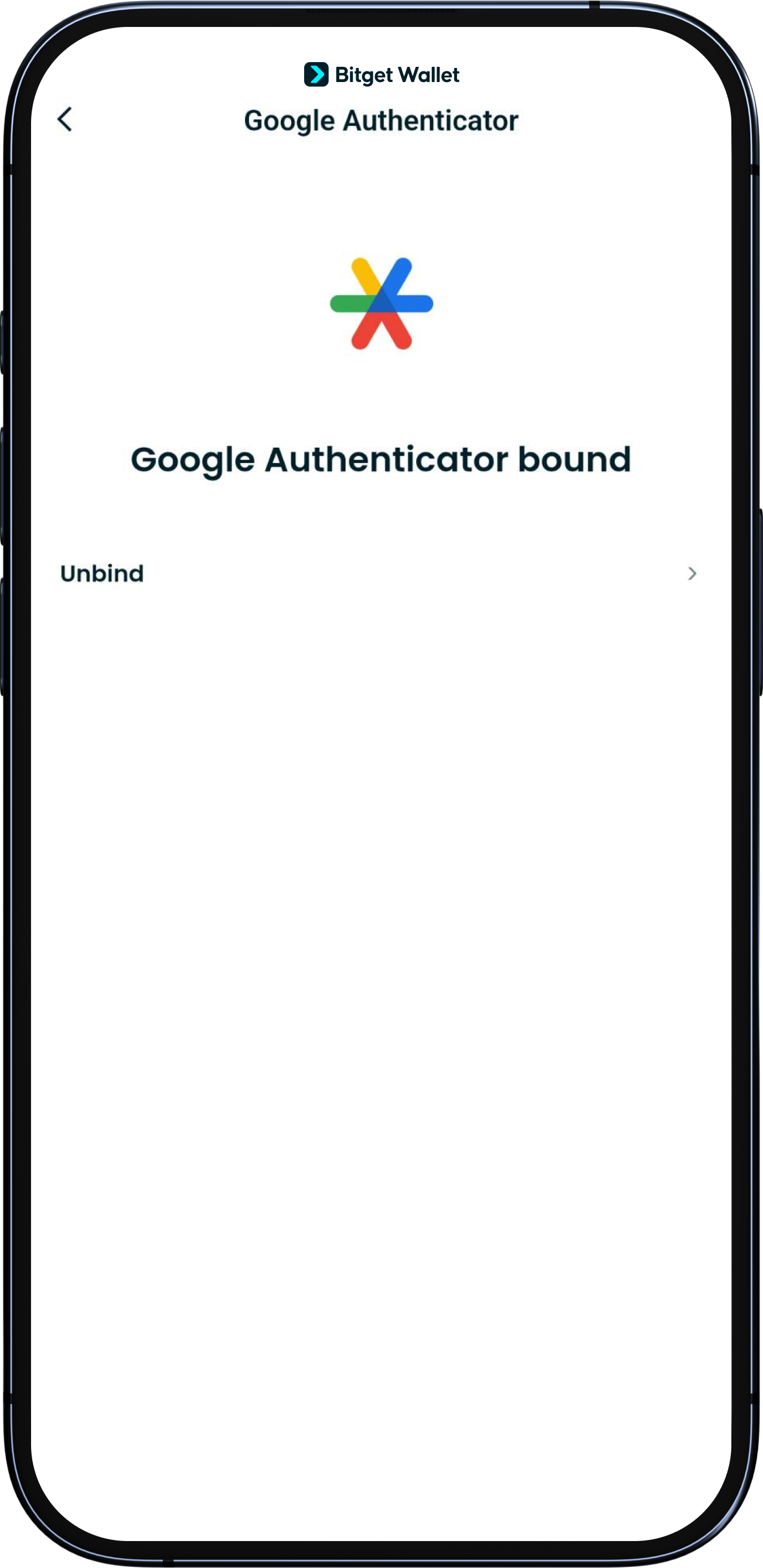
Associazione riuscita
Dopo aver completato il collegamento, il tuo portafoglio mostrerà "Associato".
Quando effettui l'accesso o completi le verifiche di sicurezza nell'app, ti potrebbe essere richiesto di inserire il codice Google Authenticator. Non condividerlo con nessuno.
Se necessario, puoi anche riassociare il tuo Google Authenticator.