



1
/
4
Cómo añadir 2FA a tu billetera
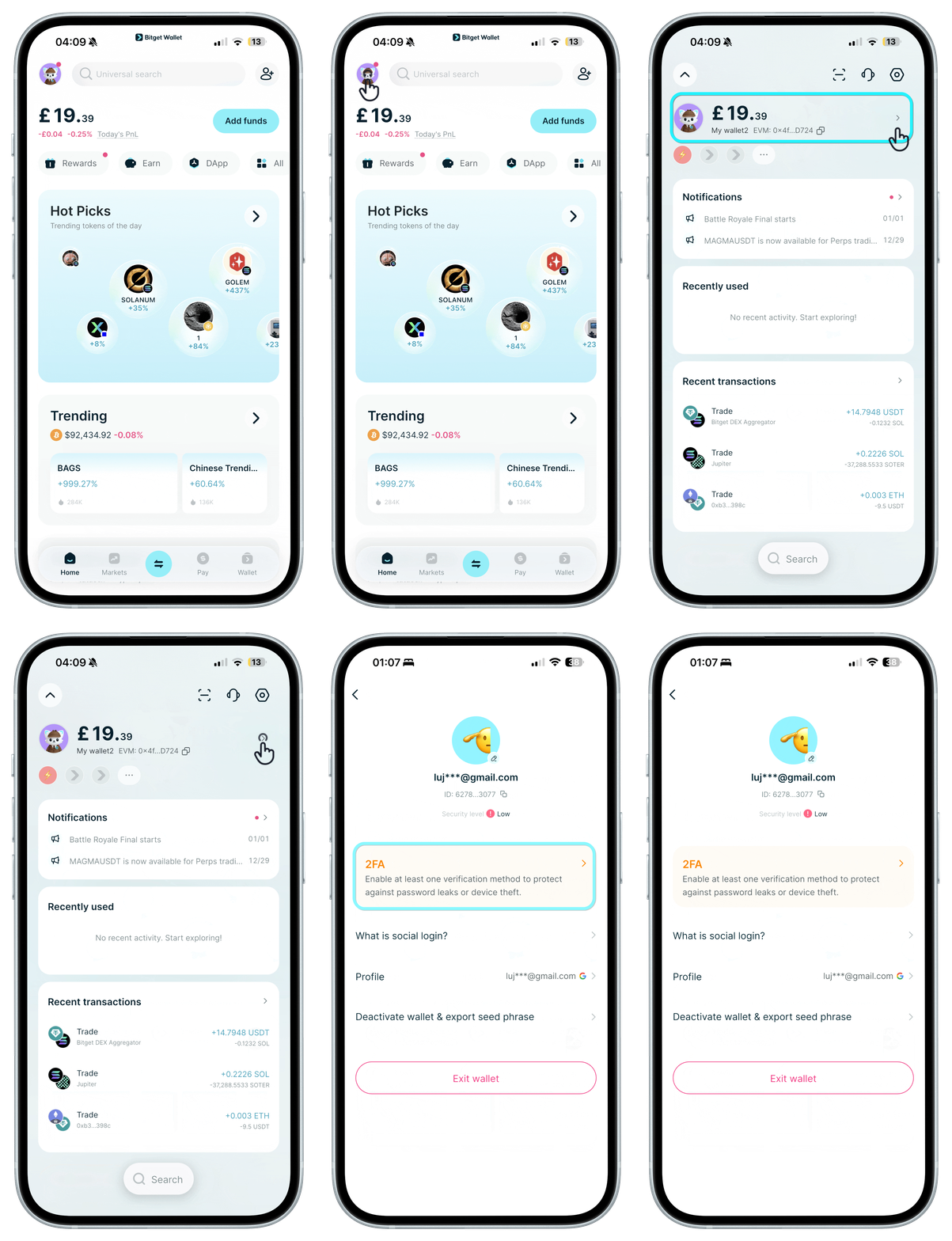
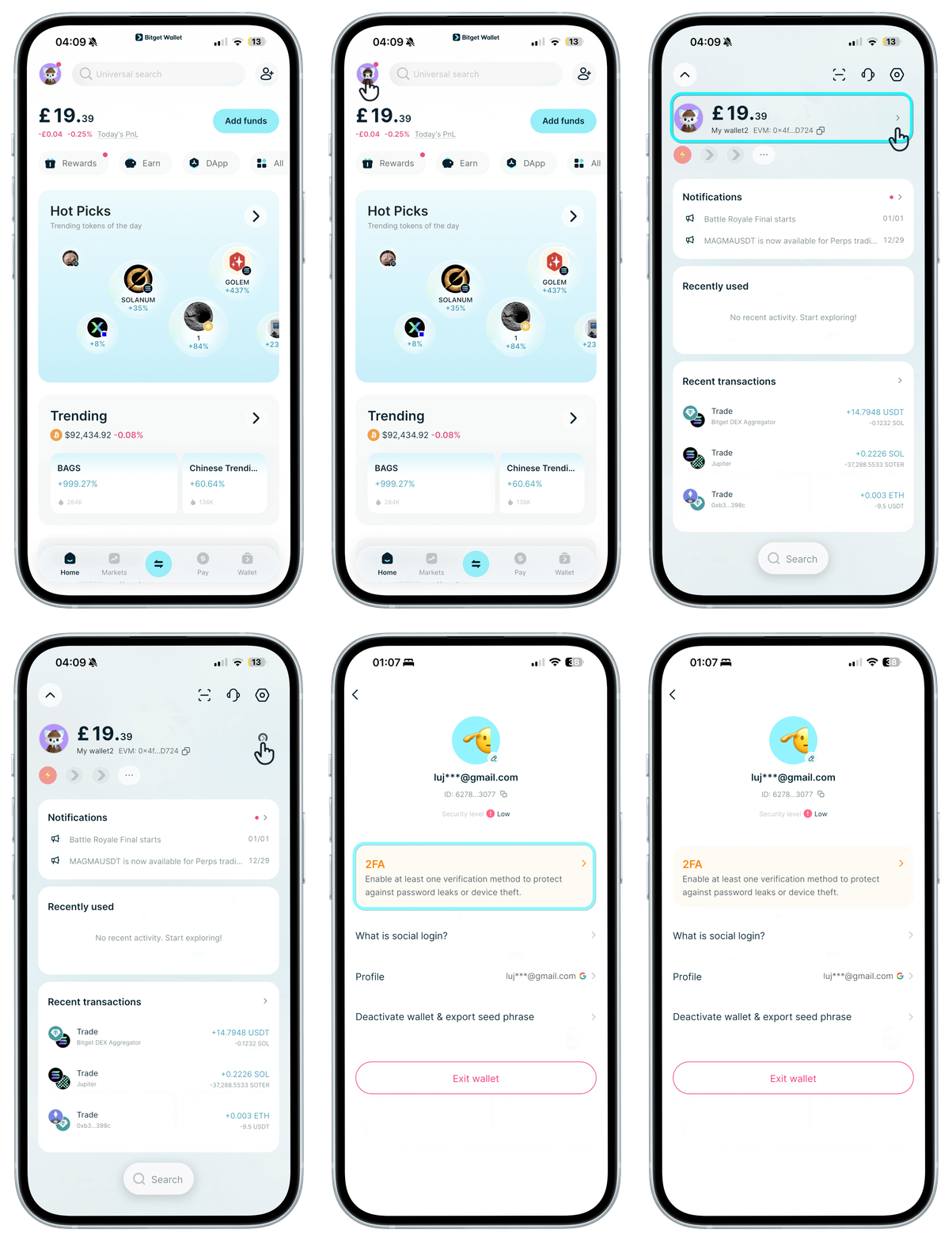
Una vez que hayas creado tu billetera con una cuenta de redes sociales, añade al menos un método 2FA. En Inicio, toca tu avatar y, en la siguiente pantalla, vuelve a tocarlo para acceder a la configuración de la billetera.
Una vez que hayas creado tu billetera con una cuenta de redes sociales, añade al menos un método 2FA. En Inicio, toca tu avatar y, en la siguiente pantalla, vuelve a tocarlo para acceder a la configuración de la billetera.
1
/
4
Añadir correo electrónico de respaldo
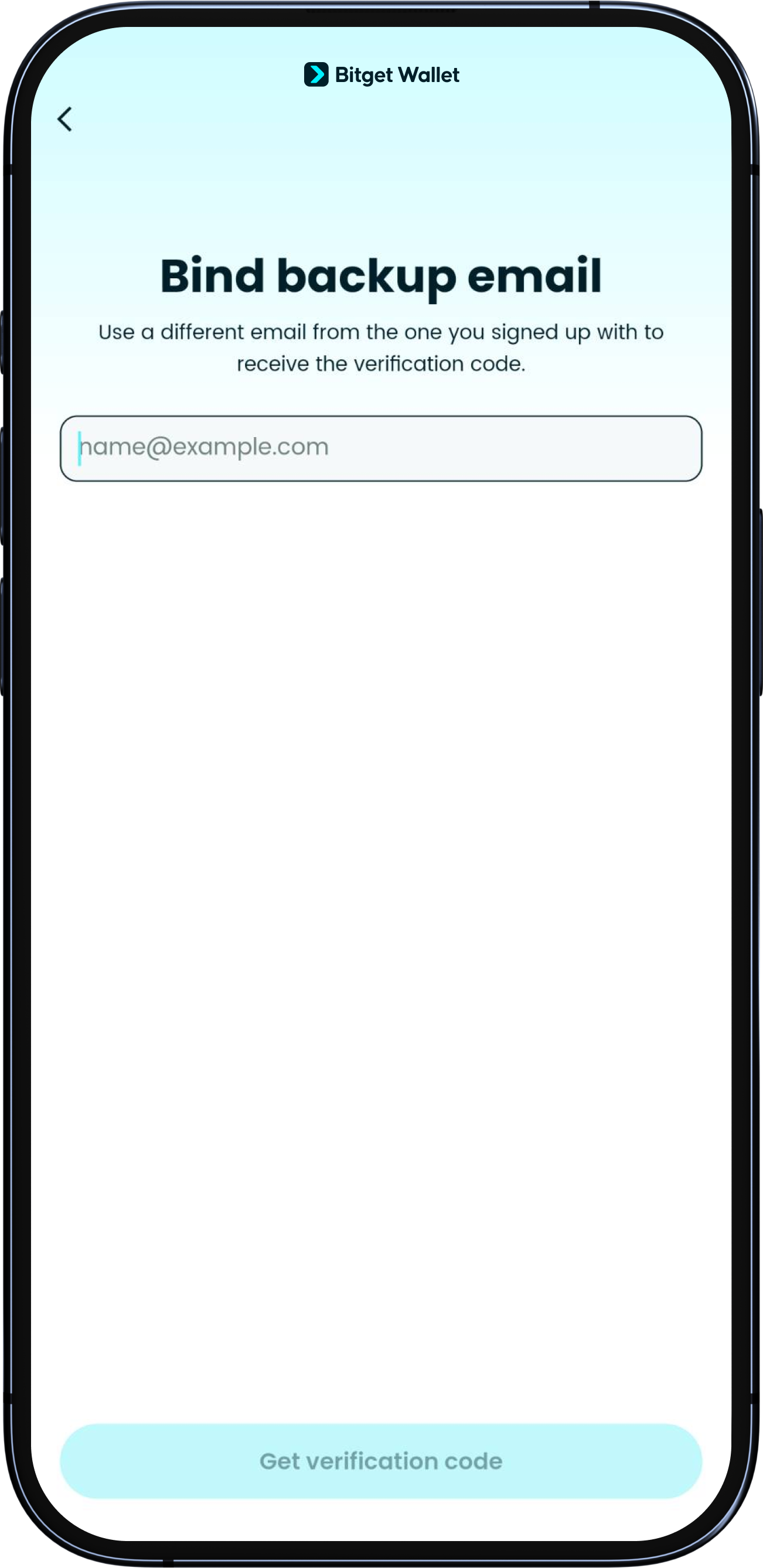
Toca Correo electrónico de respaldo y sigue las instrucciones para autorizar tu correo electrónico como 2FA.
Puedes cambiar tu correo electrónico de respaldo en cualquier momento.
1
/
4
Añadir Google Authenticator
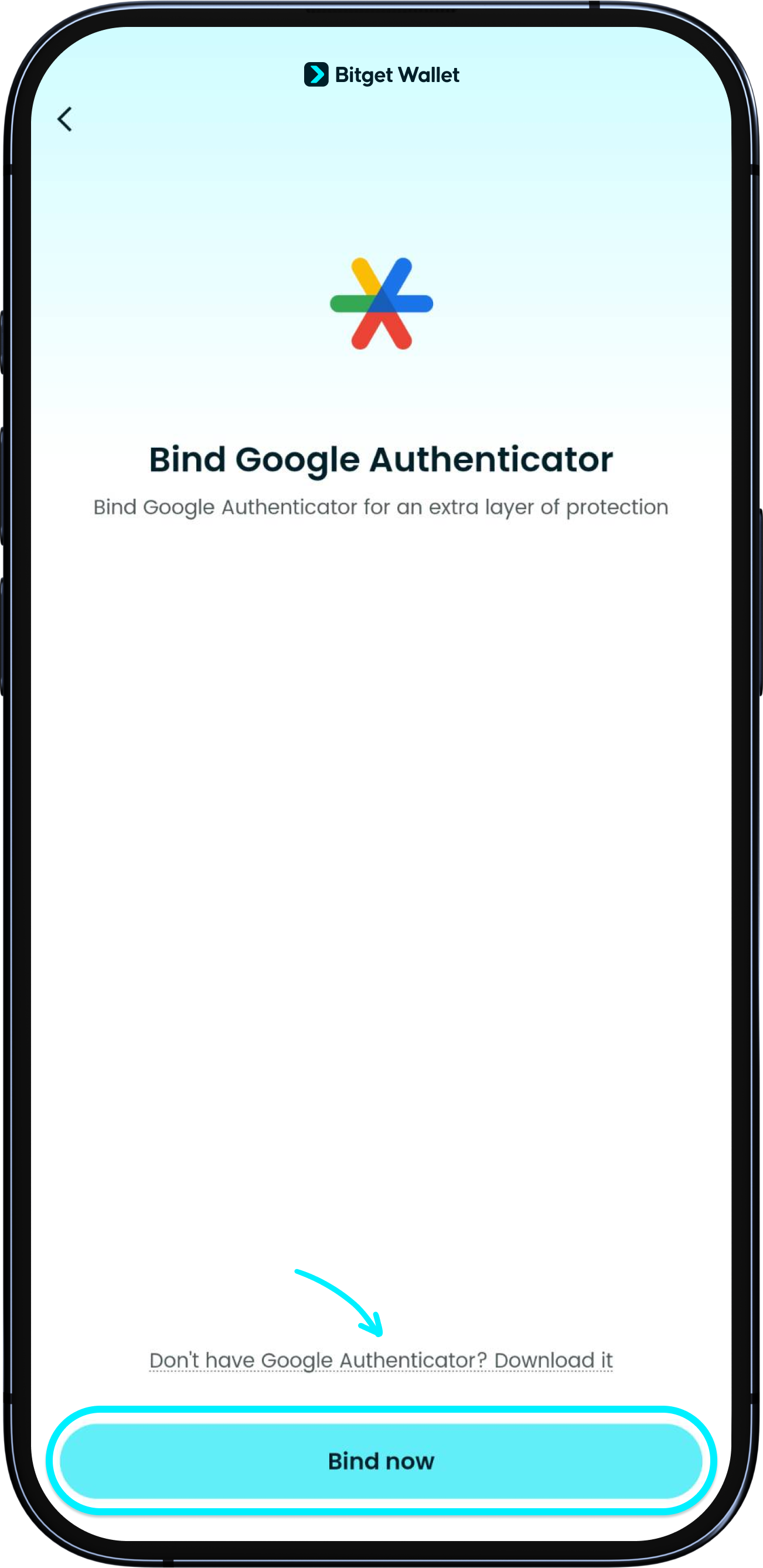
Descarga la app Google Authenticator y, a continuación, en la página de tu billetera, toca Google Authenticator para ver y copiar la clave.
Sigue las instrucciones de Google Authenticator para conectarte.
1
/
4
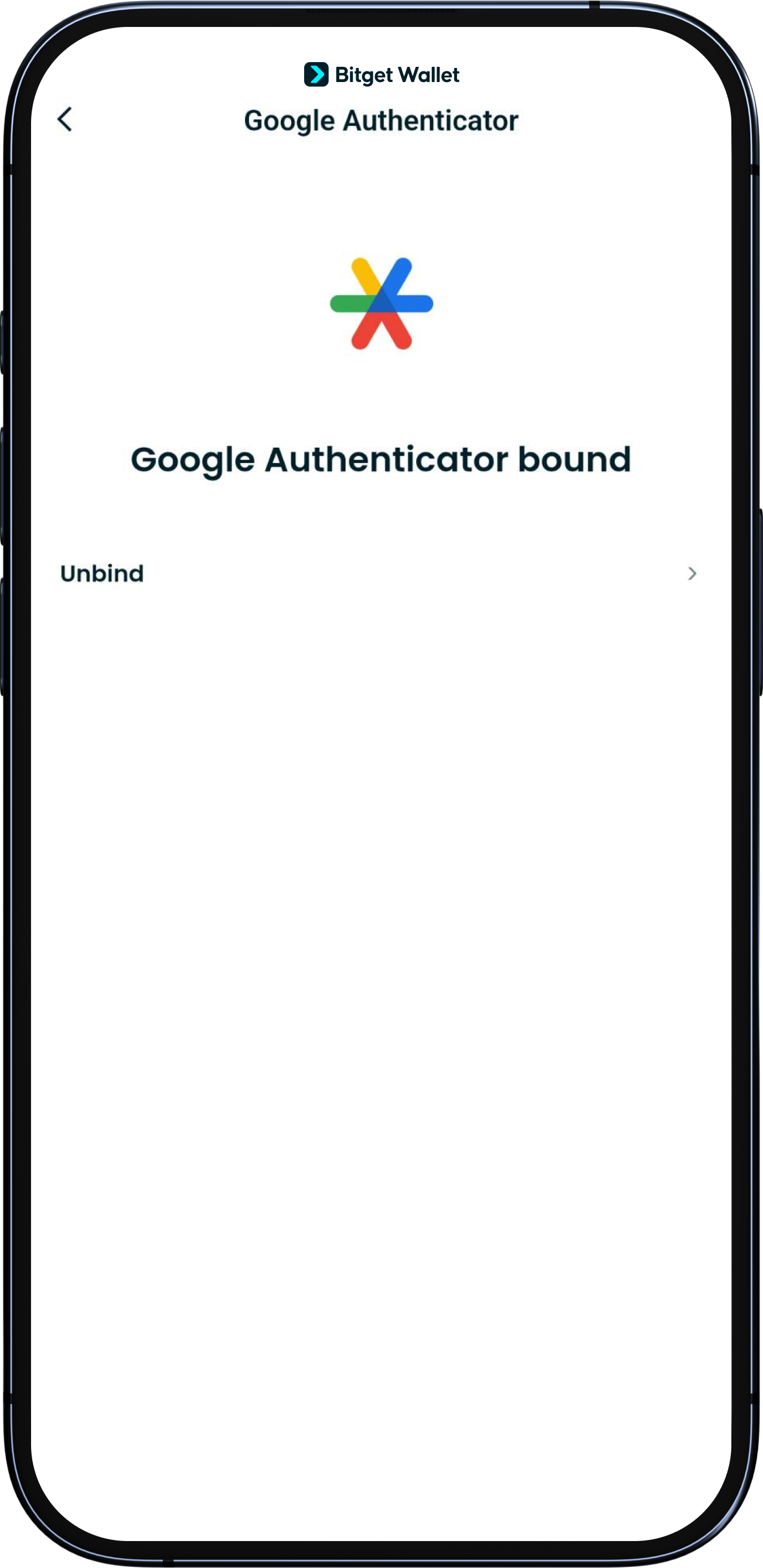
Vinculación exitosa
Una vez completada la vinculación, tu billetera mostrará Vinculado.
Al iniciar sesión o completar los controles de seguridad en la app, es posible que se te solicite ingresar tu código de Google Authenticator. Nunca lo compartas con nadie.
También puedes volver a vincular tu Google Authenticator si lo necesitas.