



1
/
4
วิธีเพิ่ม 2FA ลงใน Wallet ของคุณ
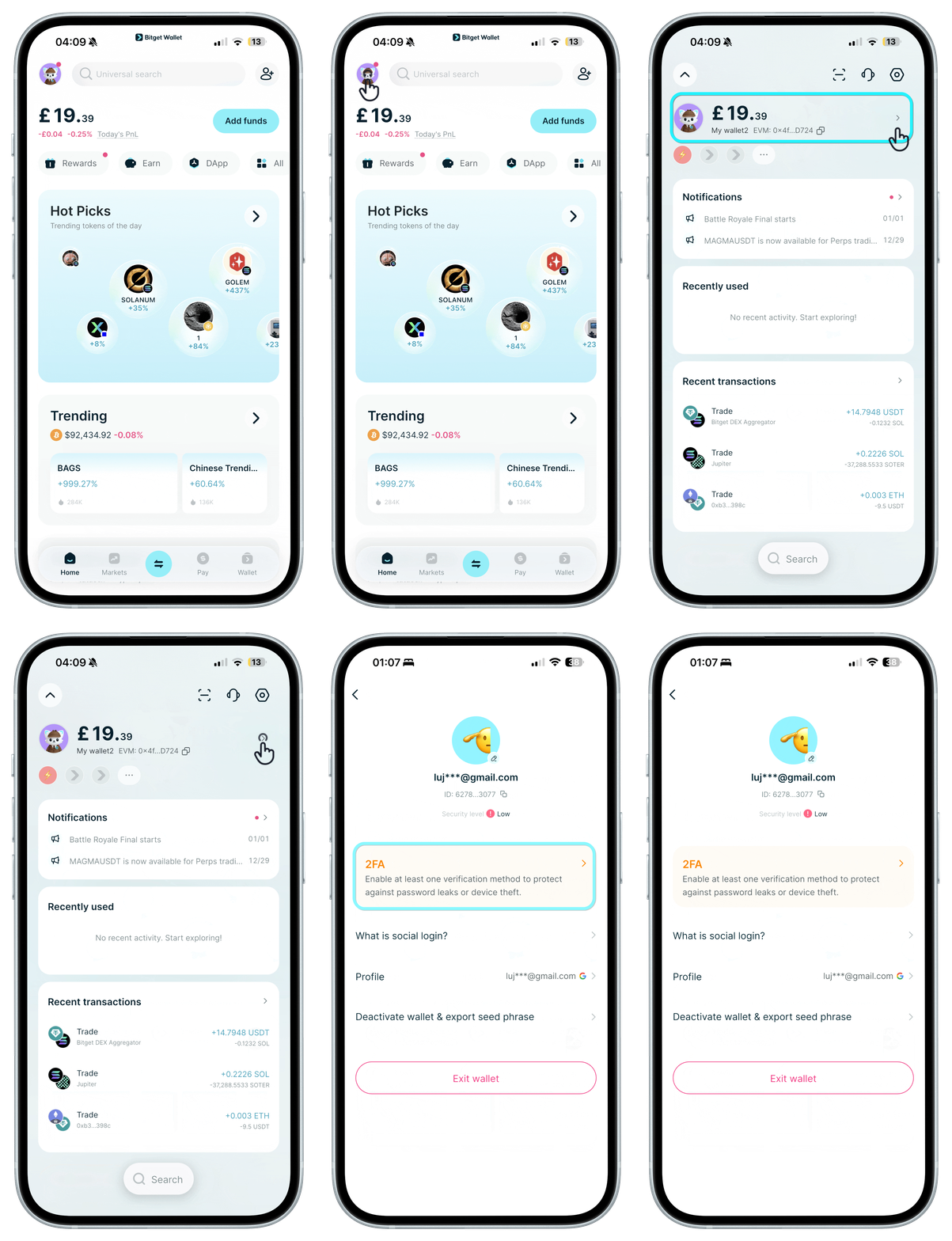
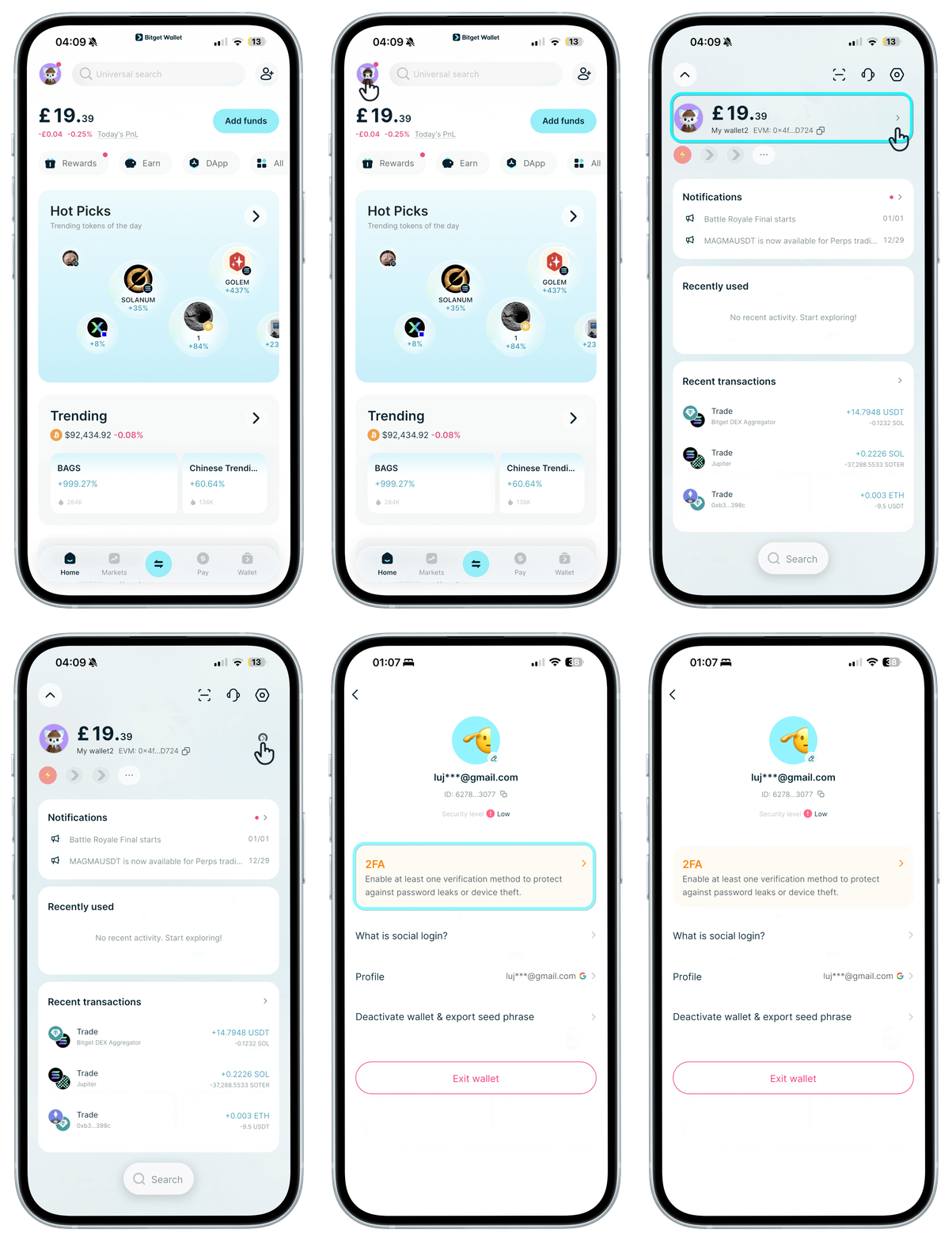
หลังจากสร้าง Wallet ของคุณด้วยบัญชีโซเชียลแล้ว โปรดเพิ่มวิธี 2FA อย่างน้อย 1 วิธี บน “หน้าแรก” ให้แตะที่อวาตาร์ของคุณ จากนั้นบนหน้าจอถัดไป ให้แตะที่อวาตาร์ของคุณอีกครั้งเพื่อเข้าถึงการตั้งค่า Wallet
หลังจากสร้าง Wallet ของคุณด้วยบัญชีโซเชียลแล้ว โปรดเพิ่มวิธี 2FA อย่างน้อย 1 วิธี บน “หน้าแรก” ให้แตะที่อวาตาร์ของคุณ จากนั้นบนหน้าจอถัดไป ให้แตะที่อวาตาร์ของคุณอีกครั้งเพื่อเข้าถึงการตั้งค่า Wallet
1
/
4
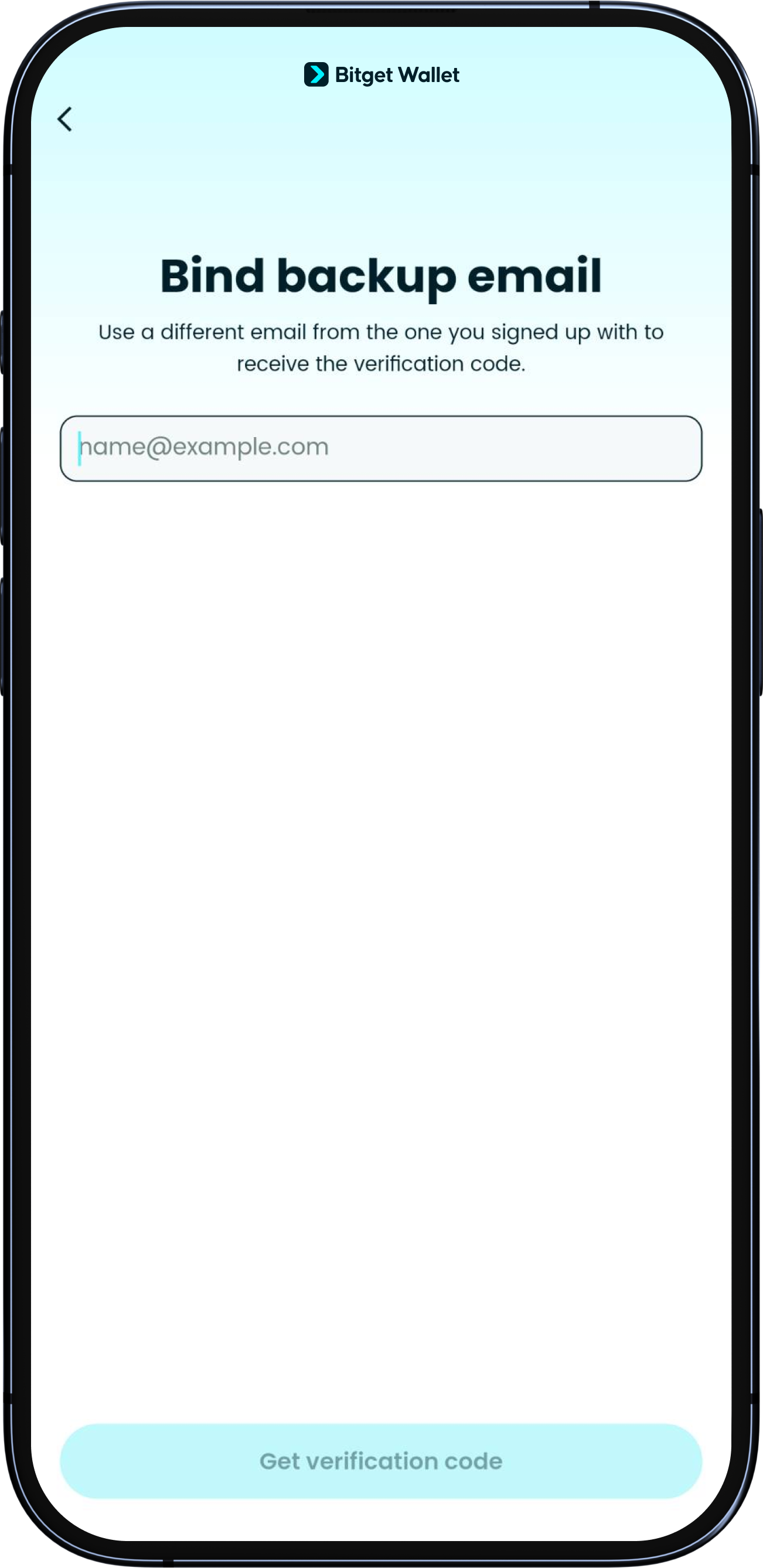
เพิ่มอีเมลสำรอง
แตะอีเมลสำรองและทำตามคำแนะนำเพื่ออนุญาตให้อีเมลของคุณเป็น 2FA
คุณสามารถเปลี่ยนอีเมลสำรองของคุณได้ตลอดเวลา
1
/
4
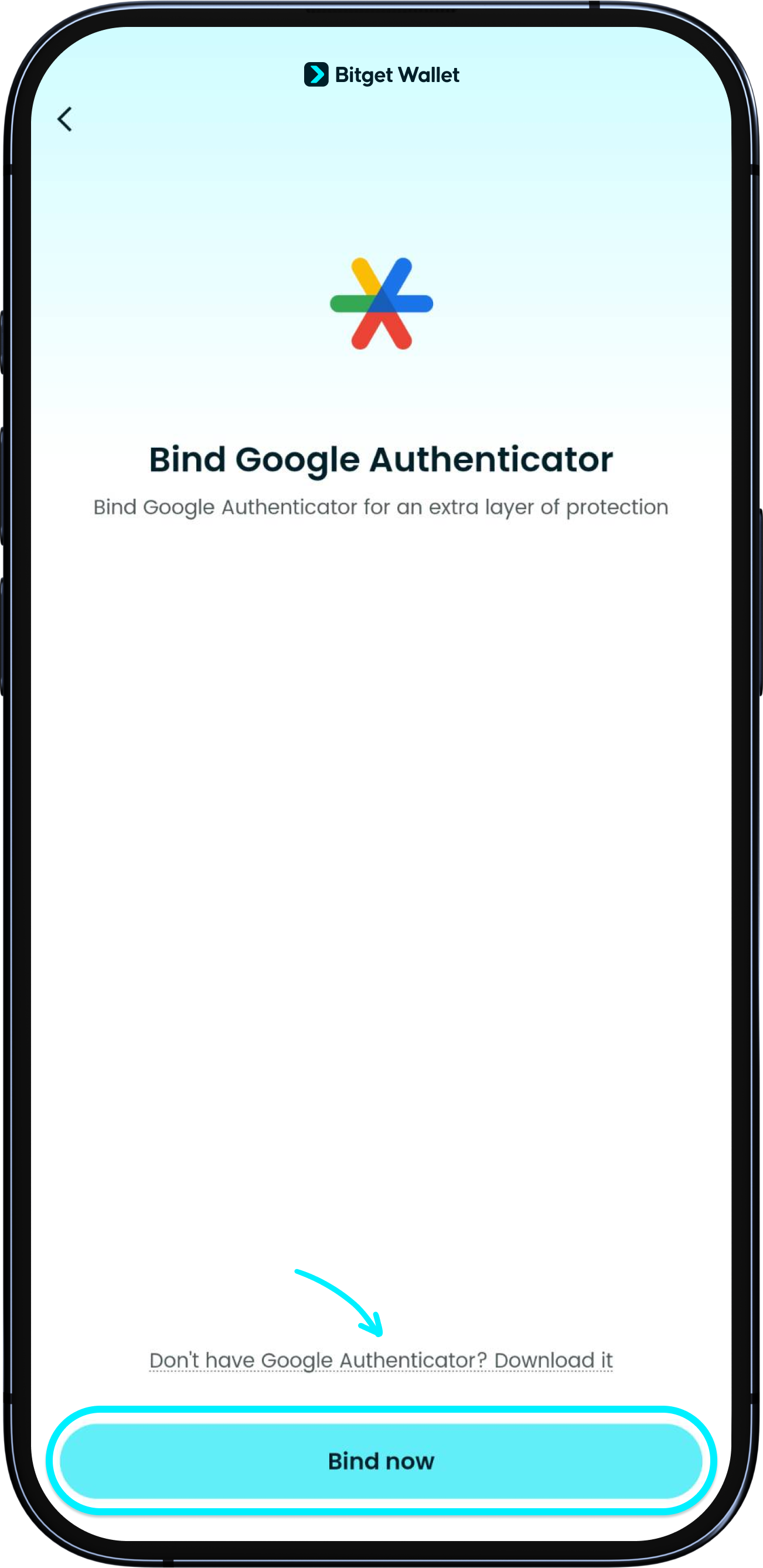
เพิ่ม Google Authenticator
ดาวน์โหลดแอป Google Authenticator จากนั้นบนหน้า Wallet ของคุณ ให้แตะ Google Authenticator เพื่อดูและคัดลอก Key
ปฏิบัติตามคำแนะนำใน Google Authenticator เพื่อเชื่อมต่อ
1
/
4
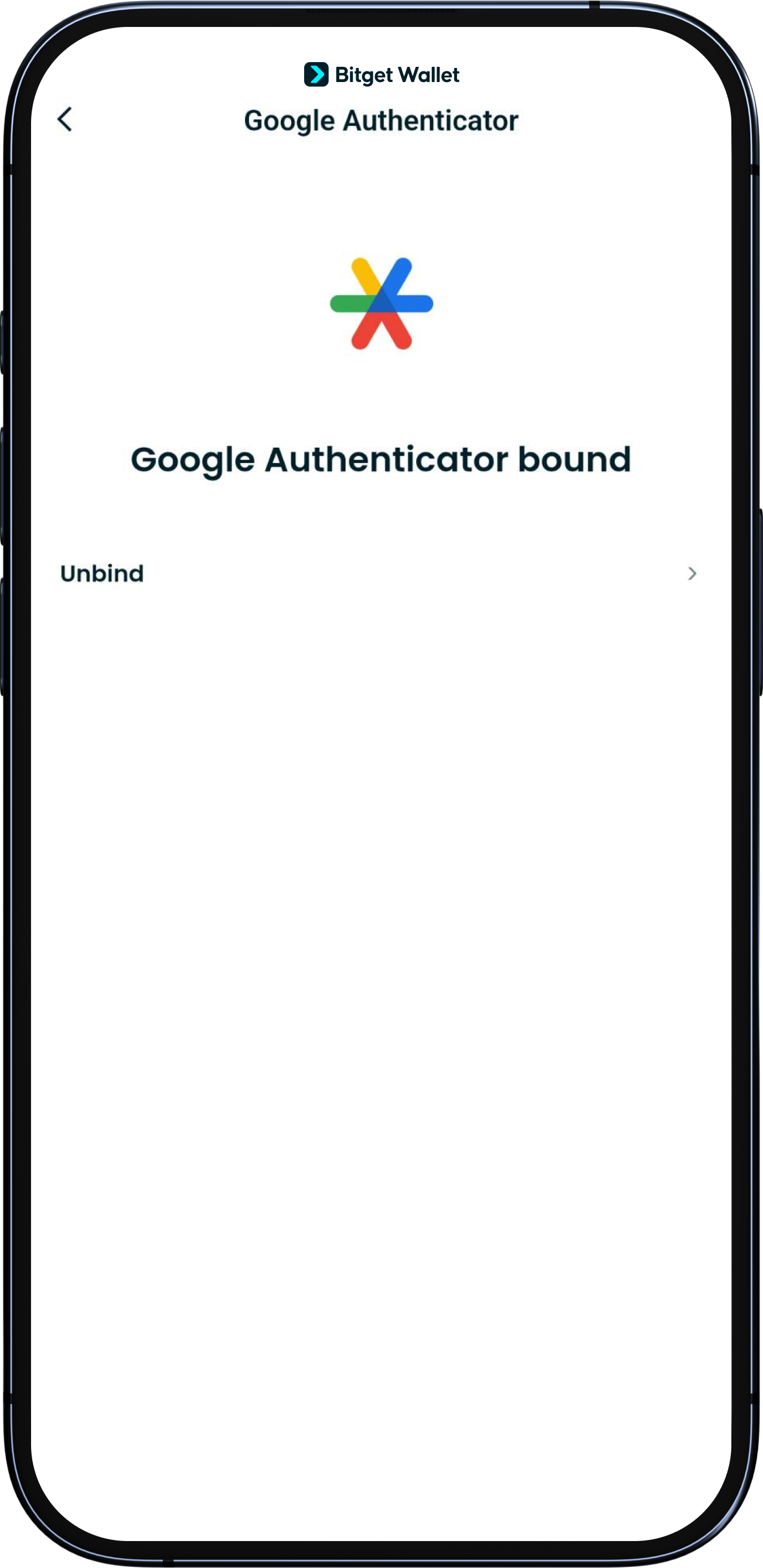
ผูกสำเร็จ
หลังจากเชื่อมโยงสำเร็จแล้ว Wallet ของคุณจะแสดง “ผูกแล้ว”
เมื่อเข้าสู่ระบบหรือทำการตรวจสอบความปลอดภัยในแอป ระบบอาจขอขอให้คุณป้อนรหัส Google Authenticator อย่าแบ่งปันข้อมูลนี้กับผู้อื่น
คุณสามารถผูก Google Authenticator ใหม่ได้หากจำเป็น