



1
/
4
So fügen Sie 2FA zu Ihrer Wallet hinzu
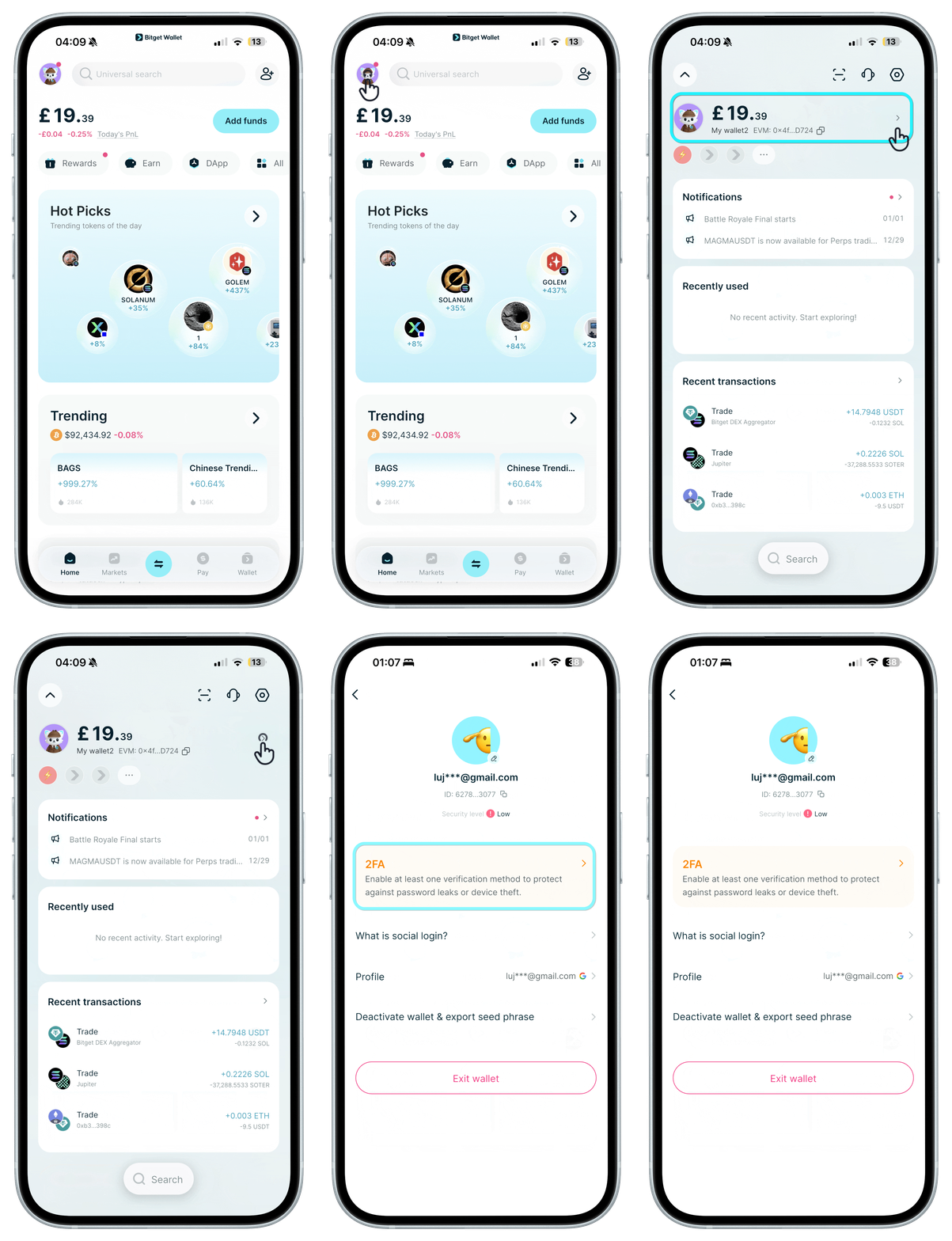
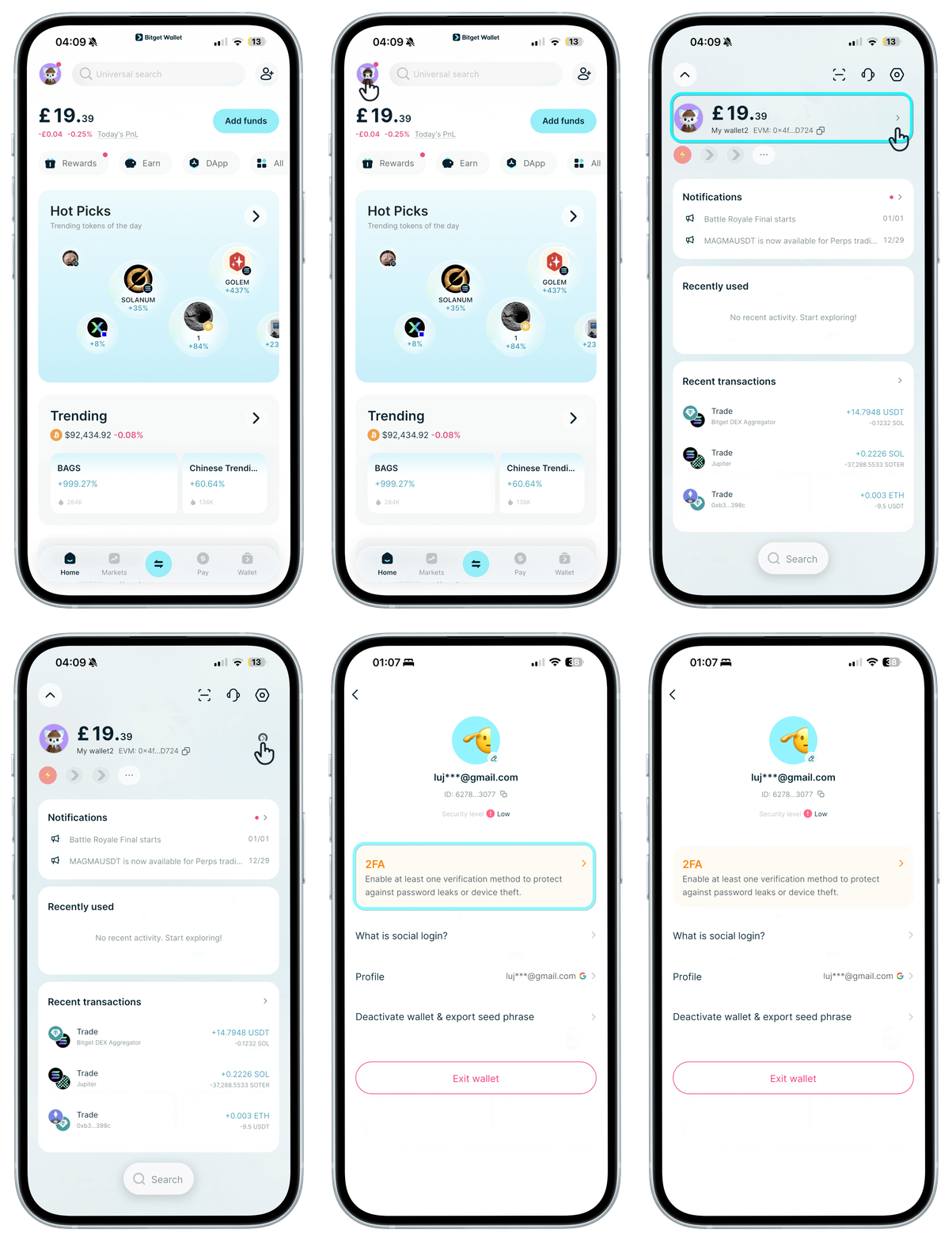
Nachdem Sie Ihre Wallet mit einem Social-Media-Konto erstellt haben, fügen Sie bitte mindestens eine 2FA-Methode hinzu. Tippen Sie auf der „Startseite“ auf Ihren Avatar und auf dem nächsten Bildschirm erneut auf Ihren Avatar, um die Wallet-Einstellungen aufzurufen.
Nachdem Sie Ihre Wallet mit einem Social-Media-Konto erstellt haben, fügen Sie bitte mindestens eine 2FA-Methode hinzu. Tippen Sie auf der „Startseite“ auf Ihren Avatar und auf dem nächsten Bildschirm erneut auf Ihren Avatar, um die Wallet-Einstellungen aufzurufen.
1
/
4
Sicherungs-E-Mail hinzufügen
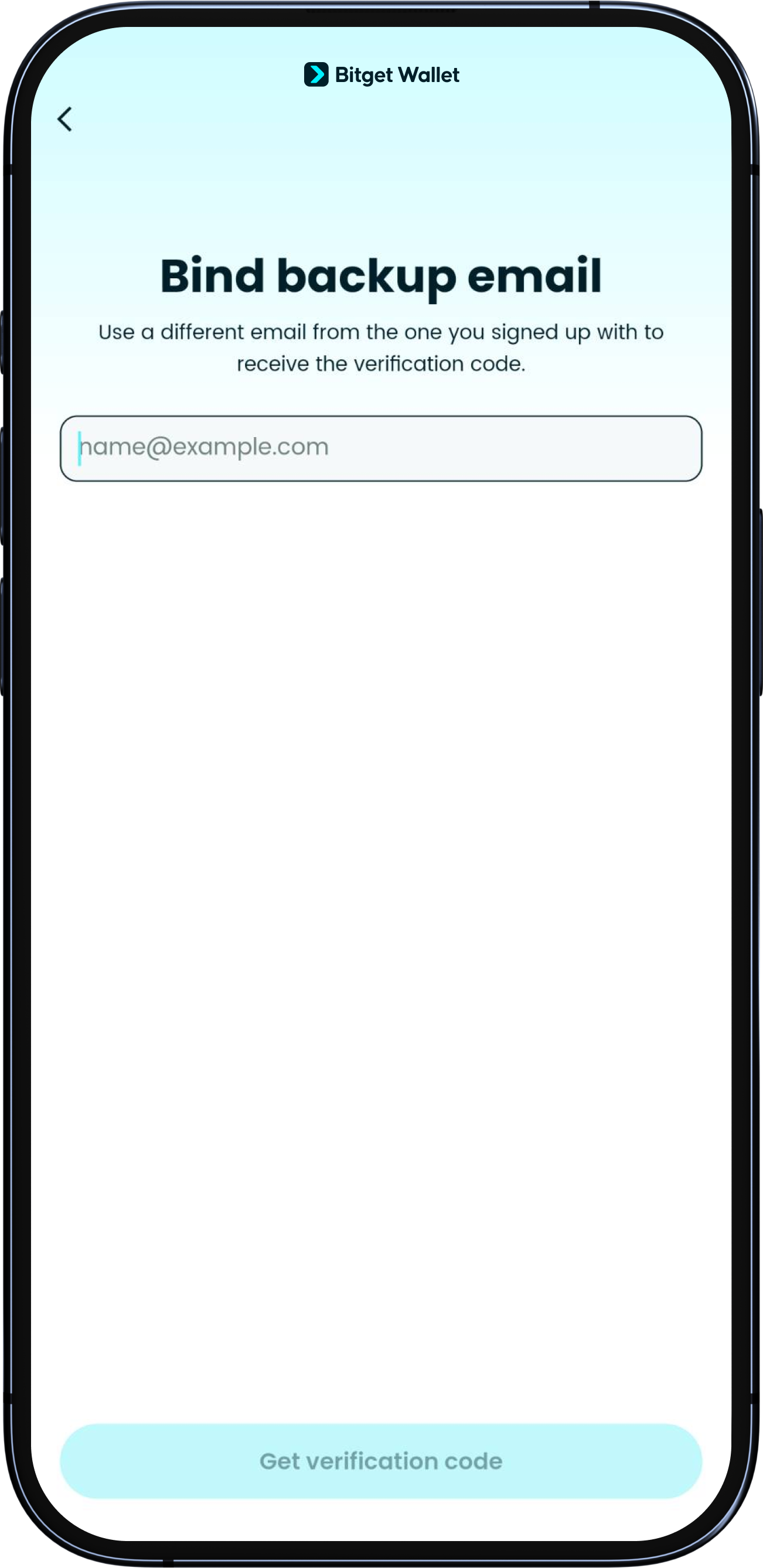
Tippen Sie auf „Backup-E-Mail“ und befolgen Sie die Anweisungen, um Ihre E-Mail als 2FA zu autorisieren.
Sie können Ihre Backup-E-Mail-Adresse jederzeit ändern.
1
/
4
Google Authenticator hinzufügen
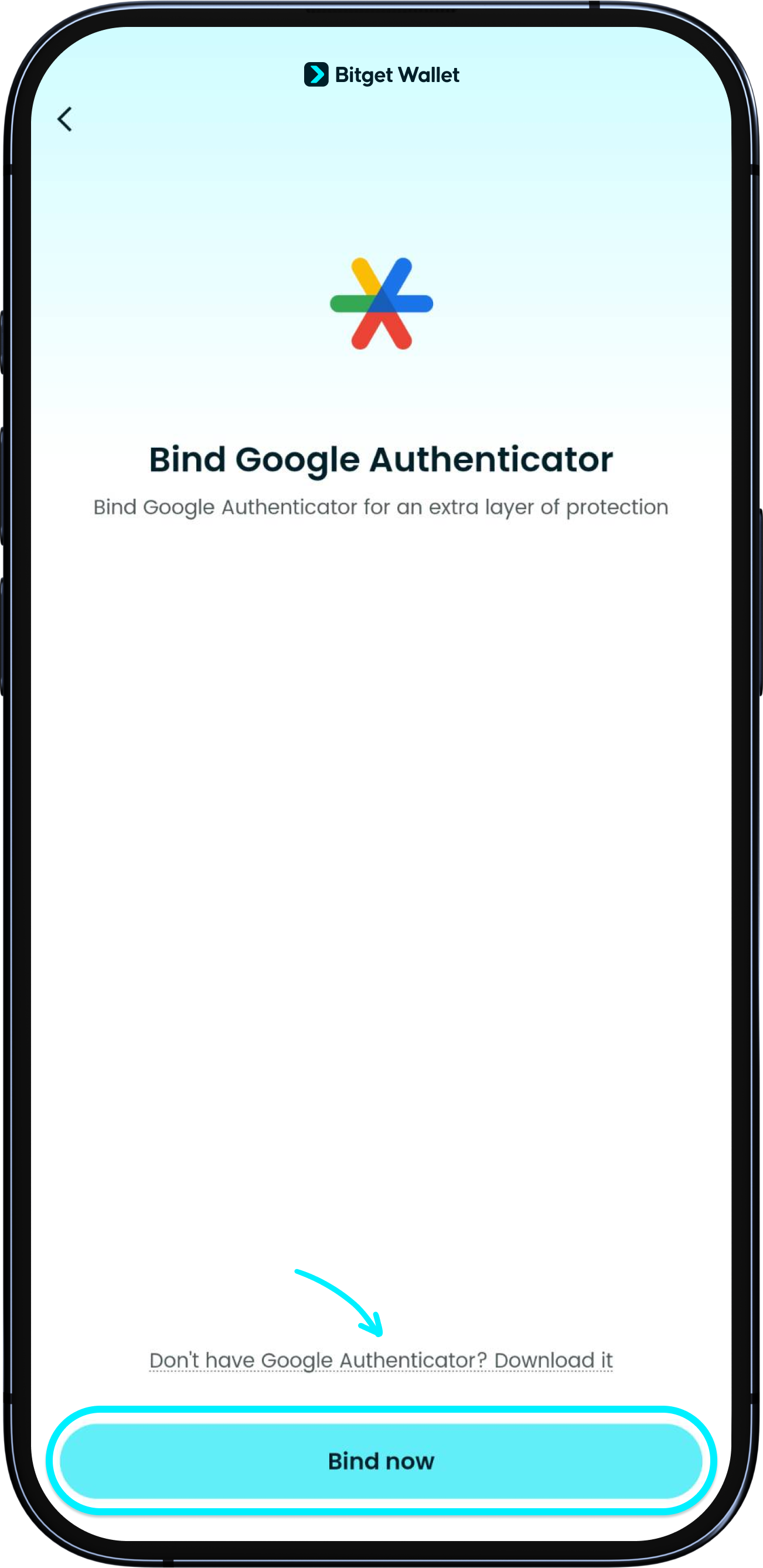
Laden Sie die Google Authenticator-App herunter und tippen Sie dann auf der Seite Ihrer Wallet auf „Google Authenticator“, um den Key anzuzeigen und zu kopieren.
Befolgen Sie die Anweisungen in Google Authenticator, um eine Verbindung herzustellen.
1
/
4
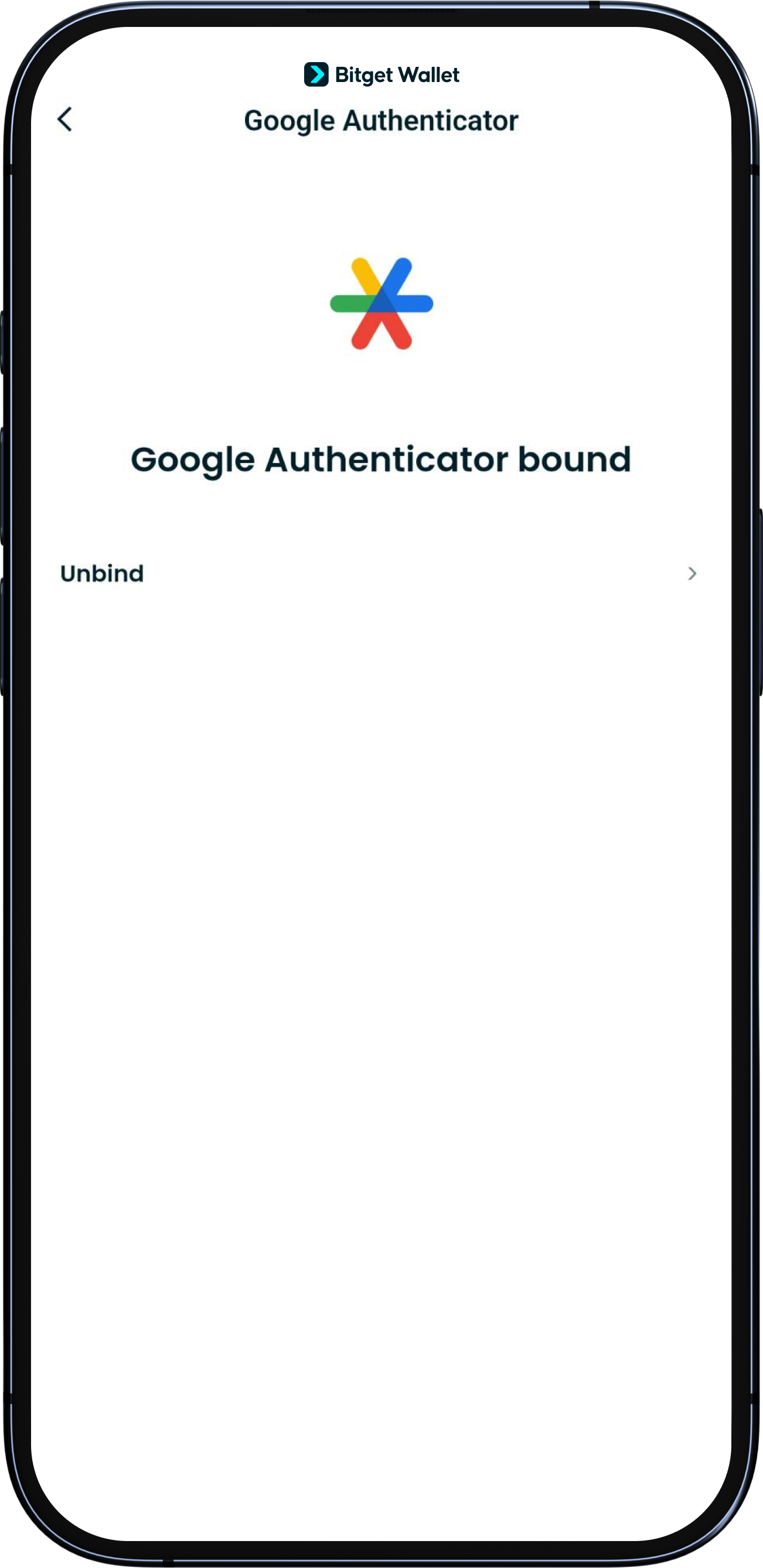
Bindung erfolgreich
Nach erfolgreicher Verknüpfung wird in Ihrer Wallet „Gebunden“ angezeigt.
Wenn Sie sich in der App anmelden oder Sicherheitsüberprüfungen durchführen, werden Sie möglicherweise aufgefordert, Ihren Google Authenticator-Code einzugeben. Teilen Sie ihn niemals mit anderen.
Bei Bedarf können Sie Ihren Google Authenticator auch neu binden.