



1
/
4
Comment ajouter le 2FA à votre portefeuille
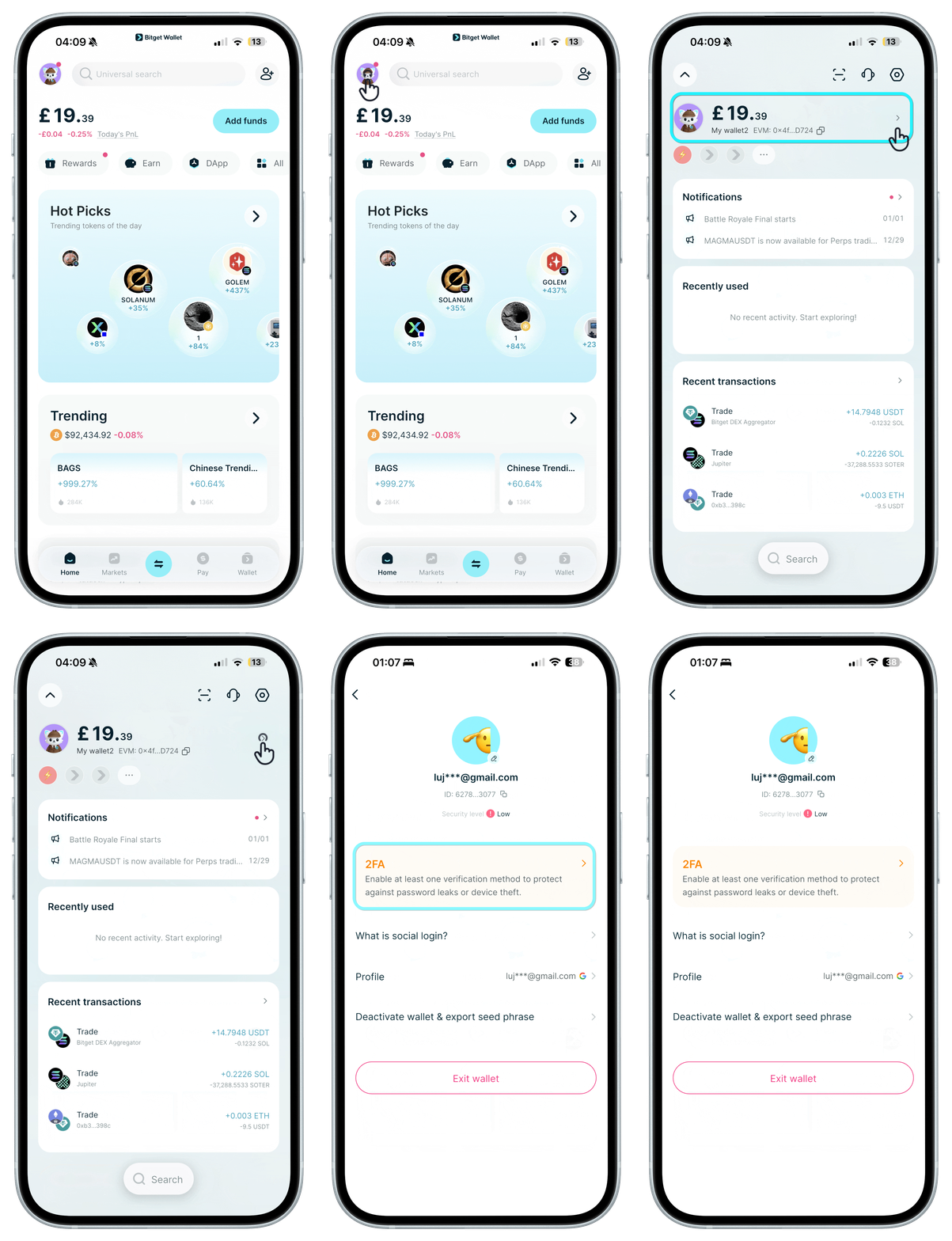
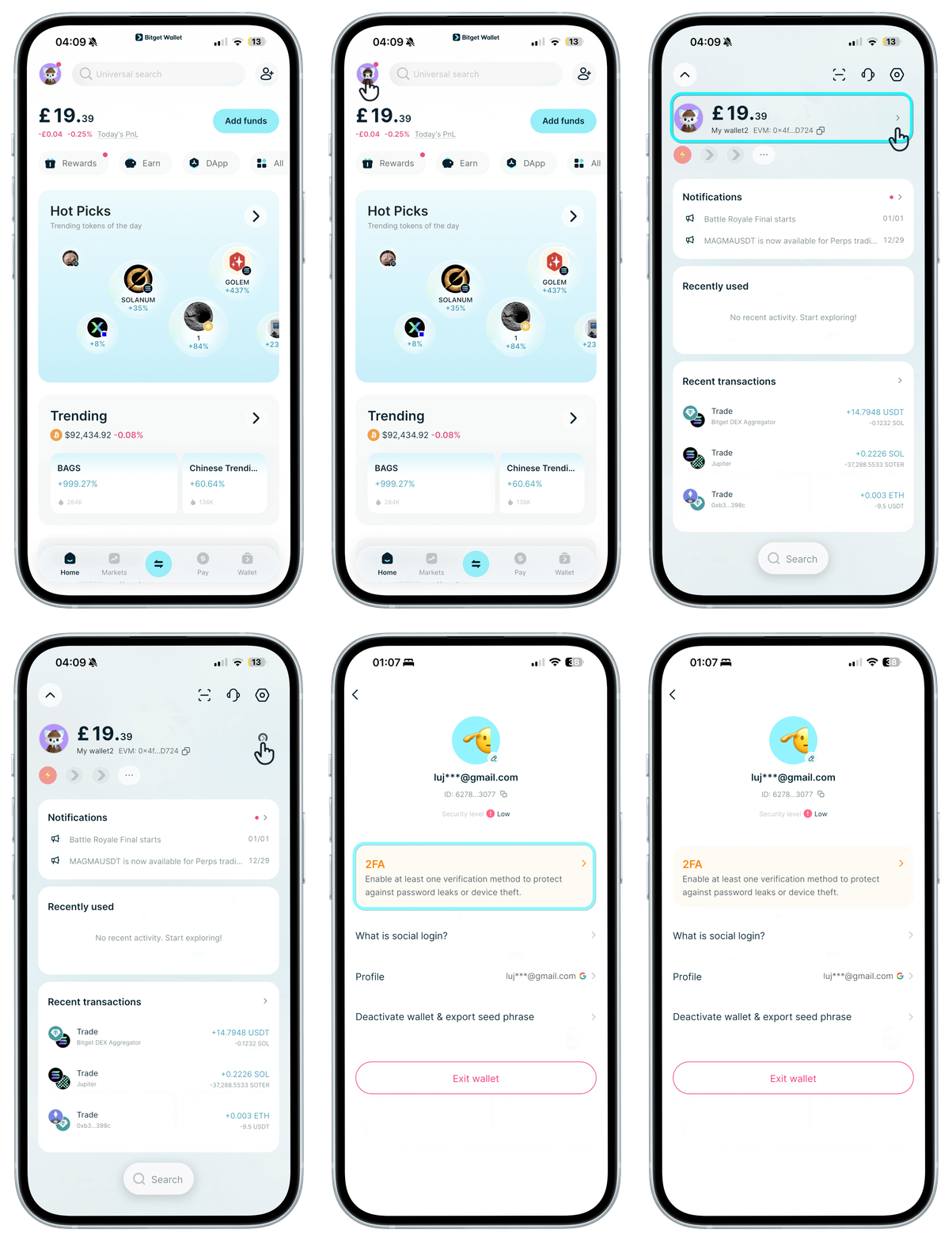
Après avoir créé votre portefeuille avec un compte social, veuillez ajouter au moins une méthode 2FA. Depuis l'onglet "Accueil", appuyez sur votre avatar, puis à nouveau sur votre avatar à l'écran suivant pour accéder aux paramètres du portefeuille.
Après avoir créé votre portefeuille avec un compte social, veuillez ajouter au moins une méthode 2FA. Depuis l'onglet "Accueil", appuyez sur votre avatar, puis à nouveau sur votre avatar à l'écran suivant pour accéder aux paramètres du portefeuille.
1
/
4
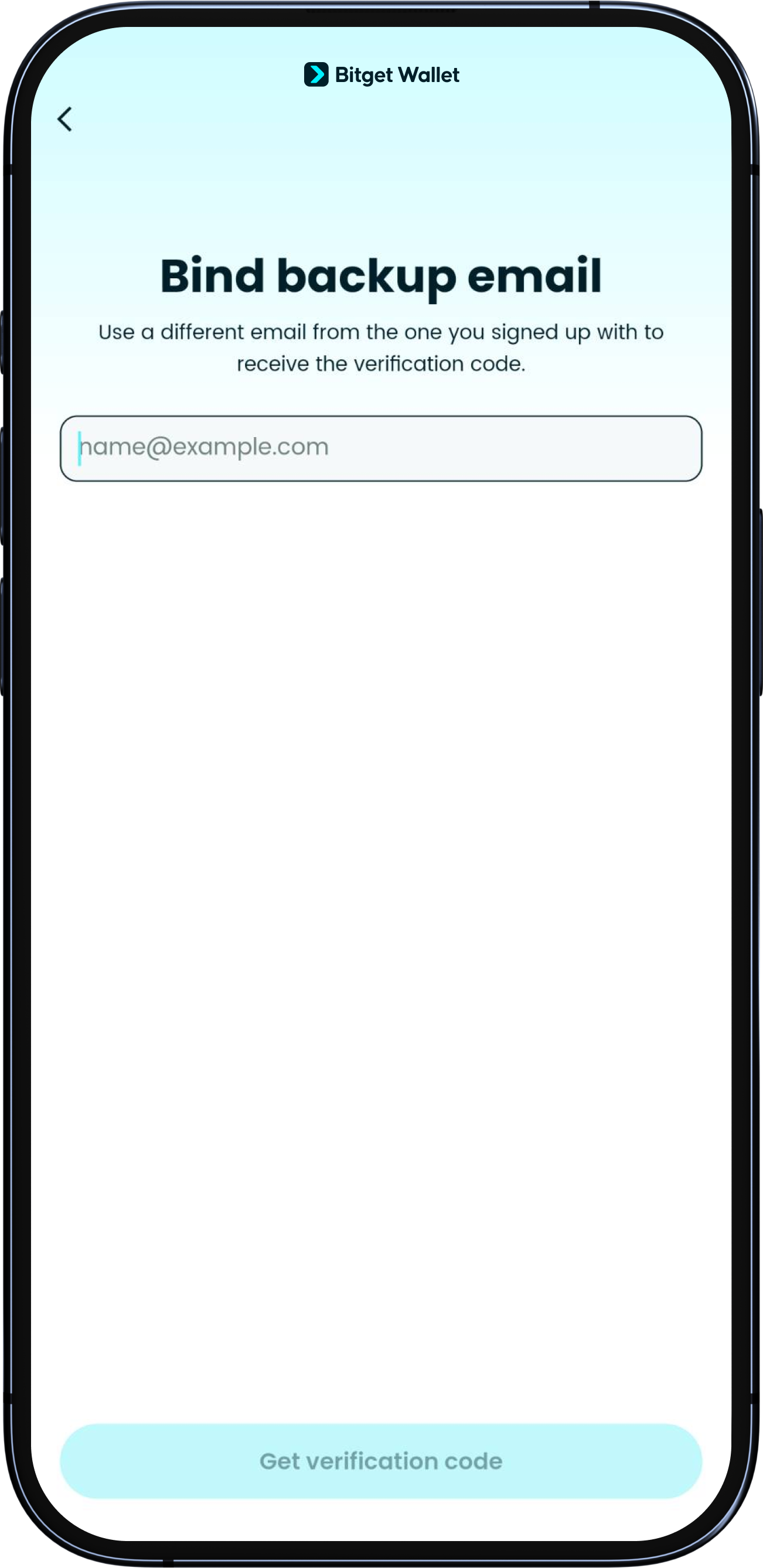
Ajouter un e-mail de récupération
Appuyez sur "E-mail de récupération" et suivez les instructions pour autoriser votre e-mail comme 2FA.
Vous pouvez modifier votre e-mail de récupération à tout moment.
1
/
4
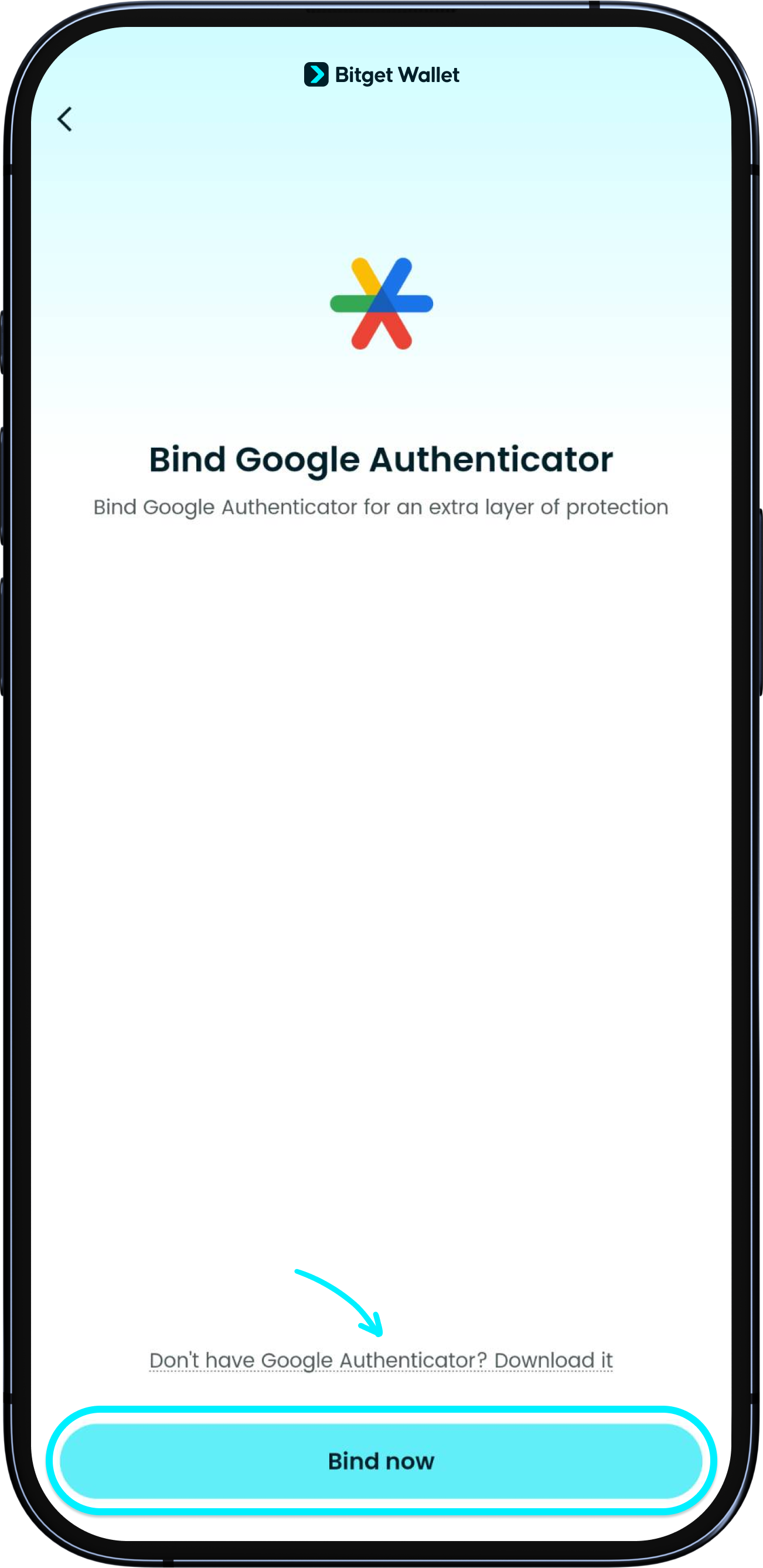
Ajouter Google Authenticator
Téléchargez l'application Google Authenticator puis, depuis la page de votre portefeuille, appuyez sur Google Authenticator pour afficher et copier la clé.
Suivez les instructions dans Google Authenticator pour vous connecter.
1
/
4
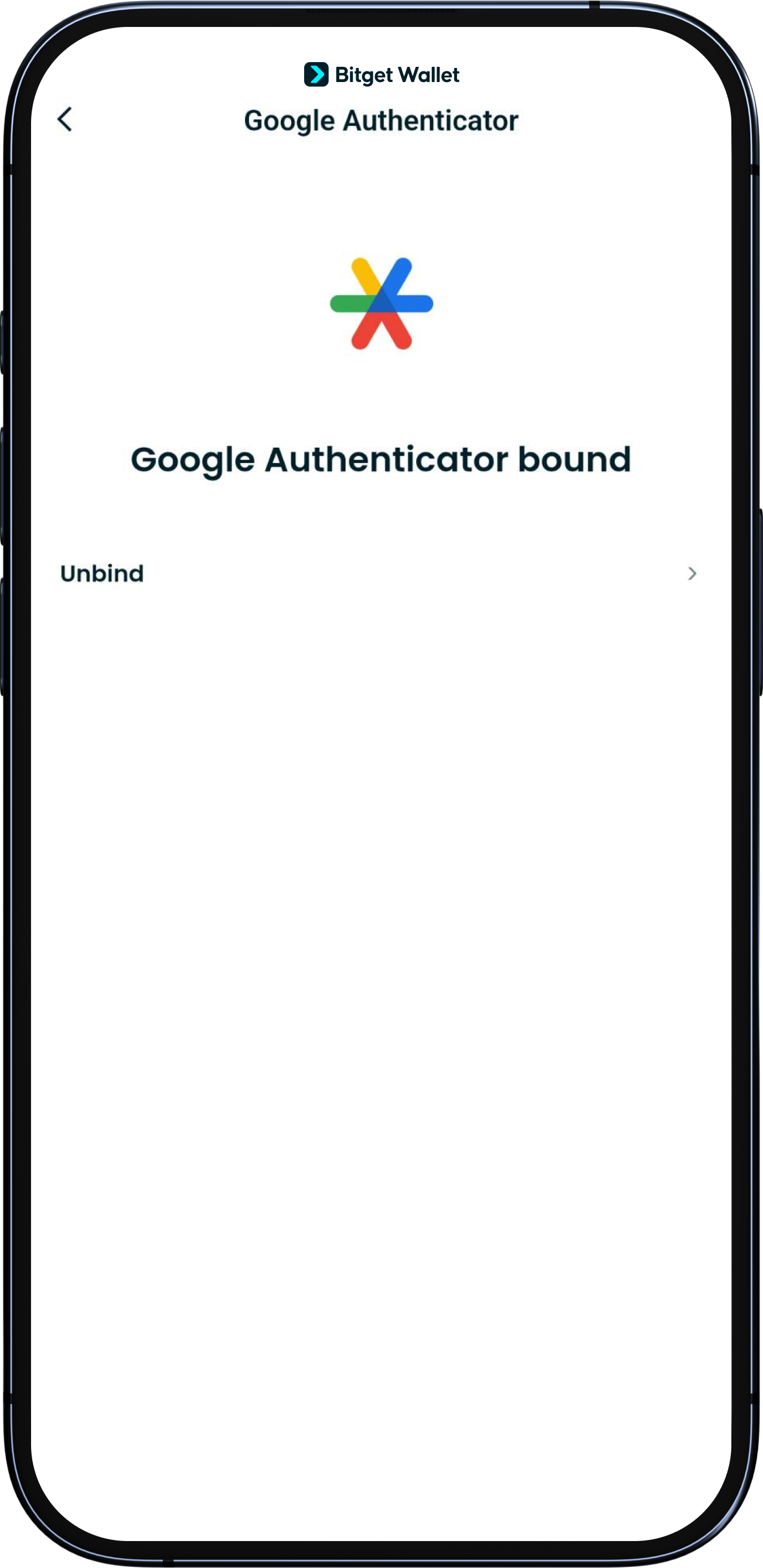
Liaison réussie
Une fois la liaison établie, votre portefeuille affichera "Lié".
Lorsque vous vous connectez ou effectuez des contrôles de sécurité dans l'application, vous pouvez être invité à saisir votre code Google Authenticator. Ne le partagez avec personne.
Vous pouvez également reconnecter votre Google Authenticator si nécessaire.