



1
/
4
Как добавить 2FA в кошелек
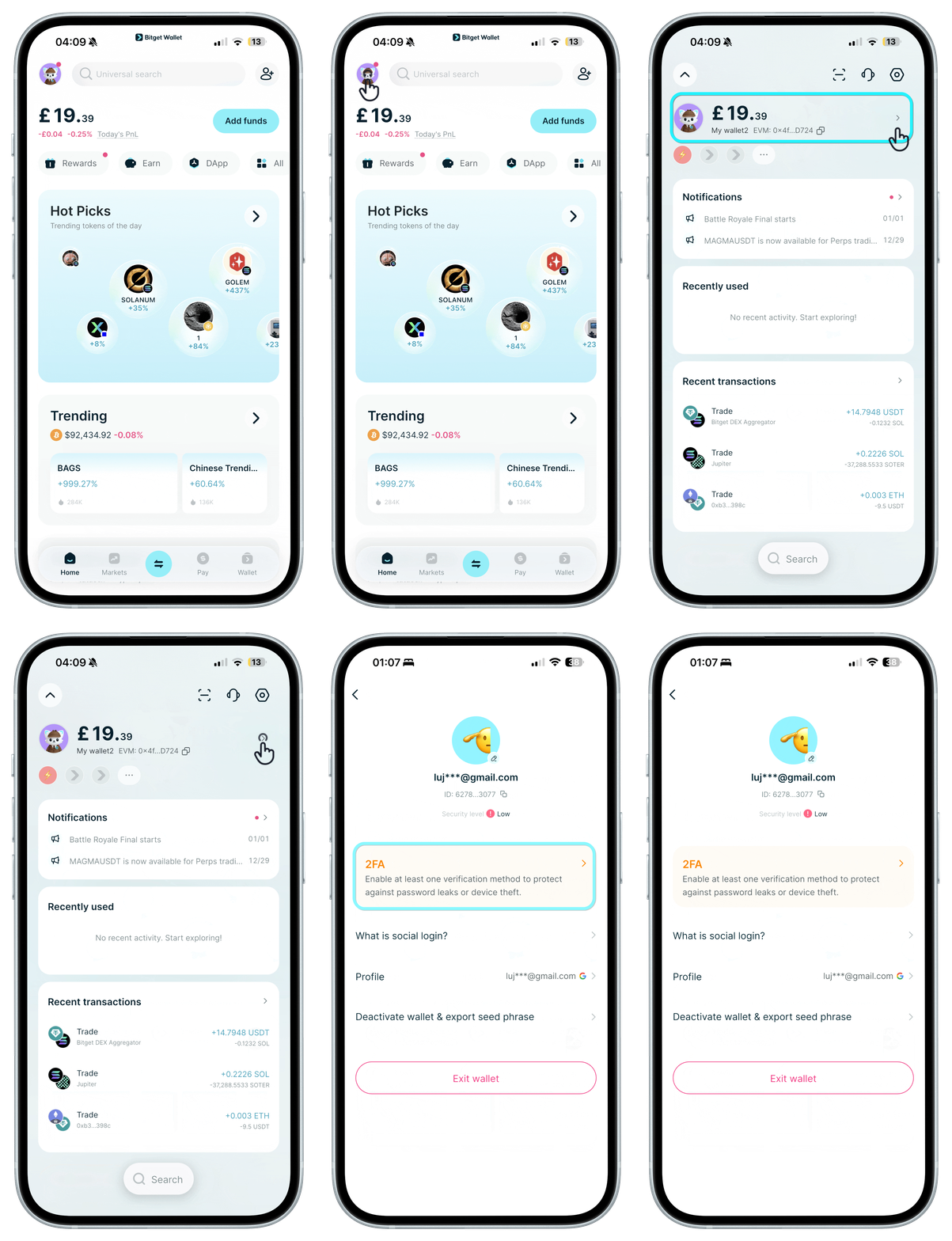
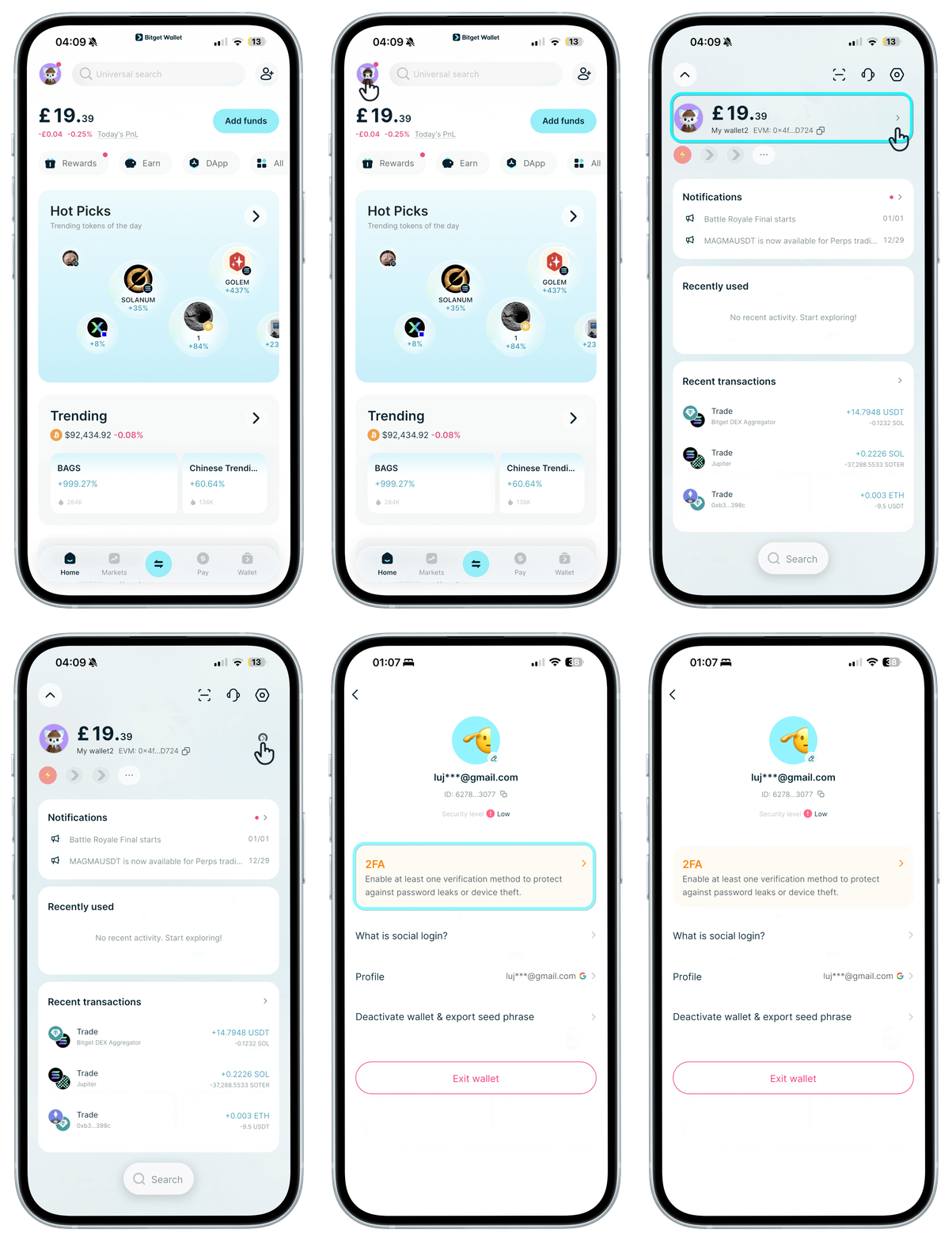
После создания кошелька с логином соцсети добавьте как минимум один способ двухфакторной аутентификации (2FA). На главном экране нажмите на свой аватар, а затем на следующем экране нажмите на аватар еще раз, чтобы перейти в настройки кошелька.
После создания кошелька с логином соцсети добавьте как минимум один способ двухфакторной аутентификации (2FA). На главном экране нажмите на свой аватар, а затем на следующем экране нажмите на аватар еще раз, чтобы перейти в настройки кошелька.
1
/
4
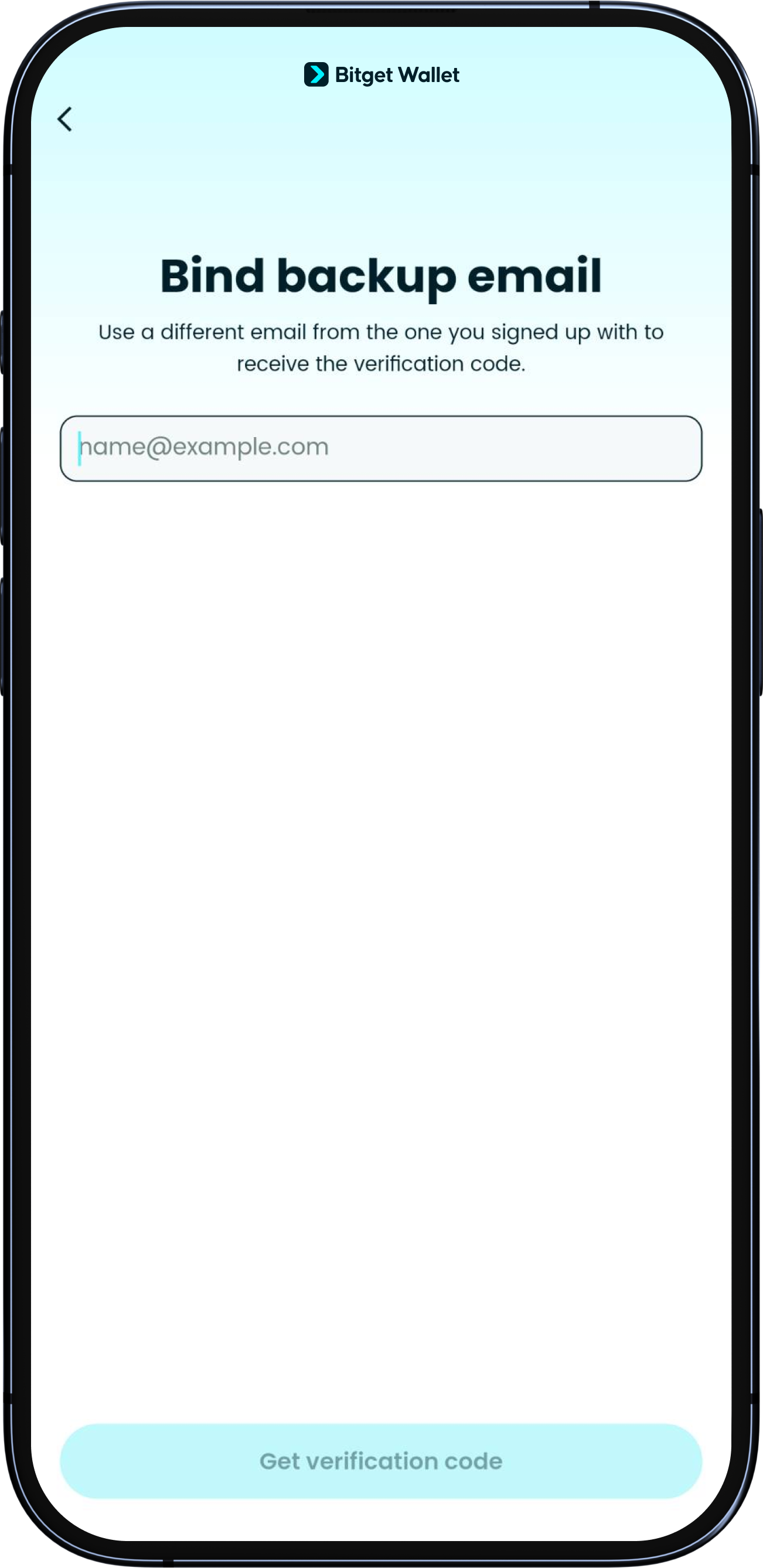
Укажите резервный адрес электронной почты
Нажмите «Резервная электронная почта» и следуйте инструкциям, чтобы использовать электронную почту в качестве 2FA.
Изменить резервный адрес электронной почты можно в любое время.
1
/
4
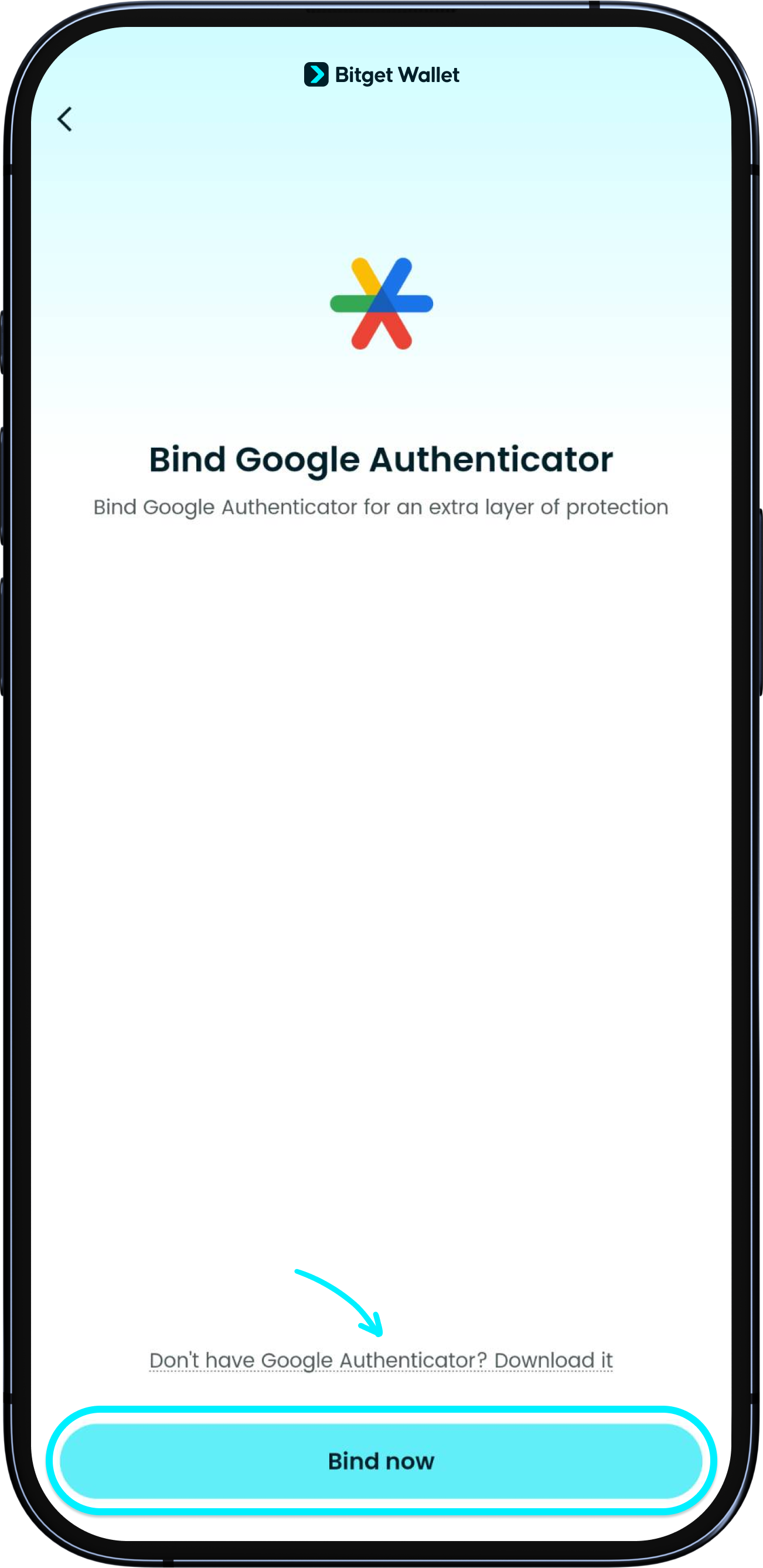
Привяжите Google Authenticator
Скачайте приложение Google Authenticator, затем на странице кошелька нажмите Google Authenticator, чтобы посмотреть и скопировать ключ.
Следуйте инструкциям в Google Authenticator, чтобы выполнить привязку.
1
/
4
После привязки
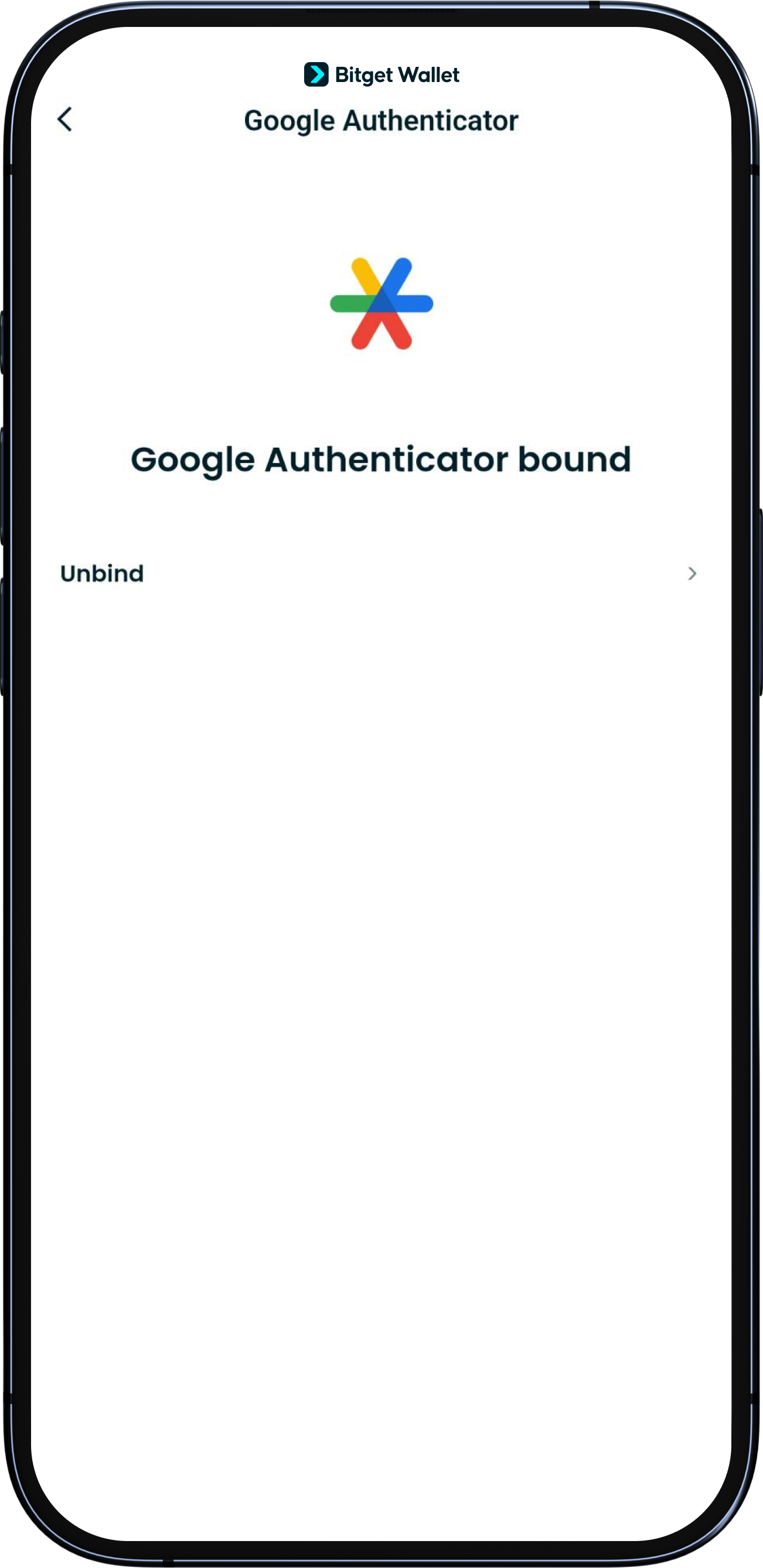
После привязки в кошельке появится надпись «Привязано».
При входе в систему или прохождении проверок безопасности в приложении вам может быть предложено ввести код Google Authenticator. Не делитесь им ни с кем.
При необходимости вы также можете повторно привязать Google Authenticator.