



1
/
6
إنشاء محفظتك الأولى
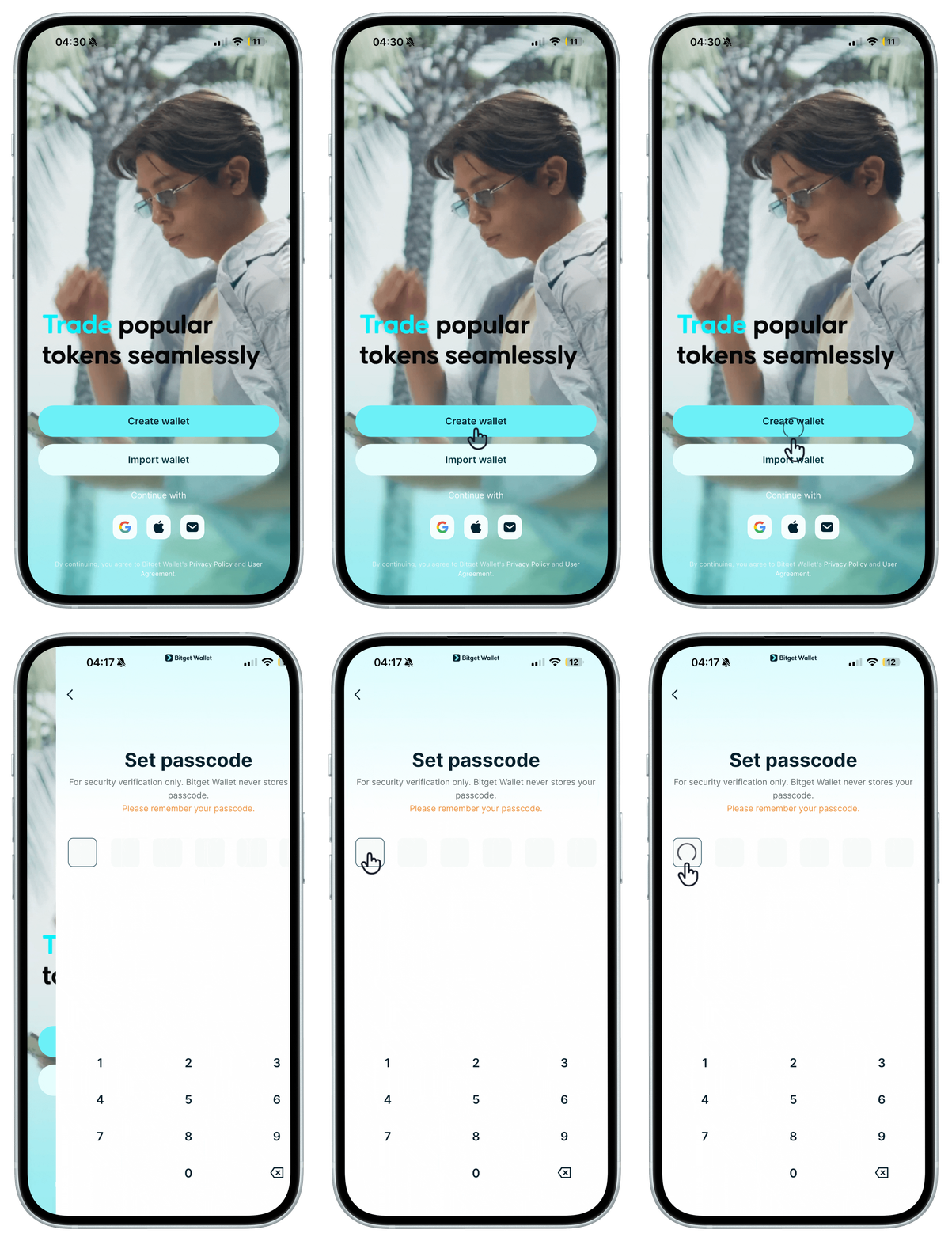
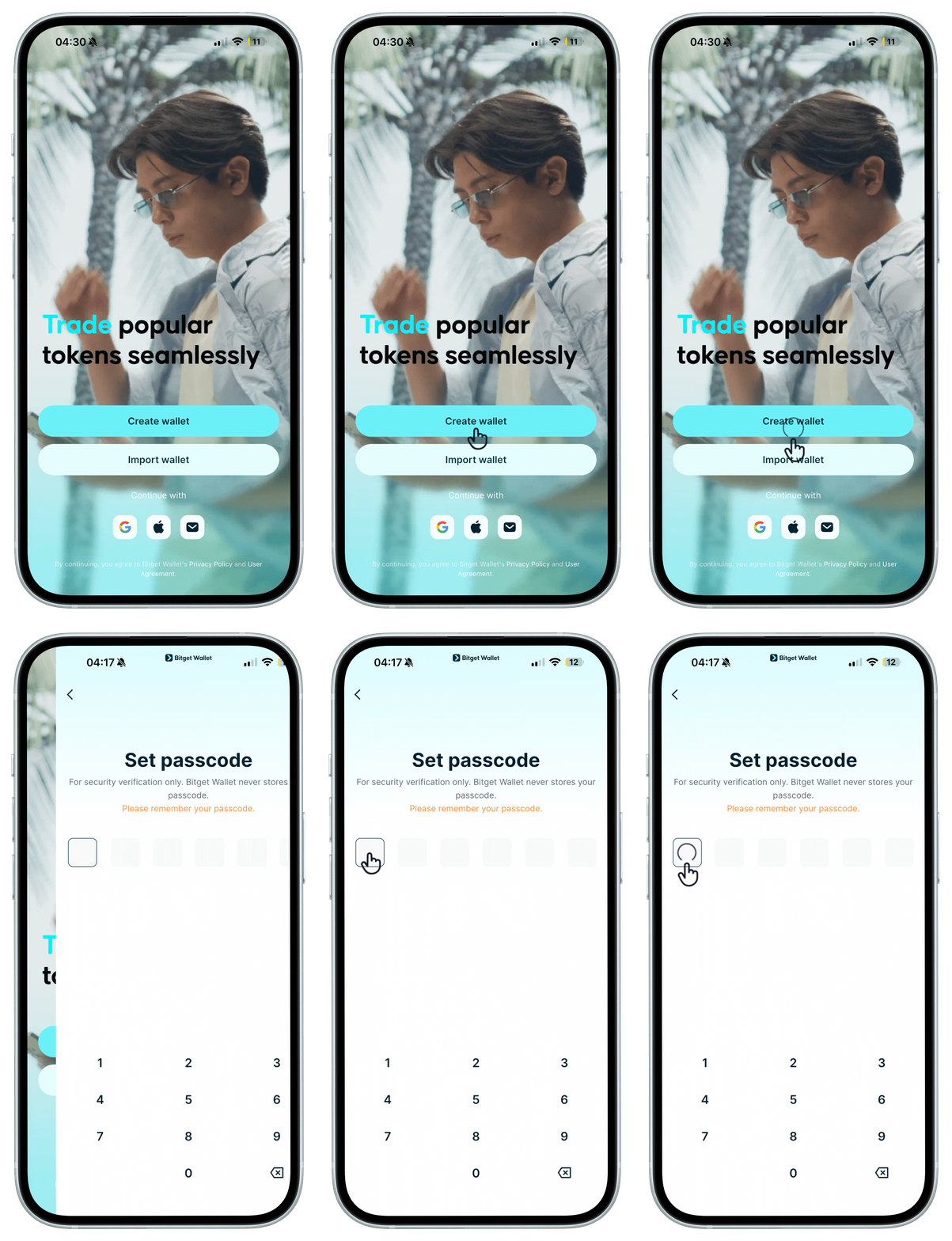
عند فتح تطبيق محافظة Bitget Wallet لأول مرة، يمكنك إنشاء محفظة وتعيين رمز مرور. <b>يُستخدم رمز المرور هذا للتحقق من هويتك أو الموافقة على (توقيع) المعاملات. يُرجى تذكره - فإذا نسيته، فلا يمكن استرداده. </b>
عند فتح تطبيق محافظة Bitget Wallet لأول مرة، يمكنك إنشاء محفظة وتعيين رمز مرور. <b>يُستخدم رمز المرور هذا للتحقق من هويتك أو الموافقة على (توقيع) المعاملات. يُرجى تذكره - فإذا نسيته، فلا يمكن استرداده. </b>
1
/
6
النسخ الاحتياطي لعبارتك الأولية
بعد إنشاء <b>محفظة العبارة الأولية</b> الأولى، اتبع التعليمات لإنشاء نسخة احتياطية من العبارة الأولية على الفور للحفاظ على محفظتك آمنة. إذا فقدت العبارة الأولية، فلا يمكن استردادها.
1
/
6
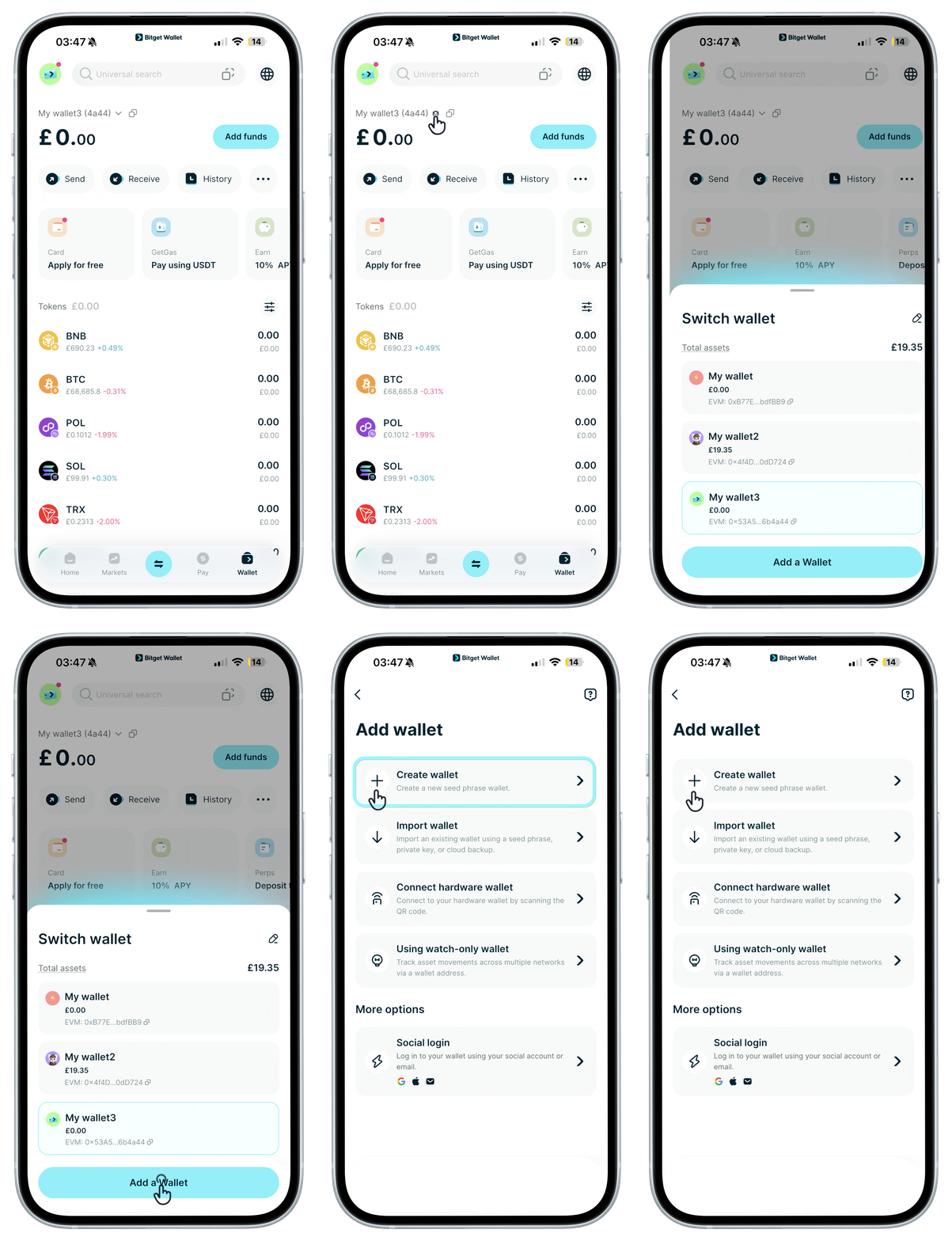
Creating more wallets
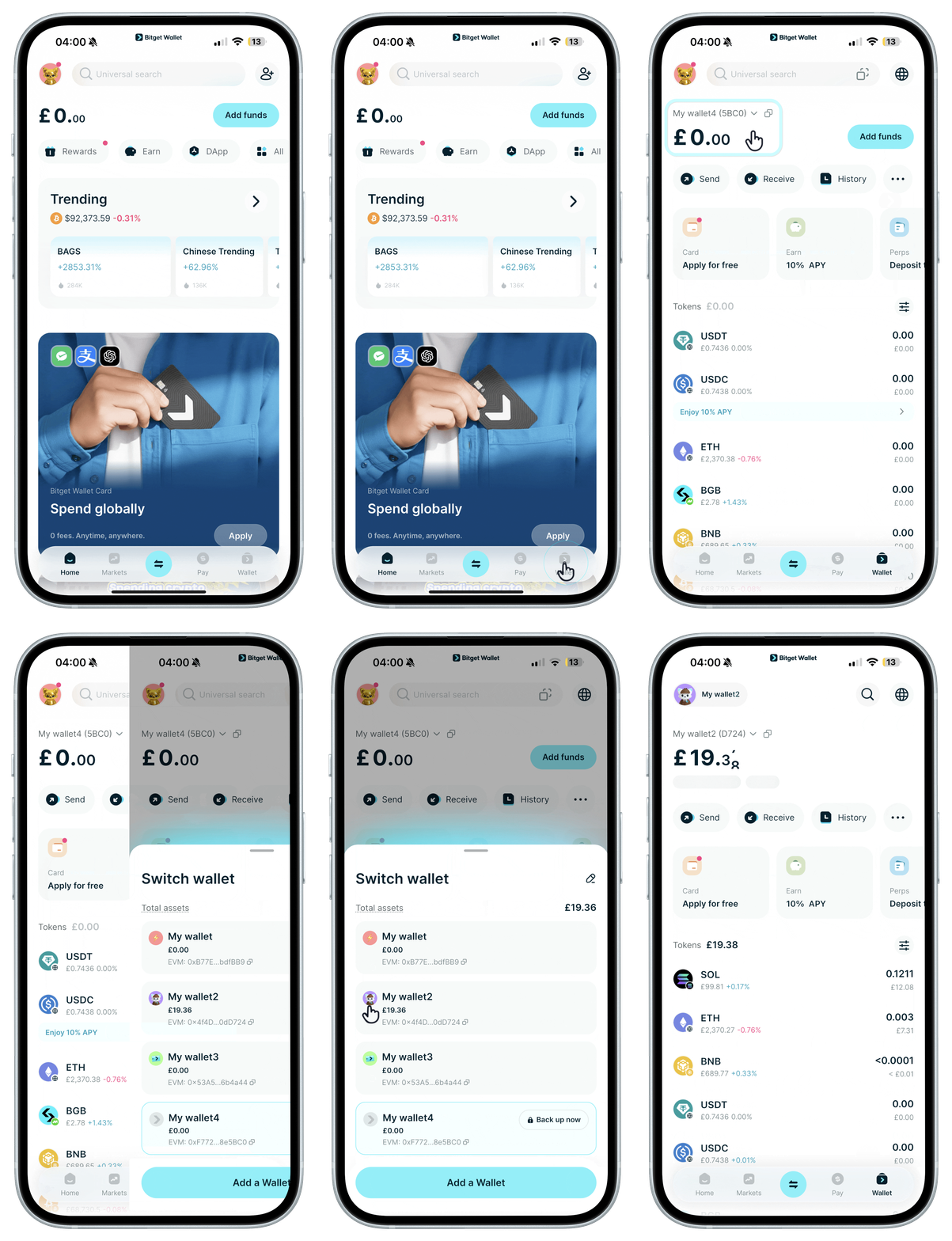
يمكنك إنشاء المزيد من محافظ العبارات الأولية والحصول على عبارة أولية فريدة لكل منها. <b>تأكد من عمل نسخة احتياطية من العبارة الأولية لكل محفظة على الفور. </b>
1
/
6
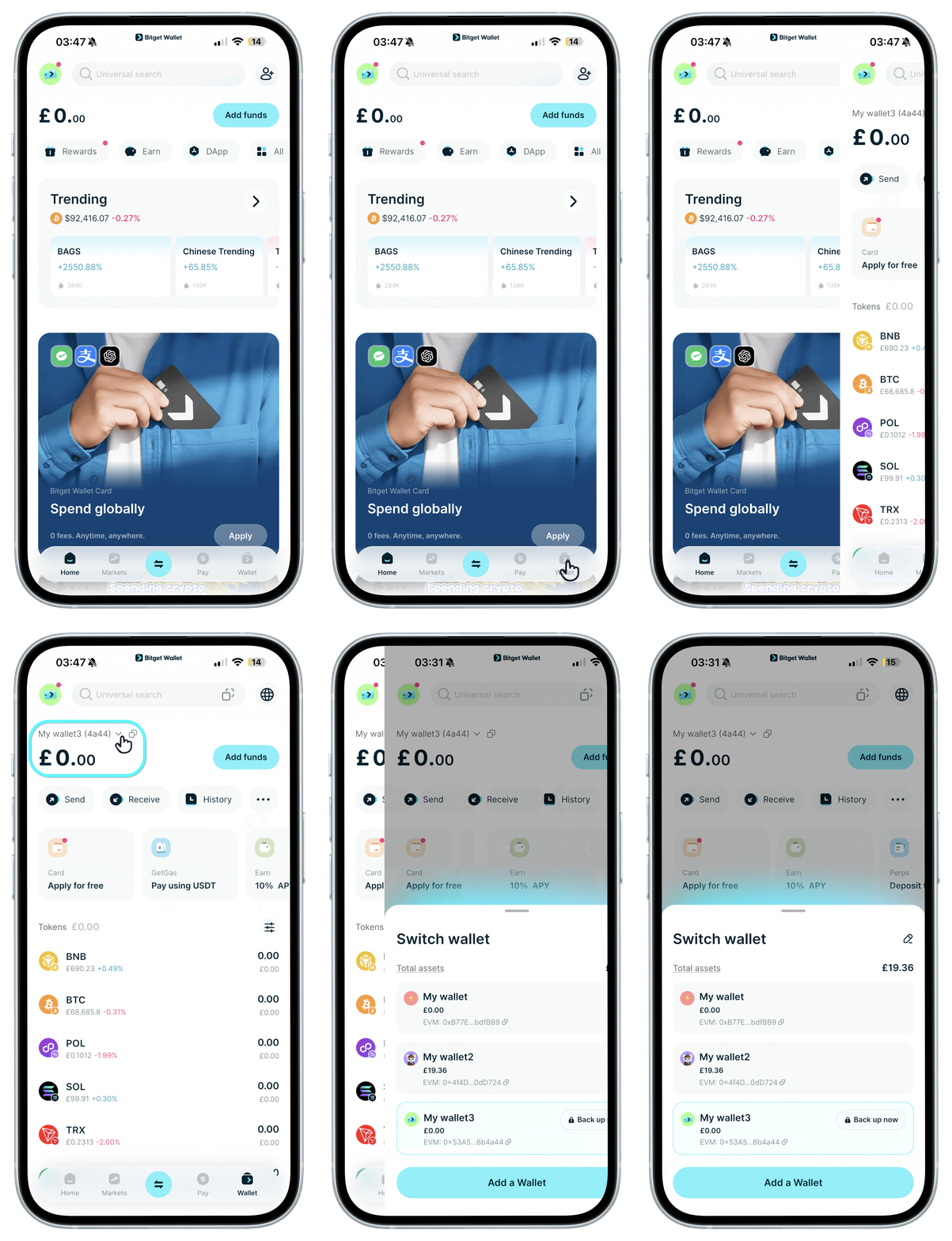
تبديل المحافظ
انقر للتبديل بين محافظك.
1
/
6
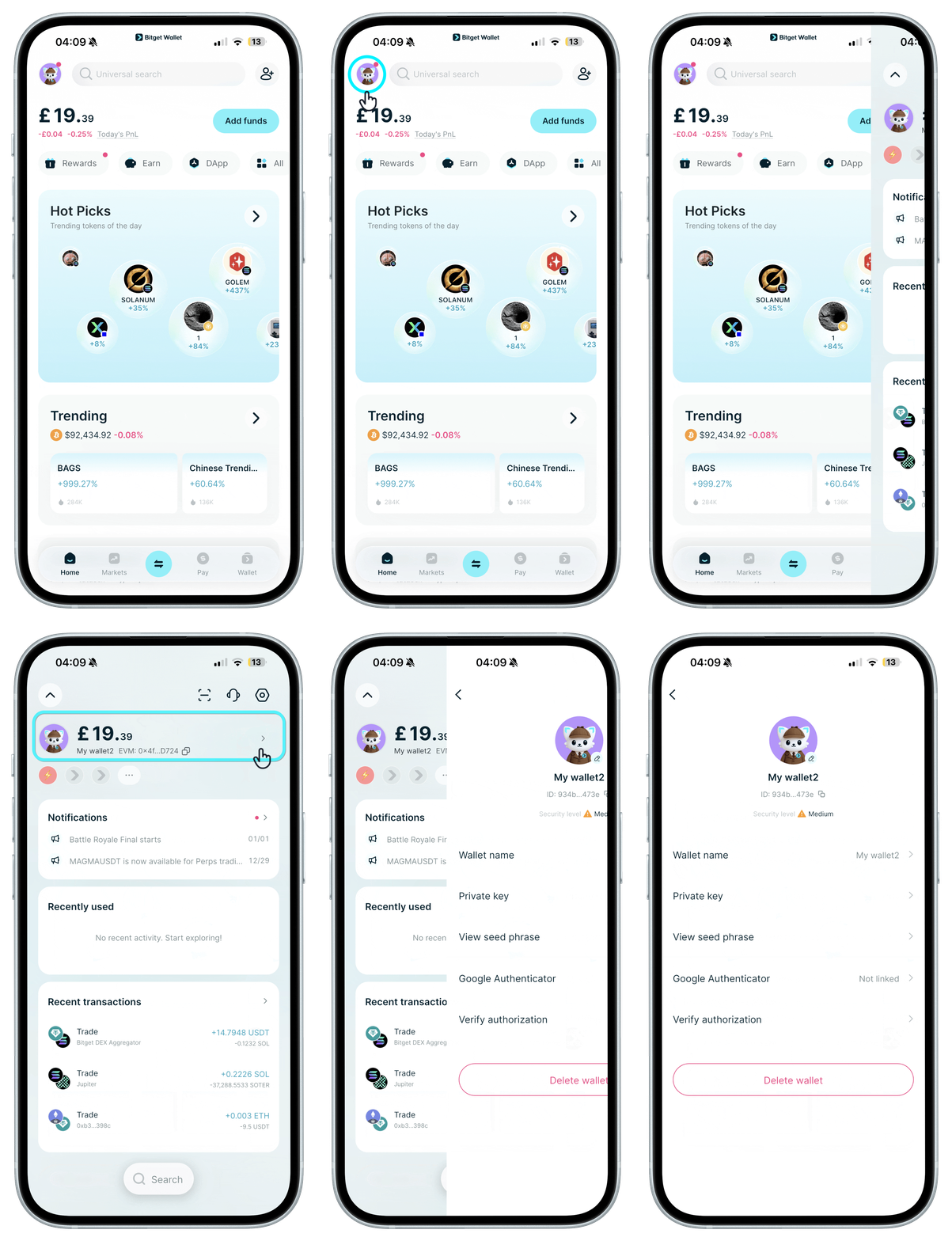
Viewing/editing wallet settings
في «الصفحة الرئيسية»، انقر على صورة ملفك الشخصي، ثمّ في الشاشة التالية، انقر فوق صورة ملفك الشخصي مرةً أخرى لإعادة تسمية محفظتك وتغيير صورة الملف الشخصي وعرض المفاتيح الخاصة والمزيد.
1
/
6
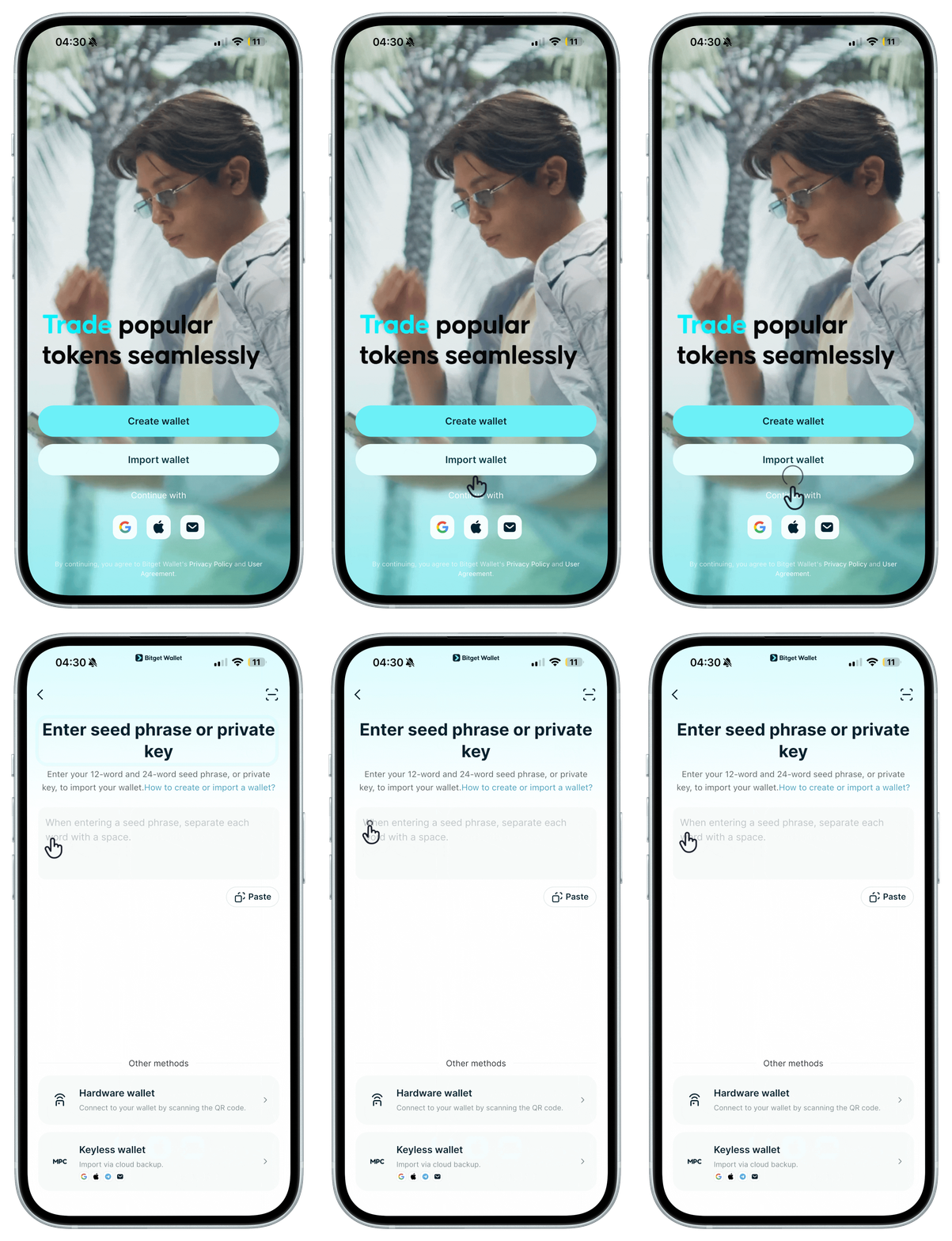
هل نسيت رمزَ المرور الخاص بك؟
لا يمكن استرداد رمز مرور محفظتك. إذا نسيت ذلك، فستحتاج إلى إعادة تثبيت تطبيق محفظة Bitget Wallet، وتعيين تطبيق جديد، ثم استعادة محفظتك عن طريق استيراد العبارة الأولية أو المفاتيح الخاصة.