



1
/
6
Warum ist der Zugriff auf manche Wallets nicht möglich?
Auf einige Wallets kann nach einem Gerätewechsel möglicherweise nicht mehr zugegriffen werden, da die Verschlüsselungsschlüssel, die sie schützen, sicher an Ihr bisheriges Gerät gebunden sind. Diese gerätegebundenen Schlüssel können nicht über standardmäßige Cloud-Backups oder Migrations-Tools von Smartphone zu Smartphone übertragen werden.<br><br>Seed-Phrase-Wallets und Private-Key-Wallets müssen auf Ihrem neuen Gerät mithilfe der ursprünglichen Seed-Phrase oder des ursprünglichen Private Keys erneut importiert werden.<br><br>Social-Login-Wallets und MPC-Wallets sind nicht an ein bestimmtes Gerät gebunden. Sie können wieder auf diese zugreifen, indem Sie sich in Ihr Konto einloggen.
Auf einige Wallets kann nach einem Gerätewechsel möglicherweise nicht mehr zugegriffen werden, da die Verschlüsselungsschlüssel, die sie schützen, sicher an Ihr bisheriges Gerät gebunden sind. Diese gerätegebundenen Schlüssel können nicht über standardmäßige Cloud-Backups oder Migrations-Tools von Smartphone zu Smartphone übertragen werden.<br><br>Seed-Phrase-Wallets und Private-Key-Wallets müssen auf Ihrem neuen Gerät mithilfe der ursprünglichen Seed-Phrase oder des ursprünglichen Private Keys erneut importiert werden.<br><br>Social-Login-Wallets und MPC-Wallets sind nicht an ein bestimmtes Gerät gebunden. Sie können wieder auf diese zugreifen, indem Sie sich in Ihr Konto einloggen.
1
/
6
Welche Wallets sind betroffen?
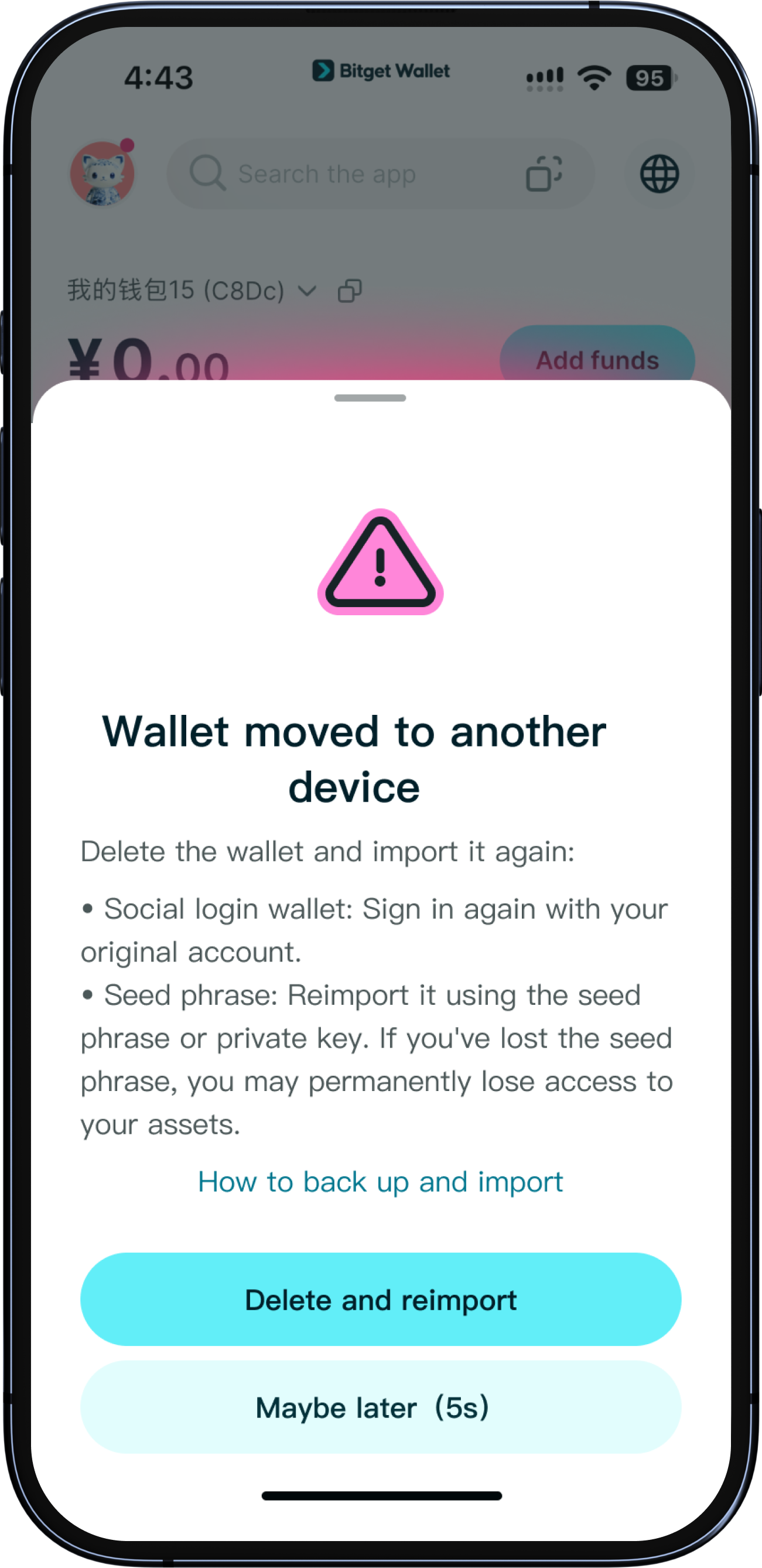
Die folgenden Wallets erfordern nach einem Gerätewechsel andere Schritte:<br><br>- <b>Seed-Phrase-Wallets:</b> Importieren Sie diese mithilfe der ursprünglichen Seed-Phrase erneut.<br>- <b>Private-Key-Wallets:</b> Importieren Sie diese mithilfe des ursprünglichen Private Keys erneut.<br>- <b>Social-Login-Wallets:</b> Loggen Sie sich in Ihr Konto ein, um wieder Zugriff zu erhalten.<br>- <b>MPC-Wallets:</b> Loggen Sie sich in Ihr Konto ein, um wieder Zugriff zu erhalten.
1
/
6
Wie stelle ich den Zugriff wieder her?
Stellen Sie vor dem Beginn sicher, dass Sie über die richtige Seed-Phrase oder den richtigen Private Key für jede Wallet verfügen, die Sie wiederherstellen möchten. Löschen Sie Ihr altes Gerät nicht, setzen Sie es nicht zurück und verkaufen oder entsorgen Sie es nicht, bis Sie alle betroffenen Wallets erfolgreich auf Ihrem neuen Gerät wiederhergestellt haben.<br><br>1. Öffnen Sie auf Ihrem neuen Gerät Bitget Wallet und gehen Sie zu <b>Wallet</b>.<br>2. Wählen Sie die als nicht verfügbar markierte Wallet aus.<br>3. Tippen Sie auf <b>Löschen und erneut importieren</b> und geben Sie zur Bestätigung Ihre PIN ein.<br>4. Geben Sie die ursprüngliche Seed-Phrase oder den ursprünglichen Private Key ein, um Ihre Wallet erneut zu importieren.<br>5. Wiederholen Sie diese Schritte für jede betroffene Wallet.<br><br><b>Wichtig:</b> Das Entfernen einer Wallet aus der App entfernt sie nur von Ihrem aktuellen Gerät. Dies wirkt sich nicht auf Ihre Onchain-Assets aus. Sie benötigen jedoch die korrekte Seed-Phrase oder den korrekten Private Key, um den Zugriff wiederherzustellen.<br><br>Entfernen Sie keine Wallet, es sei denn, Sie haben bestätigt, dass Sie über die korrekten Wiederherstellungsdaten verfügen.
1
/
6
Was passiert, falls ich meine Seed-Phrase nicht mehr habe?
Falls Sie noch Zugriff auf Ihr altes Gerät haben, öffnen Sie Bitget Wallet und gehen Sie zu „Wallet“. Wählen Sie die betroffene Wallet aus und tippen Sie auf „Seed-Phrase exportieren“ oder „Private Key exportieren“. Erstellen Sie ein sicheres Backup Ihrer Wiederherstellungsdaten, bevor Sie fortfahren. Falls Sie Ihre Wiederherstellungsdaten verloren haben und auf Ihrem alten Gerät nicht mehr auf Ihre Wallet zugreifen können, verlieren Sie möglicherweise dauerhaft den Zugriff auf deren Assets. Bitget Wallet ist eine Non-Custodial-Wallet und kann Ihre Seed-Phrase oder Ihren Private Key nicht für Sie wiederherstellen. Geben Sie Ihre Seed-Phrase oder Ihren Private Key niemals an Dritte weiter – auch nicht an Personen, die vorgeben, den „Bitget Wallet“-Support zu vertreten.
1
/
6
Wie verhindere ich, dass dies erneut geschieht?
Sichern Sie die Seed-Phrase jeder Wallet, wenn Sie sie zum ersten Mal erstellen. Gehen Sie zu „Wallet“, wählen Sie eine Wallet aus und tippen Sie auf „Seed-Phrase sichern“. Bewahren Sie Seed-Phrasen offline auf und nicht als Screenshots oder im Cloud-Speicher. Stellen Sie vor dem Gerätewechsel sicher, dass Sie die Seed-Phrase oder den Private Key für jede hardwareverschlüsselte Wallet besitzen. Überprüfen Sie nach dem Wechsel, ob alle Wallets zugänglich sind, bevor Sie das alte Gerät außer Betrieb nehmen. Hinweis: Backups über iCloud und Google Drive kopieren die verschlüsselte Datei, nicht jedoch den Hardware-Schlüssel. Hardwareverschlüsselte Wallets werden auf einem neuen Gerät weiterhin als nicht verfügbar angezeigt, selbst wenn das Backup erfolgreich abgeschlossen wurde.
1
/
6
Warum ist der Zugriff auf manche Wallets nicht möglich?
Auf einige Wallets kann nach einem Gerätewechsel möglicherweise nicht mehr zugegriffen werden, da die Verschlüsselungsschlüssel, die sie schützen, sicher an Ihr bisheriges Gerät gebunden sind. Diese gerätegebundenen Schlüssel können nicht über standardmäßige Cloud-Backups oder Migrations-Tools von Smartphone zu Smartphone übertragen werden.<br><br>Seed-Phrase-Wallets und Private-Key-Wallets müssen auf Ihrem neuen Gerät mithilfe der ursprünglichen Seed-Phrase oder des ursprünglichen Private Keys erneut importiert werden.<br><br>Social-Login-Wallets und MPC-Wallets sind nicht an ein bestimmtes Gerät gebunden. Sie können wieder auf diese zugreifen, indem Sie sich in Ihr Konto einloggen.
